Discord — адна з самых папулярных платформаў для стварэння супольнасцей. Несумненна, платформа працягвае выпускаць новыя функцыі для паляпшэння карыстальніцкага досведу. Адной з такіх функцый з'яўляецца Новая цёмная тэма ў Discord Гэта называецца рэжымам AMOLED. Аднак, калі рэжым Discord AMOLED не працуе або вы не можаце знайсці опцыю для яго ўключэння, гэта кіраўніцтва дапаможа вам выправіць праблему з рэжымам Discord AMOLED.

Рэжым AMOLED — гэта эксперыментальная функцыя, схаваная пад інтэрфейсам праграмы. Паколькі гэта ўсё яшчэ эксперыментальная функцыя, вы можаце сутыкнуцца з памылкамі, якія перашкаджаюць працы рэжыму AMOLED. У гэтым кіраўніцтве мы пакажам вам, як уключыць рэжым Discord AMOLED і выправіць праблемы. Пачнем.
Як уключыць рэжым AMOLED у DISCORD
Калі ў вас узніклі праблемы з пошукам рэжыму AMOLED у Discord, вось крокі, каб яго знайсці:
У мабільным дадатку Discord
Раздзел 1: Адкрыты Прыкладанне Discord і націсніце Ваш профіль.
Раздзел 2: Пракруціць ўніз і націсніце Знешні выгляд.


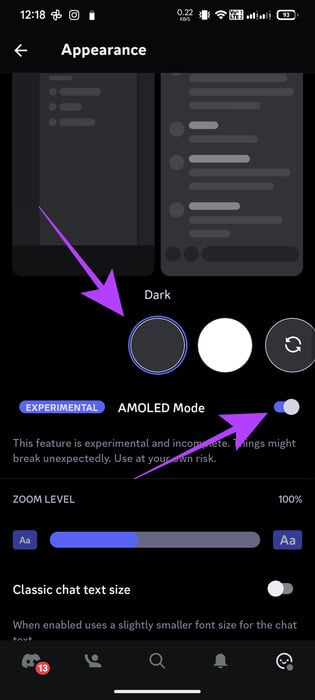
Крок 3: Цяпер націсніце на Цёмны 10 разы, і вы ўбачыце опцыю Рэжым AMOLEDУключыце яго.

на кампутары
Мабільная версія Discord не прапануе магчымасці ўключыць цёмны рэжым AMOLED для ПК і браўзера, нават у бэта-версіі. Аднак вы можаце ўсталяваць Праграма Discord для Android У вашай сістэме Windows 11 або выкарыстоўвайце любыя добрыя эмулятары, каб атрымаць версію Android і ўключыць рэжым Discord AMOLED на вашым ПК.
Аднак вы ўсё яшчэ можаце ўключыць цёмны рэжым у Discord на камп'ютары. Вось крокі:


Раздзел 1: Адкрыты дысананс У вашым браўзеры або адкрыйце яго праграму.
Раздзел 2: націсніце значок шасцярэнькі Каб адкрыць старонку Налады карыстальніка.

Крок 3: Пракруціце ўніз і выберыце Знешні выгляд унутры Даступнасць.
Раздзел 4: Адсюль выберыце цёмны.

Пры неабходнасці вы таксама можаце выбраць «Сінхранізацыя з кампутарам» Побач з цёмнай опцыяй для сінхранізацыі з тэмай вашай сістэмы.
Аднак, калі функцыя не працуе пасля яе ўключэння, перайдзіце да наступнага раздзела, каб вырашыць праблему.
5 выпраўленняў для рэжыму AMOLED, які не працуе ў DISCORD
Як ужо згадвалася раней, рэжым AMOLED усё яшчэ з'яўляецца эксперыментальнай функцыяй, таму час ад часу ў вас могуць узнікаць праблемы. Аднак у нас ёсць некаторыя абходныя шляхі і выпраўленні, пакуль Discord не палепшыць гэту функцыю.
1. Змяніце тэму праграмы Discord
Паколькі цёмны рэжым AMOLED з'яўляецца часткай раздзела "Тэмы", калі цёмны рэжым AMOLED перастане працаваць, пераключыцеся на любую іншую тэму і зноў уключыце яе. Вось крокі:
Раздзел 1: Адкрыты дысананс і націсніце асабістая справа у правым ніжнім куце.
Раздзел 2: Выберыце знешні выгляд са спісу. Налады прыкладання.

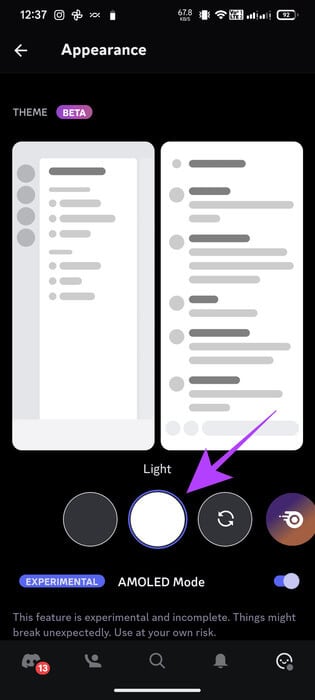
Крок 3: Знайдзіце Светлая тэма Выйдзіце з праграмы.
Раздзел 4: Цяпер зноў наведайце старонку "Знешні выгляд" і зрабіцеУключыць цёмны рэжым.
Раздзел 5: Пераключыцца на Рэжым AMOLED.


2. Праверце сумяшчальнасць прылады
Хоць нам не ўдалося атрымаць афіцыйнага пацверджання, вы можаце не бачыць рэжым AMOLED у Discord з-за праблем сумяшчальнасці з дысплеем вашай прылады. Калі назва функцыі не выдае яе, цёмны рэжым AMOLED прызначаны для прылад з OLED/AMOLED дысплеямі. Лепш за ўсё праверыць яго на прыладзе з AMOLED-панэллю і паглядзець, ці працуе функцыя.
3. Ачысціце кэш на прыладах Android
Файлы кэша дапамагаюць скараціць час загрузкі праграм, але калі вы доўга не ачышчалі файлы кэша, гэта можа паўплываць на прадукцыйнасць праграмы Discord. Вы можаце ачысціць файлы кэша толькі на Android. Давайце разгледзім крокі па ачыстцы кэша Discord.
Заўвага: У залежнасці ад вашага тэлефона Android і версіі, назвы і размяшчэнне опцый могуць адрознівацца. Аднак гэтыя крокі павінны даць вам прыблізнае ўяўленне аб тым, што рабіць.
Раздзел 1: Адкрыты Налады і націсніце Праграмы > Выберыце «Паказаць усе X праграм».


Раздзел 2: Выбірайце дысананс і націсніце «Сховішча і кэш».


Крок 3: Націсніце на Ачысціць кэш.

Калі вы карыстальнік iPhone, зрабіце наступнае:Адмяніць загрузку праграмы і ўсталюйце яго зноў. Што тычыцца браўзера, вы можаце Ачысціць кэш і паглядзіце, ці дапаможа гэта.
4. Прымусова спыніце праграму на Android
Акрамя ачысткі кэша праграмы, вы можаце прымусова закрыць праграму, а затым зноў адкрыць яе. Гэта павінна вырашыць праблемы з рэжымам AMOLED. Вось крокі:
Заўвага: Назвы і размяшчэнне опцый могуць адрознівацца ў залежнасці ад вашага смартфона Android і версіі. Аднак гэтыя крокі павінны даць вам прыблізнае ўяўленне аб тым, што рабіць.
Раздзел 1: Адкрыты Налады і націсніце Праграмы > Выберыце «Паказаць усе X праграм».
Раздзел 2: Выбірайце дысананс і націсніце Прымусовы прыпынак.

5. Пакіньце бэта-версію Discord на Android
Як ужо згадвалася раней, рэжым AMOLED у Discord з'яўляецца эксперыментальнай функцыяй і можа выклікаць праблемы. Аднак, калі Я далучыўся да бэта-версіі праграмы, ён будзе працаваць нестабільна і выклікаць праблемы, у тым ліку няправільную працу рэжыму AMOLED. Вось Як пакінуць бэта-праграму на Android:
Раздзел 1: Адкрыты Крама Google Play > Пошук і адкрыццё Старонка ў Дыскордзе.
Раздзел 2: Пракруціць ўніз і націсніце "Сысці" > Затым націсніце "сыходзіць" яшчэ раз, каб пацвердзіць.


Часта задаваныя пытанні пра рэжым AMOLED у DISCORD
Пытанне 1. Што сімвалізуе AMOLED-дысплей?
адказ: AMOLED расшыфроўваецца як Active Matrix Organic Light Emitting Diodes (актыўная матрыца арганічных святлодыёдаў) і ўяўляе сабой іншы тып OLED-дысплея, які выкарыстоўваецца ў многіх смартфонах і дысплеях для такіх прылад, як тэлевізары.
Пытанне 2. Ці прадухіляе цёмны рэжым выгаранне экрана AMOLED?
адказ: Так. Уключэнне цёмнага рэжыму можа падоўжыць тэрмін службы AMOLED-дысплея вашай прылады. Акрамя таго, вы таксама можаце выкарыстоўваць цёмныя значкі і іншыя падобныя элементы, каб падоўжыць тэрмін службы дысплея. Аднак тэхналогія дысплеяў з гадамі ўдасканалілася і цяпер гарантуе большы тэрмін службы нават са светлай тэмай.
Атрымлівайце асалоду ад іншага DISCORD
Няма сумненняў, што рэжым AMOLED надае Discord іншы выгляд, памяншае нагрузку на вочы і павялічвае тэрмін службы батарэі пры выкарыстанні на OLED-дысплеі. Мы спадзяемся, што гэта кіраўніцтва дапаможа вам выправіць праблему з рэжымам Discord AMOLED, які не працуе. Калі ў вас усё яшчэ ўзнікаюць праблемы, Звяжыцеся са службай падтрымкі Discord За дапамогай.