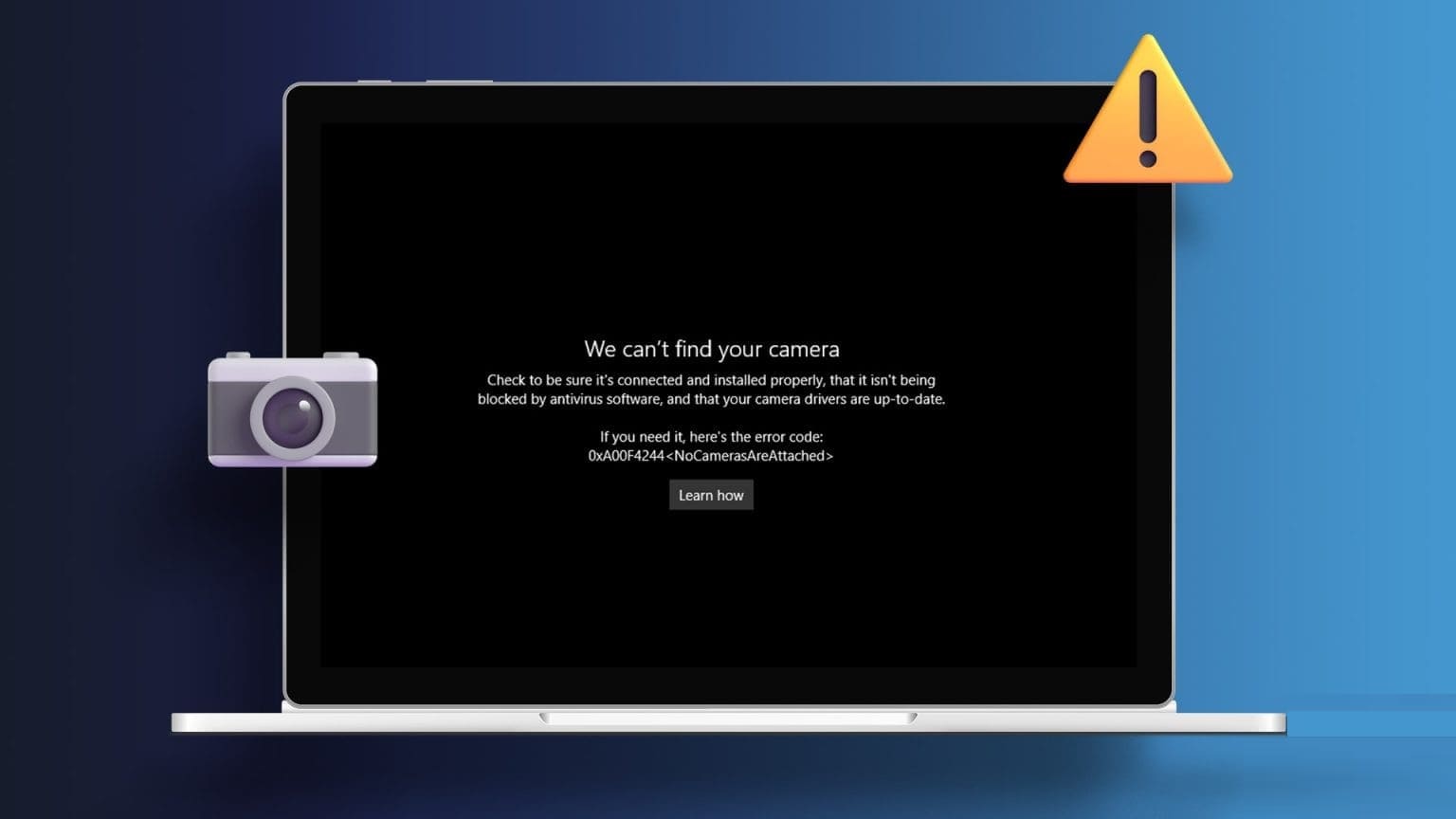
Калі хто-небудзь з вашых кантактаў карыстаецца FaceTime, вам не трэба будзе пазбаўляць сябе магчымасці адказваць на іх званкі падчас Выкарыстанне ПК з Windows 11Вы можаце запусціць браўзер на вашым ПК з Windows 11, падключыць вэб-камеру і пачаць мець зносіны са сваімі блізкімі праз FaceTime. Вось 7 лепшых рашэнняў для таго, каб FaceTime не працаваў у Windows 11.

Аднак некаторыя карыстальнікі скардзяцца на немагчымасць карыстацца FaceTime на сваіх кампутарах з Windows 11. Калі вы таксама сутыкнуліся з падобнымі праблемамі, працягвайце чытаць гэты пост, бо мы прапануем найлепшыя рашэнні для FaceTime, які не працуе ў Windows 11.
1. Выкарыстоўвайце Chrome і EDGE для FaceTime
Першае рашэнне, якое павінна неадкладна пачаць рабіць званкі FaceTime на вашым ПК з Windows 11, - гэта выкарыстоўваць Chrome або Microsoft Edge. Згодна зАфіцыйная старонка падтрымкі AppleВы можаце карыстацца FaceTime у Windows 11 толькі з дапамогай Chrome і Microsoft Edge.
2. Дайце доступ да камеры і мікрафона.
Калі FaceTime усё яшчэ не працуе на вашым ПК з Windows 11, праверце, ці мае ваш вэб-браўзер доступ да камеры і мікрафона. Паколькі для FaceTime рэкамендуюцца Chrome і Edge, вось як гэта праверыць у гэтых браўзерах.
У Chrome
Раздзел 1: Адкрыйце браўзер хром На вашым ПК з Windows 11.

Раздзел 2: націсніце Тры вертыкальныя кропкі у правым верхнім куце і выберыце Налады.

Крок 3: Знайдзіце Канфідэнцыяльнасць і бяспека з левага меню.


Раздзел 4: Пракруціць ўніз і абярыце Налады сайта Унізе.

Раздзел 5: Знайдзіце Камера.

Крок 6: Пераканайцеся, што вы дазволілі вэб-сайтам запытваць дазвол на доступ да камеры ў Chrome.

Раздзел 7: Вярніцеся назад і праверце, ці ёсць мікрафон.

Раздзел 8: Адкрыйце новую ўкладку і аформіце заказ Вырашыце праблему.
У Microsoft Edge
Раздзел 1: Адкрыты MicrosoftEdge На вашым ПК з Windows 11.

Раздзел 2: націсніце Тры гарызантальныя кропкі у правым верхнім куце і выберыце Налады.

Крок 3: Знайдзіце Печыва І дазволы сайта з левага меню.

Раздзел 4: націсніце Камера.

Раздзел 5: Праверце, ці могуць вэб-сайты запытваць дазвол на доступ да камеры ў Edge.

Крок 6: Вярніцеся і праверце гэта Для мікрафона.

Раздзел 7: Адкрыйце новую ўкладку і аформіце заказ Вырашыце праблему.
Звярніцеся да нашай публікацыі, калі Чат Bing не працуе ў Edge на Windows 11.
3. Праверце спасылку на званок Facetime.
Калі праблемы ўсё яшчэ ўзнікаюць, папрасіце кантакт паўторна падзяліцца спасылкай на званок FaceTime. Тэрмін дзеяння спасылкі на званок скончыўся. Вы заўсёды можаце запытаць яшчэ адну спасылку на званок FaceTime і паглядзець, ці вырашана праблема.
4. Праверце, ці ўключана магчымасць далучэння да выклікаў FaceTime.
Пасля стварэння спасылкі для выкліку FaceTime на вашым iPhone з'явіцца опцыя, якая дазволіць іншым далучыцца да выкліку. Вам трэба будзе папрасіць кантакт пераканацца, што ўключана функцыя далучэння да выклікаў FaceTime праз спасылку. Вось як гэта зрабіць.
Раздзел 1: Адкрыты FaceTime На вашым iPhone і стварыце Спасылка для кантактаў.


Раздзел 2: Націсніце на Значок інфармацыі У правым верхнім куце пасля далучэння да выкліку FaceTime.

Крок 3: Праверце, ці зроблена Адключыце опцыю адключэння запытаў на далучэнне.

Раздзел 4: Далучыцца Званок На вашым ПК з Windows 11 праверце, ці вырашана праблема.
5. Уключыце апаратнае паскарэнне для браўзераў Chrome і EDGE
Апаратнае паскарэнне прызначана для павышэння прадукцыйнасці вашага вэб-браўзера шляхам аптымізацыі рэсурсаў нашага графічнага працэсара для задач, якія патрабуюць шмат графікі. Гэта ўключае прагляд відэа, гульні і прыём званкоў FaceTime. Такім чынам, калі FaceTime усё яшчэ не працуе ў Windows 11, вам варта праверыць і ўключыць апаратнае паскарэнне для Chrome і Microsoft Edge.
У Microsoft Edge
Раздзел 1: Адкрыты Microsoft Край На вашым ПК з Windows 11.
Раздзел 2: націсніце Тры пункты у правым верхнім куце і выберыце Налады.
Крок 3: націсніце сістэмы і прадукцыйнасці з левага меню.

Раздзел 4: Праверыць Уключыць апаратнае паскарэнне.

Звярніцеся да нашай публікацыі, каб даведацца. Як уключыць апаратнае паскарэнне ў Chrome.
6. Праверце падключэнне да Інтэрнэту
Рэкамендуецца праверыць хуткасць вашага інтэрнэт-злучэння і пераканацца, што ў вашага пастаўшчыка паслуг Інтэрнэту няма ніякіх перапынкаў. Калі ў вас двухдыяпазонны маршрутызатар, мы рэкамендуем пераключыцца на дыяпазон 5 ГГц на вашым ПК з Windows 11, каб атрымаць найлепшую хуткасць падключэння да Інтэрнэту.
7. Абнавіце Microsoft Edge і Chrome
Нарэшце, мы рэкамендуем усталяваць апошнюю версію Microsoft Edge і Chrome на ваш ПК з Windows 11.
Абнаўленне Chrome
Раздзел 1: Адкрыйце браўзер хром На вашым ПК з Windows 11.
Раздзел 2: націсніце Тры пункты у правым верхнім куце і выберыце Налады.
Крок 3: Націсніце «Аб сайце» хром у левым ніжнім куце.

Раздзел 4: Калі даступна абнавіць, Спампуйце і ўсталюйце яго.
Абнаўленне Microsoft Edge
Раздзел 1: Адкрыйце Microsoft Edge на вашым ПК з Windows 11.
Раздзел 2: націсніце Тры гарызантальныя кропкі у правым верхнім куце і выберыце Налады.
Крок 3: Націсніце Пра Microsoft Edge у левым ніжнім куце.

Раздзел 4: Калі даступна абнавіць, Спампуйце і ўсталюйце яго.
Выкарыстоўвайце Facetime ў Windows 11
Выкарыстоўваць FaceTime для сувязі з сябрамі на iPhone, iPad і Mac прасцей, чым на Windows. Часам віной з'яўляюцца дазволы браўзера або нешта дробязнае. Гэтыя рашэнні дапамогуць, калі вы сутыкнуліся з тым, што FaceTime не працуе на вашым ПК з Windows 11.