атрымлівайце асалоду ад Адзіны інтэрфейс Android Праграмы Samsung надзвычай папулярныя сярод карыстальнікаў дзякуючы магчымасцям налады, якія яны прапануюць. Адной з іх з'яўляецца магчымасць хаваць непатрэбныя праграмы на галоўным экране і ў скрыні праграм. Вы можаце схаваць праграмы з дапамогай бяспечнай тэчкі і лаунчераў Android. Вось тры лепшыя спосабы схаваць праграмы на тэлефонах Samsung Galaxy.

Гэтая практыка можа быць карыснай, калі вы хочаце схаваць працоўныя праграмы дома. Вы ж не хочаце, каб вас турбавалі непатрэбныя апавяшчэнні, калі вы гуляеце з маленькімі дзецьмі. Падобным чынам вы можаце схаваць забаўляльныя праграмы ў працоўны час.
1. Выкарыстоўвайце налады аднаго інтэрфейсу
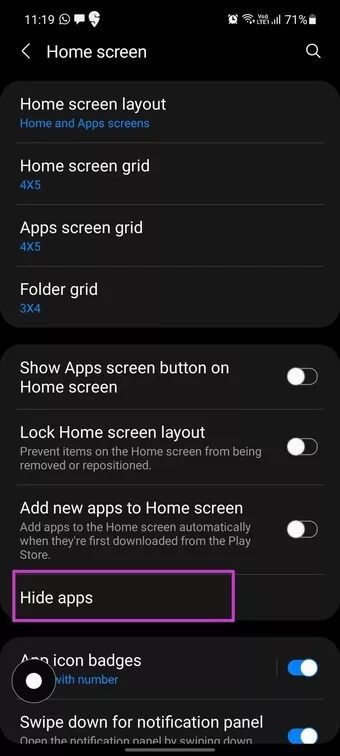
У адрозненне ад лаунчера Pixel, у One UI ёсць опцыя па змаўчанні для ўтойвання праграм. Вось як выкарыстоўваць яе, каб схаваць праграмы на вашым тэлефоне Samsung Galaxy.
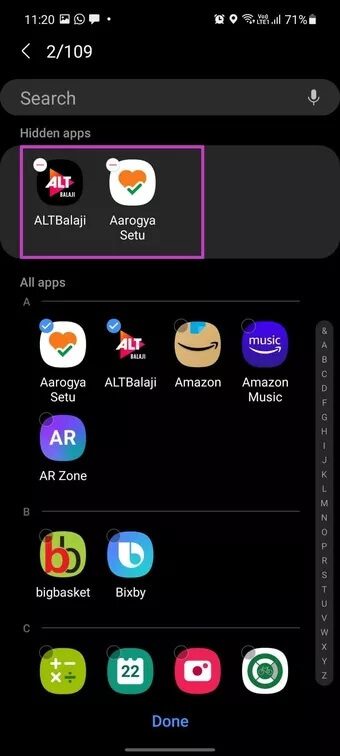
Раздзел 1: Адкрыйце праграму «Налады» на вашым тэлефоне Samsung.
Раздзел 2: Пракруціце ўніз да галоўнага экрана.
Крок 3: Націсніце на яго і адкрыйце «Схаваць праграмы» з наступнага меню.


Раздзел 4: Вы можаце знайсці праграму з дапамогай меню пошуку ўверсе або перайсці да праграмы ў алфавітным парадку.
Раздзел 5: Калі вы выбіраеце праграмы, яны будуць адлюстроўвацца ўверсе.
Крок 6: Націсніце «Гатава».


Калі гэтыя дзеянні для вас занадта складаныя, вы можаце доўга націскаць на галоўным экране і пераходзіць у налады, каб перайсці непасрэдна да налад галоўнага экрана.
Паказаць праграмы з One UI
На гэты раз мы скарыстаемся прыёмам з доўгім націскам, каб атрымаць доступ да налад галоўнага экрана.
Раздзел 1: Доўгім націскам на галоўны экран перайдзіце ў налады.

Раздзел 2: У меню «Схаваць праграмы» націсніце значок «-» і выдаліце праграмы са спісу схаваных праграм.
Націсніце «Гатова», і вы ўбачыце, што праграмы з'явяцца на галоўным экране/панэлі праграм.


2. Выкарыстоўвайце бяспечную тэчку SAMSUNG
Як вынікае з назвы, бяспечная папка на тэлефонах Samsung Galaxy забяспечвае бяспечнае асяроддзе для захоўвання канфідэнцыйнай інфармацыі. Вы можаце прачытаць пра Падрабязнасці бяспечнай тэчкі З нашай спецыяльнай публікацыі.
Вы можаце перамяшчаць праграмы з тэлефона Galaxy ў бяспечную тэчку, абароненую сістэмай бяспекі Samsung Knox. Вось як уключыць і выкарыстоўваць бяспечную тэчку для схавання праграм на тэлефонах Galaxy.
Па змаўчанні Samsung хавае бяспечную тэчку ў меню праграм. Спачатку ўключым яе ў меню апавяшчэнняў.
Раздзел 1: Выкарыстайце жэст правядзення пальцам уніз на галоўным экране і адкрыйце Цэнтр апавяшчэнняў.
Раздзел 2: Знайдзіце ў спісе опцыю «Бяспечная тэчка» і ўключыце яе.

Крок 3: Вы знойдзеце ярлык для бяспечнай тэчкі.
Раздзел 4: Адкрыйце бяспечную тэчку і націсніце значок + уверсе.

Раздзел 5: Вы можаце спампаваць праграмы з Google Play Store, Galaxy App Store або выбраць праграмы са свайго тэлефона.
Крок 6: Выберыце праграмы, якія вы хочаце схаваць, і націсніце «Дадаць» унізе.

Вы ўбачыце дададзеныя праграмы на галоўным экране бяспечнай тэчкі. Вы можаце вярнуцца ў вобласць апавяшчэнняў і адключыць бяспечную тэчку з галоўнага экрана.
Наступным разам, калі вы захочаце атрымаць доступ да праграмы, уключыце функцыю «Бяспечная тэчка» ў вобласці апавяшчэнняў, атрымлівайце доступ да яе з дапамогай аўтэнтыфікацыі і выкарыстоўвайце схаваныя праграмы.
3. Выкарыстоўвайце лаунчеры іншых вытворцаў
Калі вам не падабаецца стандартны інтэрфейс One UI на вашым тэлефоне Samsung Galaxy, вы заўсёды можаце выбраць лаунчеры іншых вытворцаў, каб змяніць знешні выгляд вашага тэлефона.
Адным з такіх лаунчераў з'яўляецца Nova Launcher, які нядаўна быў абноўлены. Вы можаце ўсталяваць яго на свой тэлефон Galaxy, схаваць праграмы і выканаць мноства іншых налад.
Раздзел 1: Спампуйце і ўсталюйце Nova launcher па спасылцы ніжэй.
Спампаваць Nova Launcher для Android
Раздзел 2: Адкрыйце праграму і ўсталюйце яе ў якасці пускавой праграмы па змаўчанні на вашым тэлефоне Galaxy.

Крок 3: Перайдзіце ў налады Nova Launcher, доўга націснуўшы на галоўным экране.
Раздзел 4: Перайдзіце ў раздзел «Скрыня праграм» > «Схаваць праграмы» і выберыце праграмы, якія вы хочаце схаваць у панэлі праграм.


Адгэтуль вы не зможаце бачыць выбраныя праграмы са спісу праграм. Вам трэба будзе прайсці той жа шлях, каб паказаць праграмы на вашым тэлефоне Samsung Galaxy.
Схаваць надакучлівыя праграмы на тэлефонах Samsung GALAXY
З мільёнамі праграм, даступных у Google Play Store, лёгка запоўніць сваю скрыню праграм непатрэбнымі праграмамі. Вы можаце лёгка выкарыстоўваць вышэйзгаданыя метады, каб схаваць праграмы на вашым тэлефоне Samsung Galaxy, якімі вам трэба карыстацца толькі раз на месяц.