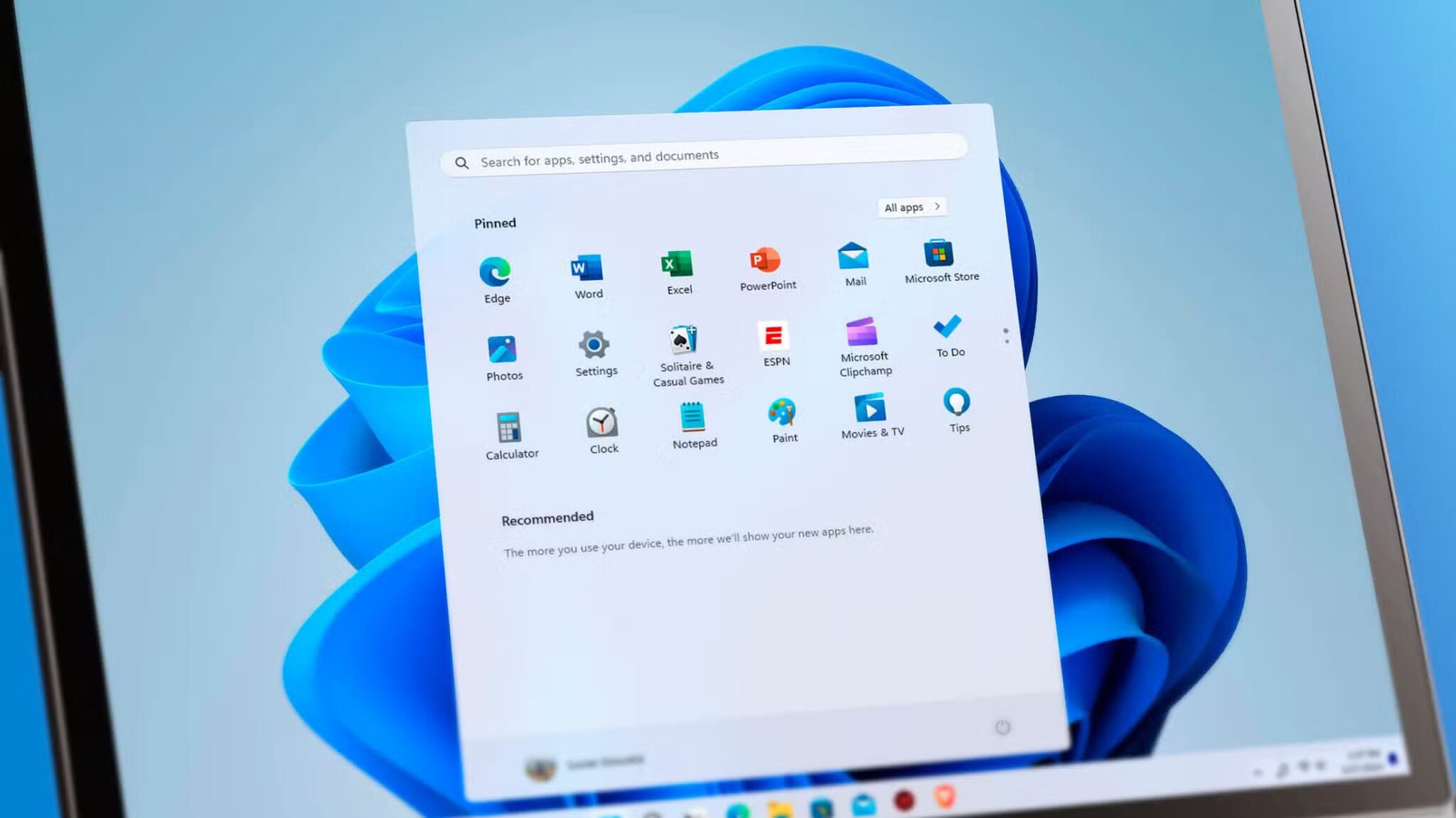
Светлы рэжым заўсёды быў і заўсёды будзе нашым галоўным ворагам. Як начлегі, яго празмерна яркі інтэрфейс не для нас. Таму вы можаце сабе ўявіць нашу абсалютную радасць, калі цёмны рэжым нарэшце з'явіўся ў Windows. Калі цёмны рэжым — ваш лепшы сябра, вось 3 спосабы ўключыць цёмны рэжым у Windows 11.

Уключэнне цёмнага рэжыму — гэта не толькі налада каляровых пераваг. З часам яркі дысплей вашага манітора можа паўплываць на ваш сон, асабліва калі вы працуеце позна ўначы. Калі гэта так, ці можна ўключыць цёмны рэжым у Windows 11 у пэўны час? Давайце паглядзім.
1. Уключыце цёмны рэжым з дапамогай меню колераў
Адзін з самых простых спосабаў уключыць цёмны рэжым у Windows 11 — гэта выкарыстоўваць меню «Колеры». Гэта дазволіць вам імгненна ўключыць цёмны рэжым ва ўсёй сістэме. Для гэтага выканайце наступныя дзеянні.
Раздзел 1: Пстрыкніце правай кнопкай мышы на працоўны стол і націсніце Наладзіць.

Раздзел 2: Пракруціць ўніз і націсніце Колеры.

Крок 3: Тут націсніце на выпадальнае меню. «Выберыце свой рэжым».

Раздзел 4: Націсніце на Цёмны.


Парада: Вы таксама можаце выбраць «Выбар» і змяніць цёмны рэжым толькі на службах або праграмах Windows.

Гэта ўключыць цёмны рэжым у Windows 11.
2. Уключыце цёмны рэжым з дапамогай меню ТЭМЫ
Вы таксама можаце Змена тэмы ў Windows 11 Каб уключыць цёмны рэжым. Гэта дазволіць вам дадаткова наладзіць Windows 11, дазваляючы выбіраць розныя шпалеры, якія адпавядаюць тэме. Вось як гэта зрабіць.
Раздзел 1: Пстрыкніце правай кнопкай мышы на працоўны стол і націсніце Наладзіць.
Раздзел 2: Тут націсніце на Тэмы.

Крок 3: Далей пракруціце ўніз і абярыце любую з цёмных тэм Windows 11 з Даступныя варыянты.

Гэта зменіць фон Windows 11 і ўключыць цёмны рэжым. Акрамя таго, вы таксама можаце выкарыстоўваць налады тэмы кантраснасці, каб уключыць цёмны рэжым. Вось як.
Раздзел 4: на старонцы Асаблівасці , пракруціце ўніз і націсніце Кантрастныя асаблівасці.

Раздзел 5: Тут націсніце на Выпадальны спіс атрыбутаў кантрасту.

Крок 6: Далей выберыце паміж Водныя тэмы و Змярканне و Начное неба і націсніце Ўжыць.

Гэта зменіць колеры сістэмы на адваротныя, каб уключыць цёмны рэжым.
3. Уключыце цёмны рэжым у Windows 11 па раскладзе
Выкарыстанне старонніх праграм, такіх як Auto Dark Mode, дазваляе аўтаматычна ўключаць цёмны рэжым у Windows 11 у пэўны час. Гэта можа быць карысна, калі вы хочаце ўключаць цёмны рэжым на пэўную колькасць гадзін кожны дзень. Вось як гэта зрабіць.
Раздзел 1: Скарыстайцеся спасылкай ніжэй, каб адкрыць старонку. Microsoft Store ўжываць Аўтаматычны цёмны рэжым.
Атрымайце праграму «Аўтаматычны цёмны рэжым» з крамы Microsoft Store
Раздзел 2: Далей націсніце «Атрымаць праграму ў краме» Выконвайце інструкцыі на экране, каб завяршыць усталёўку праграмы.

Крок 3: Пасля ўсталёўкі адкрыйце прымяненне.
Раздзел 4: Знайдзіце «Устанавіць уласныя гадзіны працы».
Раздзел 5: Пасля гэтага перайдзіце да Раздзел карыстальніцкага часу пачатку Націсніце на час пад Цёмны.

Крок 6: Выберыце час, калі вы хочаце ўключыць цёмны рэжым, і націсніце «Гатава» для пацверджання. Затым паўтарыце той жа працэс з часам, указаным ніжэй. Рэжым святла Прызначыць Час выключэння цёмнага рэжыму.

Раздзел 7: Акрамя таго, калі вы не хочаце ўказваць час, вы можаце выбраць опцыю Ад захаду да ўзыходу сонца Каб Windows аўтаматычна пераключалася ў цёмны рэжым з надыходам ночы.

Гэта дазволіць запланаваць цёмны рэжым у Windows 11. Акрамя таго, вы таксама можаце выкарыстоўваць праграму «Аўтаматычны цёмны рэжым», каб уключыць цёмны рэжым для ўсіх праграм Office. Вось як.
Раздзел 8: ад радок меню , Пстрыкніце Прыкладанні.
Крок 9: Пасля гэтага перайдзіце да Выпадальнае меню Для праграм Office і націсніце Заўсёды цёмна.

Гэта ўключыць цёмны рэжым для ўсіх праграм Office, усталяваных на вашай прыладзе.
Як уключыць цёмны рэжым для праграм Office у Windows 11
Вы таксама можаце ўключыць цёмны рэжым для ўсталяваных праграм Office у Windows 11 з дапамогай меню налад. Гэта дазволіць вам адначасова пераключыць усе праграмы Office у цёмны рэжым. Для гэтага выканайце наступныя дзеянні.
Заўвага: Для дэманстрацыі мы будзем выкарыстоўваць праграму OneNote.
Раздзел 1: Адкрыты OneNote.
Раздзел 2: Тут націсніце на файл.

Крок 3: Далей націсніце на ўкладку уліковы запіс у бакавой панэлі.
Раздзел 4: Тут націсніце на выпадальнае меню для Тэма офіса.

Раздзел 5: Націсніце на Чорны.

Гэта дазволіць цёмны рэжым Для OneNote і ўсе іншыя праграмы Office незалежна ад колеру вашай сістэмы. Акрамя таго, вы можаце азнаёміцца з нашым іншым артыкулам, калі хочаце Адключэнне цёмнага рэжыму ў праграмах Office.
Бонус: Уключыце начны рэжым у Windows 11
Хоць начны рэжым і не цёмны, ён можа служыць часовай заменай, змяншаючы ўздзеянне сіняга святла на экран. І яго вельмі лёгка ўключыць.
Раздзел 1: У правым ніжнім куце экрана націсніце Значок Wi-Fi, гуку або батарэі في Панэль задач Каб адкрыць Хуткія налады.
Парада: вось як Наладзьце хуткія налады ў Windows 11.
Раздзел 2: Тут націсніце на Начнік.

Гэта ўключыць начны рэжым для ўсёй сістэмы Windows 11.
Часта задаваныя пытанні па ўключэнні цёмнага рэжыму ў Windows 11
Пытанне 1. Ці можна вярнуцца да светлага рэжыму ў Windows 11?
адказ: Так, вы можаце вярнуцца да светлага рэжыму ў Windows 11. Проста выканайце апісаныя вышэй дзеянні і замест «Чорны/Цёмны» абярыце опцыю «Светлы».
Пытанне 2. Ці магу я ўключыць цёмны рэжым у Windows 11 з дапамогай рэдактара рэестра?
адказ: Так, вы таксама можаце выкарыстоўваць Рэдактар рэестра Каб уключыць цёмны рэжым у Windows 11. Аднак любыя змены, зробленыя тут, могуць паўплываць на вашу сістэму і прывесці да яе няспраўнасці. Таму мы не рэкамендуем выкарыстоўваць рэдактар рэестра для ўключэння цёмнага рэжыму.
Пытанне 3. Ці мае дыспетчар задач Windows 11 цёмны рэжым?
адказ: Так, як і ўсе праграмы Windows, дыспетчар задач таксама мае цёмны рэжым. Ён будзе аўтаматычна ўключаны пасля ўключэння цёмнага рэжыму для ўсёй сістэмы.
камфорт для вачэй
Такім чынам, гэта ўсе спосабы ўключэння цёмнага рэжыму ў Windows 11. Гэтая абноўленая каляровая схема Windows, безумоўна, будзе больш прыемнай для вачэй. Акрамя таго, калі вы хочаце змяніць параметры дысплея, даведайцеся, як змяніць дазвол экрана ў Windows 11.