Схаванне праграм на iPhone і iPad — гэта эфектыўны спосаб павысіць прыватнасць і арганізаваць галоўны экран. Вам можа спатрэбіцца схаваць пэўныя праграмы па розных прычынах, такіх як абарона асабістай інфармацыі або проста каб надаць прыладзе больш арганізаваны выгляд. Прылады Apple прапануюць розныя варыянты хавання праграм, няхай гэта будзе праз сістэмныя налады або з дапамогай дадатковых функцый. У гэтым артыкуле мы разгледзім найлепшыя спосабы схаваць вашы праграмы на iPhone і iPad, што дазволіць вам лёгка і эфектыўна аднавіць кантроль над экранам вашай прылады.
Асноўныя высновы
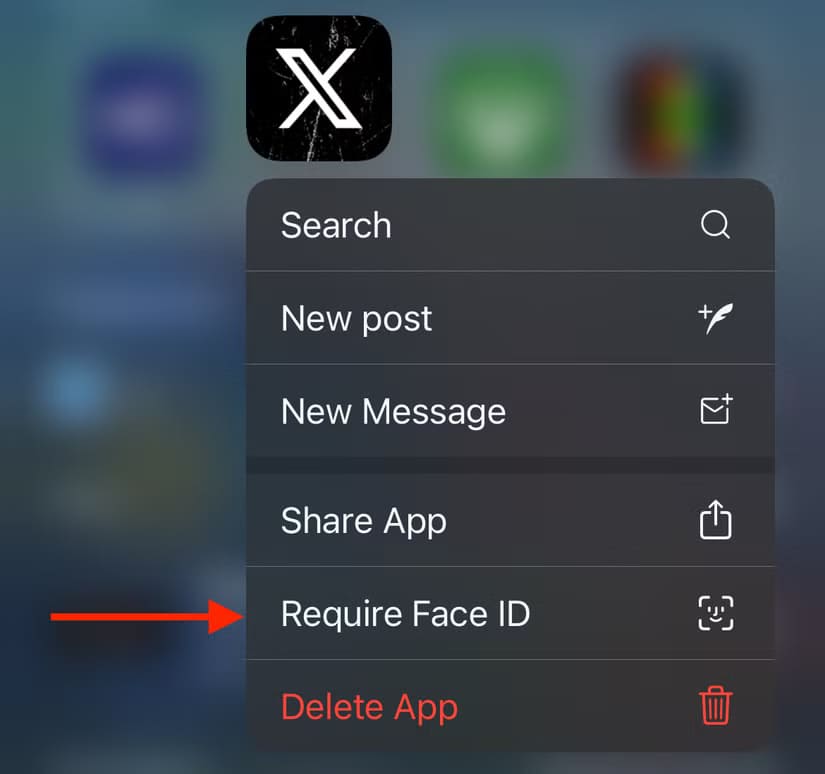
Каб схаваць нашы праграмы на iPhone, націсніце і ўтрымлівайце значок праграмы, затым скарыстайцеся опцыяй «Патрабаваць Face ID» або «Патрабаваць Touch ID» і абярыце «Схаваць і патрабаваць Face ID (або Touch ID)», калі з'явіцца запыт.
Для схавання праграм патрабуецца iOS 18 або iPadOS 18. Схаваныя праграмы не будуць паказваць апавяшчэнні і не будуць адлюстроўвацца ў Spotlight, але замест гэтага вам трэба будзе атрымаць да іх доступ праз катэгорыю «Схаваныя» ў Бібліятэцы праграм.
Іншыя варыянты ўключаюць выдаленне значка праграмы з галоўнага экрана і выкарыстанне «Экраннага часу» для ўтойвання асноўных сістэмных праграм.
Схаванне праграм на iPhone і iPad не дазваляе іншым карыстальнікам бачыць іх або атрымліваць да іх доступ. Гэтая функцыя заснавана на iOS 18, але ёсць некаторыя абходныя шляхі для карыстальнікаў iPhone, якія затрымаліся на старой версіі iOS.
Як схаваць праграму на iPhone або iPad
Пакуль ваш iPhone або iPad працуе пад кіраваннем iOS 18 (ці iPadOS 18) або больш позняй версіі, схаваць праграму проста. Спачатку знайдзіце праграму на галоўным экране, у бібліятэцы праграм або з дапамогай Spotlight.
Цяпер націсніце і ўтрымлівайце значок праграмы і націсніце «Патрабаваць Face ID» (ці «Патрабаваць Touch ID» на iPad).
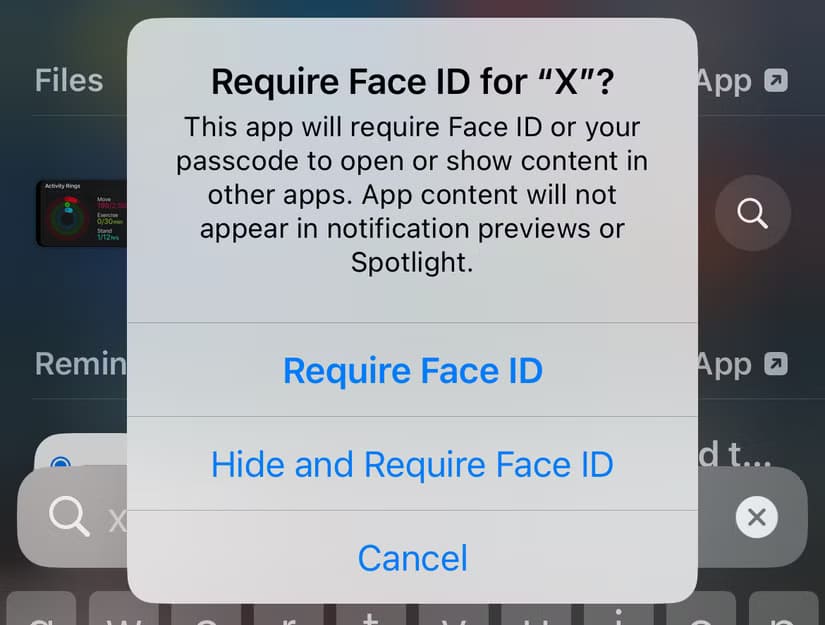
Вас спытаюць, ці проста хочаце вы «Запытаць ідэнтыфікацыю твару» Ці, калі хочаце Схаваць і патрабаваць ідэнтыфікацыю тваруПершы варыянт проста блакуе праграму (яна ўсё яшчэ будзе бачная на вашай прыладзе), а другі варыянт цалкам схавае праграму і папросіць вас разблакіраваць яе з дапамогай фатаграфіі або адбітка пальца.
Калі вы схаваеце праграму, вы не будзеце атрымліваць ад яе ніякіх апавяшчэнняў, у тым ліку апавяшчэнняў аб выкліках з такіх праграм, як Skype або Teams. Вы нідзе не ўбачыце значок праграмы, яна не будзе адлюстроўвацца ў Spotlight пры пошуку і не будзе адлюстроўвацца ў раздзеле "Налады" > "Праграмы".
Адзінае месца, дзе вы ўсё яшчэ будзеце бачыць значок праграмы, — гэта ўнізе асобных панэляў налад, пералічаных у раздзеле «Налады» > «Прыватнасць». Такім чынам, калі схаваная праграма запытвае дазвол на доступ да вашага месцазнаходжання, вы знойдзеце яе (і яе бягучыя ўзроўні дазволаў) у падменю. «Паслугі сайта».


Доступ да схаваных праграм на вашым iPhone або iPad
Схаваныя вамі праграмы з'явяцца ў новай групе ў Бібліятэцы праграм. Каб атрымаць доступ да гэтых праграм, правядзіце пальцам налева, пакуль не дасягнеце Бібліятэкі праграм, а затым пракруціце ўніз да канца старонкі.
Вы знойдзеце катэгорыю «схаваны«, які будзе пустым. Націсніце на яго і прайдзіце аўтэнтыфікацыю з дапамогай Face ID або Touch ID, каб убачыць поўны спіс схаваных праграм.
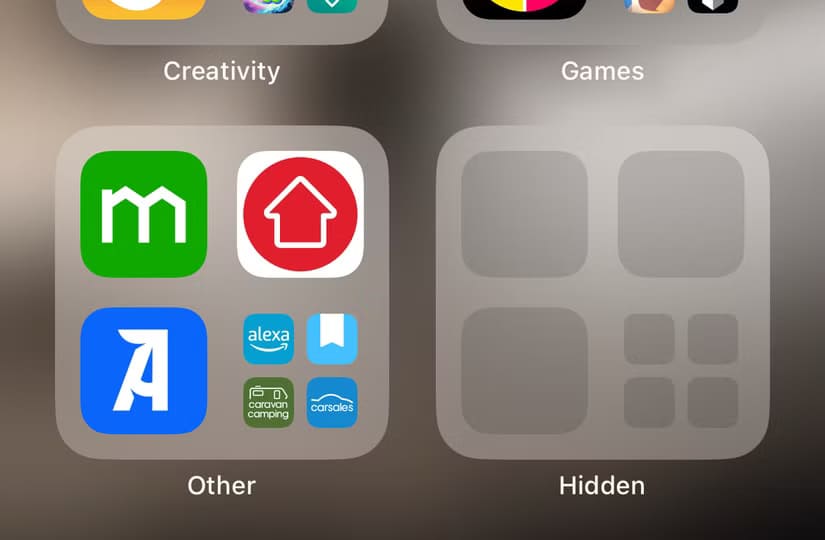
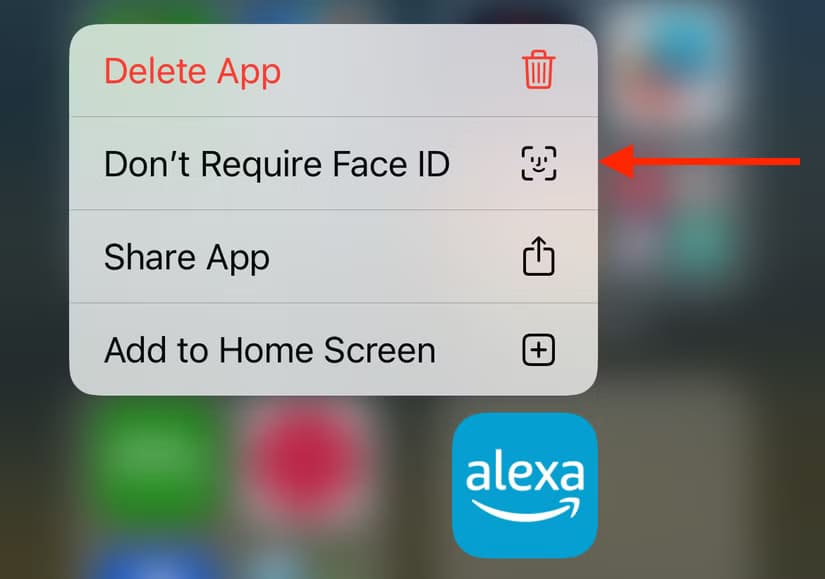
Адсюль вы можаце націснуць і ўтрымліваць значок праграмы, а затым выбраць «Не патрабуе Face ID» (або «Не патрабуе Touch ID» на iPad), каб адкрыць праграму. Затым вы можаце зноў дадаць праграму на галоўны экран для больш лёгкага доступу.
Схаваць праграмы, выдаліўшы значок галоўнага экрана (iOS 17 і раней)
Калі вы не хочаце цалкам хаваць праграму або калі ваша прылада несумяшчальная з iOS 18 або iPadOS 18, вы можаце схаваць праграму на галоўным экране і атрымаць да яе доступ праз бібліятэку праграм або пошук. Праграма ўсё роўна будзе бачная, калі хтосьці будзе шукаць у гэтым спісе або выкарыстоўваць Spotlight, але яна не будзе адлюстроўвацца на галоўным экране.
Каб зрабіць гэта, доўга націсніце значок праграмы на галоўным экране. Націсніце «Выдаліць праграму», затым выберыце «Выдаліць з галоўнага экрана»Вы можаце аўтаматычна размяшчаць значкі новых праграм у бібліятэцы праграм, а не на галоўным экране вашага iPhone або iPad (выдатны спосаб пазбегнуць загрувашчвання галоўнага экрана).
Калі вы абярэце гэты маршрут, ёсць яшчэ некалькі хітрасцяў, якія вы можаце скарыстацца:
Выключыць праграмы з пошуку і прапаноў Siri
Прапановы Siri з'яўляюцца на экране «Сёння» і побач з полем пошуку Spotlight на вашым iPhone або iPad. Калі вы рэгулярна карыстаецеся пошукам для пошуку праграм (а вам варта гэта рабіць — проста правядзіце пальцам уніз па галоўным экране, каб адкрыць поле пошуку), праграма, якую вы хочаце схаваць, можа час ад часу прапаноўвацца. Або яна можа з'яўляцца, калі вы шукаеце іншыя праграмы.
Калі вы часта карыстаецеся праграмай, Siri будзе часта рэкамендаваць яе. Памочнік Apple таксама будзе вучыцца ў праграмы і прапаноўваць рэкамендацыі па іншых праграмах. Напрыклад, калі вы націскаеце кнопку «Падзяліцца» ў праграме, вы часта бачыце спіс рэкамендаваных месцаў, якія Siri засвоіла на аснове выкарыстання.
Перайсці да Налады > Праграмы І знайдзіце патрэбнае прыкладанне "Схаваць гэта" З доўгага спісу праграм, усталяваных на вашай прыладзе.
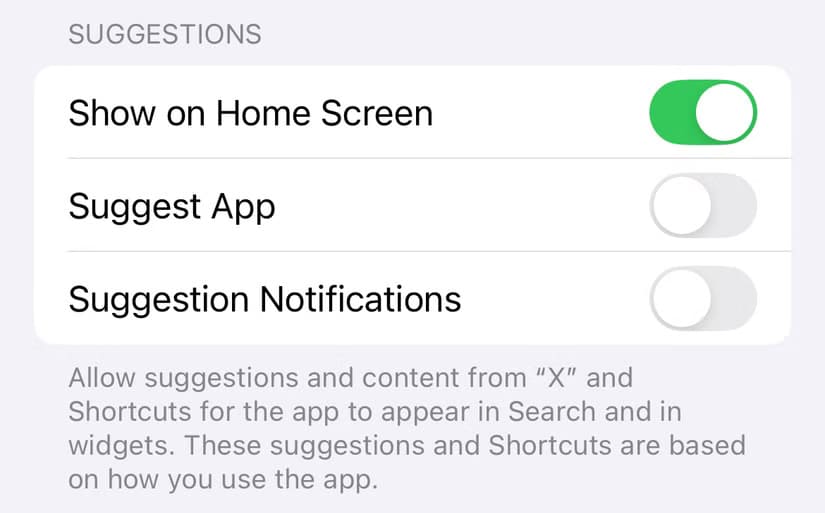
Націсніце "SiriПерайдзіце ў налады праграмы і адключыце «Прапановы праграм» і «Апавяшчэнні аб прапановах». Калі вы хочаце цалкам схаваць праграму, вы можаце адключыць опцыю «Вучыцца ў гэтай праграмы».
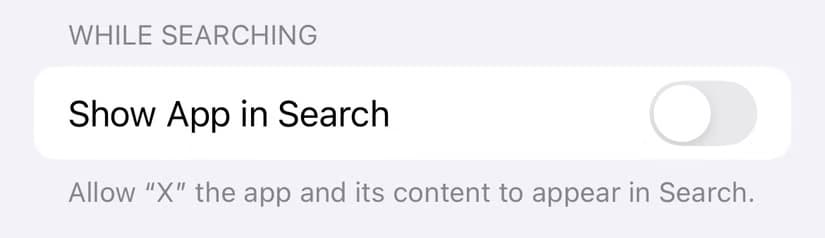
У наладах праграмы націсніце «Пошук» і адключыце опцыі «Паказваць праграму ў пошуку» і «Паказваць змест у пошуку», каб цалкам выдаліць праграму са спісаў Spotlight. Калі вы абярэце гэты шлях, вам трэба будзе ўручную знайсці праграму, каб запусціць яе.
Адключыць апавяшчэнні праграм
Апавяшчэнні праграм будуць працягваць з'яўляцца нават пасля таго, як вы выключыце іх з Siri і падказак пошуку. Перайдзіце ў Налады > Апавяшчэнні, затым пракруціце ўніз, пакуль не знойдзеце праграму. Націсніце на яе, а затым адключыце опцыю «Дазволіць апавяшчэнні», каб забараніць праграме паказваць якія-небудзь апавяшчэнні на вашым тэлефоне.
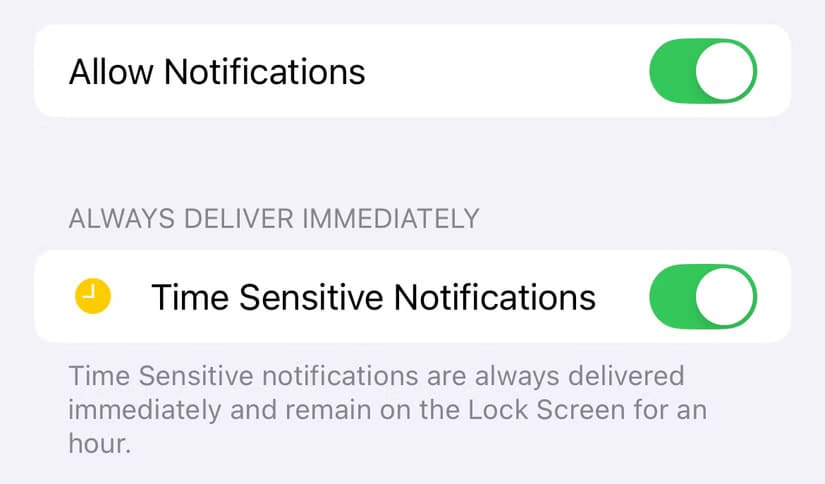
Вы таксама можаце схаваць апавяшчэнні на экране блакавання і адключыць банеры. Калі вы пакінеце Цэнтр апавяшчэнняў актыўным, вы будзеце бачыць апавяшчэнні праграм толькі тады, калі будзеце правяраць іх уручную. Калі вы сапраўды хочаце схаваць праграму, лепш адключыць усе налады.
Схаваць праграмы з гісторыі App Store
Калі вы схаваеце або нават выдаліце праграму са свайго iPhone або iPad, Apple App Store усё роўна запомніць, што вы яе спампавалі. Яна з'явіцца ў вашым спісе пакупак у App Store, нават калі праграму можна было спампаваць бясплатна.
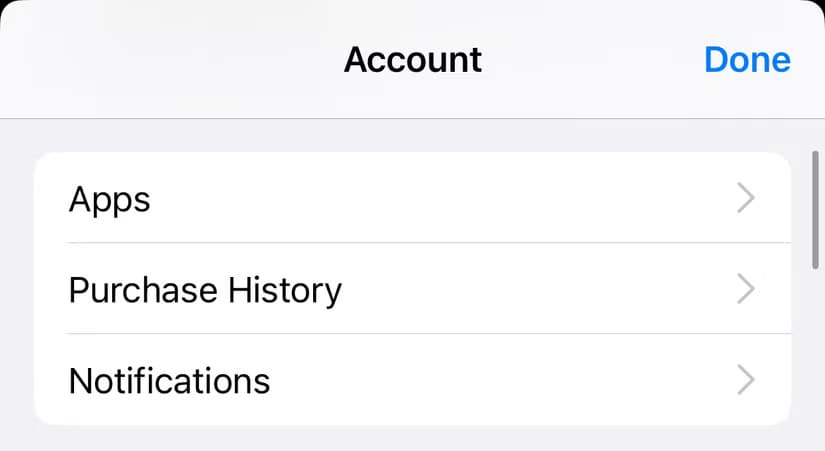
Добрая навіна ў тым, што вы можаце схаваць усе праграмы (бясплатныя і платныя) з гісторыі. Каб убачыць спіс раней набытых праграм, спачатку запусціце App Store, а затым націсніце на значок карыстальніка ў правым верхнім куце. Адтуль выберыце Прыкладанні Каб паглядзець спіс "усе" و«Не на гэтым iPhone».
Цяпер вы можаце праглядаць спіс бясплатных і платных праграм, якія вы раней спампавалі. Каб схаваць праграму, правядзіце пальцам налева і націсніце «Схаваць». Вы таксама можаце знайсці пэўныя праграмы, якія хочаце схаваць, з дапамогай поля ўверсе экрана.
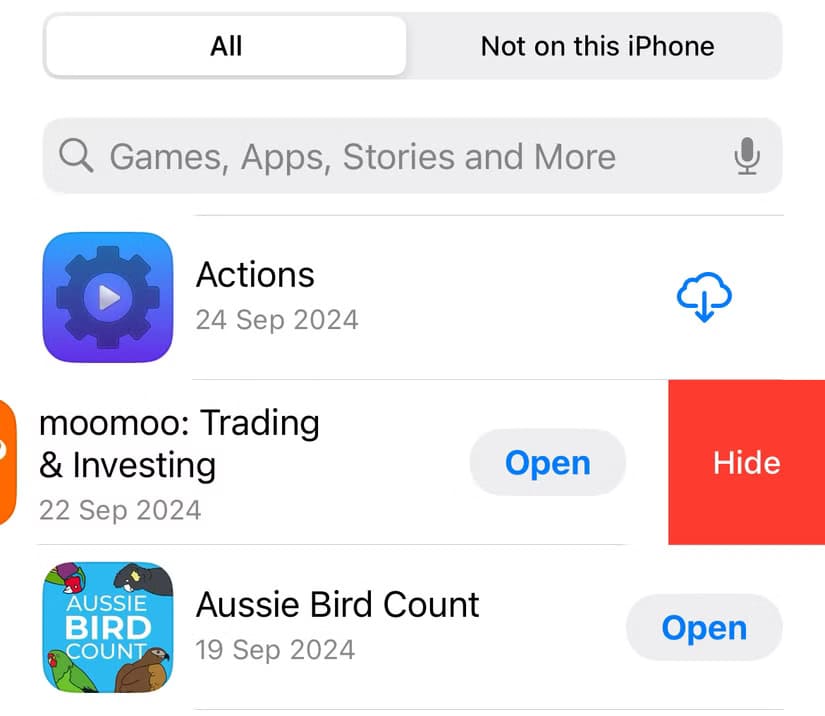
Пасля таго, як вы схаваеце праграму, яна знікне. Каб зноў загрузіць яе, вам трэба будзе націснуць «Атрымаць» і паўторна аўтарызаваць яе, а не націскаць значок загрузкі iCloud, як у выпадку з іншымі набытымі праграмамі.
Схаваць фота і відэа ў праграме "Фота"
Калі вы хочаце схаваць фота ці відэа з вашай фотабібліятэкі, вы можаце зрабіць гэта без дадатковага праграмнага забеспячэння.
Каб гэта зрабіць, знайдзіце фота ці відэа, якое хочаце схаваць, а затым націсніце на значок з трыма кропкамі "..." уверсе старонкі. Абярыце "Схаваць" у меню, якое з'явіцца, і элемент будзе схаваны.
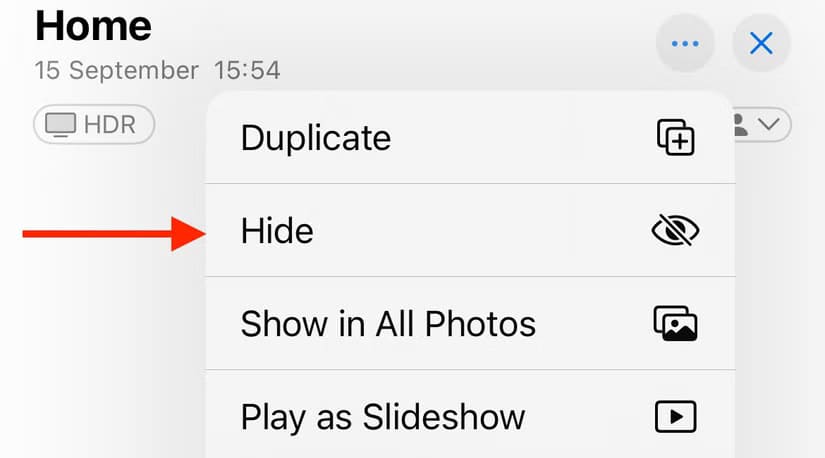
Цяпер вы зможаце знайсці схаваныя элементы ў альбоме «Схаваныя», які можна знайсці ў раздзеле «Утыліты», правёўшы пальцам уніз у інтэрфейсе праграмы «Фота». Гэты альбом абаронены Face ID (як і альбом «Нядаўна выдаленыя»), а колькасць элементаў у ім схавана кодам блакіроўкі.
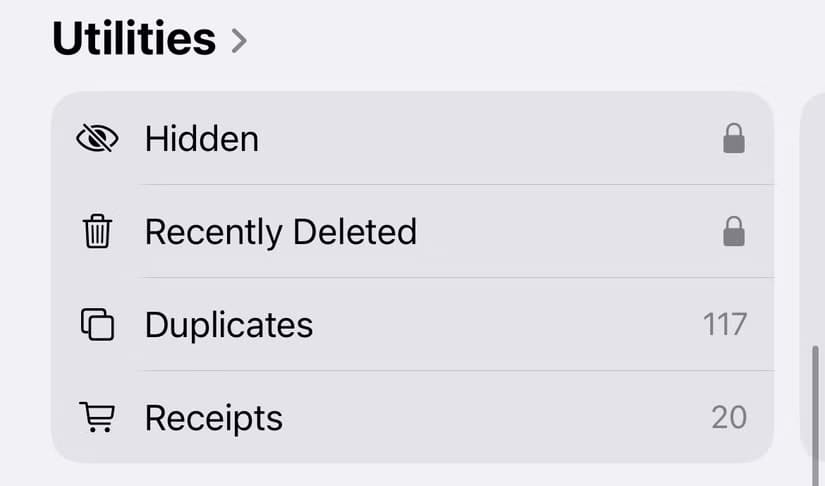
Каб палепшыць прыватнасць, адключыце опцыю «Паказаць схаваны альбом» у раздзеле «Налады» > «Праграмы» > «Фота». Калі вы зробіце гэта, вы ўсё яшчэ зможаце хаваць медыяфайлы з дапамогай апісаных вышэй крокаў, але будзе выглядаць так, быццам на вашым iPhone няма ніякіх схаваных элементаў (вам трэба будзе зноў уключыць гэтую опцыю, каб праглядаць альбом).
Схаваць сістэмныя праграмы з дапамогай «Экраннага часу»
Экранны час — гэта інструмент Apple для кіравання часам, які вы праводзіце за прыладай. Сэрвіс таксама ўключае бацькоўскі кантроль, некаторыя з якіх вы можаце выкарыстоўваць для ўнясення змяненняў у працу прылады.
«Экранны час» можа хаваць некаторыя ўбудаваныя сістэмныя праграмы, у тым ліку тыя, якія нельга схаваць з дапамогай опцыі «Патрабаваць Face ID» (напрыклад, Safari). Перайдзіце ў «Налады» > «Экранны час», націсніце «Абмежаванні кантэнту і прыватнасці» > «Дазволеныя праграмы і функцыі» і адключыце ўсе ўбудаваныя сістэмныя праграмы, якія вы хочаце схаваць.
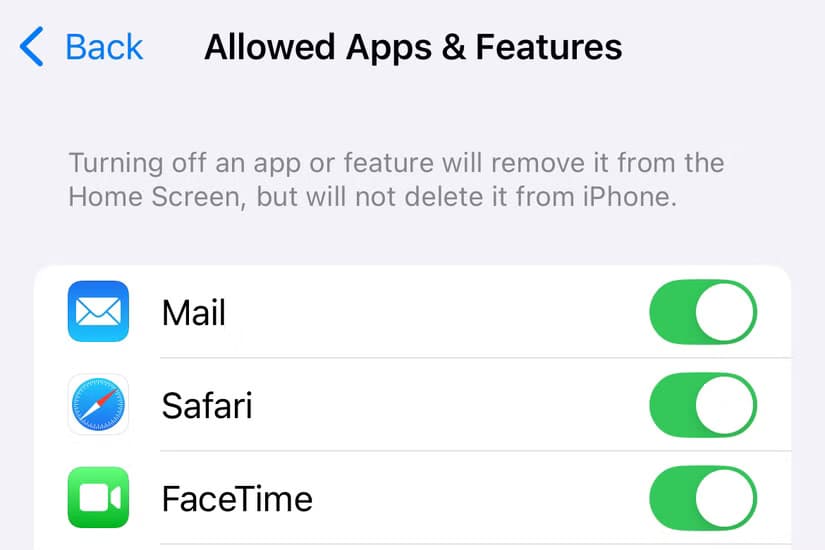
Пасля таго, як Apple стварыла брэнд вакол канцэпцыі прыватнасці і бяспекі, ёй спатрэбілася нечакана шмат часу, каб належным чынам укараніць хаванне і блакіроўку праграм у iOS 18 (а да гэтага — схаваную абарону альбомаў).
На шчасце, iPhone і iPad ніколі не мелі столькі функцый, якія б супакоілі людзей, якія клапоцяцца пра прыватнасць. Калі вы асабліва занепакоеныя, не забудзьцеся скарыстацца функцыяй «Паведамленне аб прыватнасці» ў раздзеле «Налады» > «Прыватнасць і бяспека» > «Паведамленне аб прыватнасці праграм», каб убачыць, як праграмы адсочваюць вас.