Музыка YouTube — гэта Папулярная платформа для струменевай перадачы музыкі Адкрыйце для сябе новыя мелодыі. Нягледзячы на тое, што сэрвіс шырока вядомы сваім мабільным дадаткам, многія карыстальнікі хацелі б карыстацца ім на сваіх настольных кампутарах. На жаль, Google не стварыў афіцыйнага прыкладання YouTube Music. Але выйсце ёсць! Калі вы не ведаеце, як усталяваць YouTube Music на Windows або Mac, вы трапілі ў патрэбнае месца.

У гэтым кіраўніцтве мы пакрокава раскажам вам пра працэс усталёўкі праграмы "Музыка" як на Windows, так і на macOS. Вы можаце ўсталяваць яе праз вэб-праграму або скарыстацца староннім рашэннем. Гэта дазволіць вам атрымаць яе.
Спосаб 1: Усталюйце YouTube Music на ПК з Windows або Mac з дапамогай вэб-праграмы
Нягледзячы на тое, што для YouTube Music няма афіцыйнай праграмы для запампоўкі, вы можаце выкарыстоўваць прагрэсіўную вэб-праграму (PWA). PWA — гэта вэб-сайты, створаныя з выкарыстаннем тэхналогій вэб-платформаў, але якія могуць забяспечыць карыстальніцкі досвед, падобны да натыўнай праграмы. Вось як дадаць YouTube Music на камп'ютар.
У Windows
Раздзел 1: Адкрыты YouTube Music У вэб-браўзеры на базе Chromium, такім як Google Chrome, Opera GX і г.д.
Раздзел 2: націсніце значок з трыма кропкамі У правым верхнім куце акна браўзера.
Крок 3: Цяпер выберыце Усталюйце YouTube Music з меню опцый.
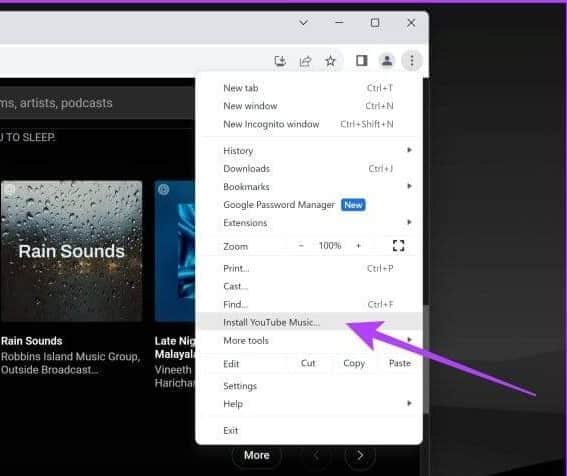
Калі вы карыстаецеся Microsoft Edge, націсніце непасрэдна на значок праграмы, даступны ў адрасным радку, як паказана ніжэй.


Раздзел 4: Цяпер націсніце تثبيت ва ўсплываючым акне.
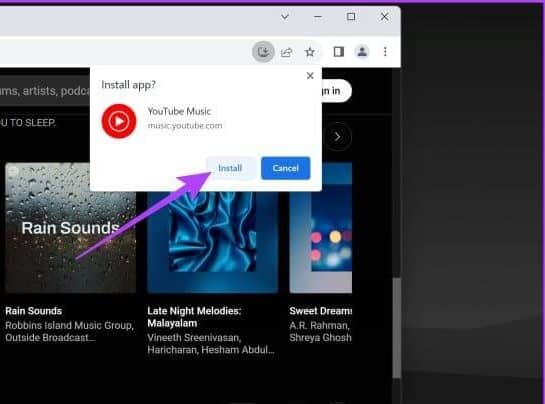 Раздзел 5: Цяпер праграма YouTube Music павінна быць усталявана на вашым камп'ютары з Windows. Вы можаце запусціць яе з меню. "Пачаць" Шляхам пошуку або знаходжання ў спісе ўсталяваных праграм.
На Mac
Як і ў Windows, вэб-браўзеры на базе Chromium дазваляюць ствараць PWA для пэўных вэб-сайтаў і на Mac. Вось як усталяваць вэб-праграму YouTube Music на Mac.
Раздзел 1: Наведайце вэб -сайт YouTube Music У абраным вамі вэб-браўзеры на базе Chromium.
Раздзел 2: Націсніце на значок з трыма кропкамі ў правым верхнім куце і абярыце Усталюйце YouTube Music.

Для некаторых браўзераў, такіх як Microsoft Edge, патрабуецца дадатковы крок. Каб усталяваць праграму, націсніце значок з трыма кропкамі ў правым верхнім куце > націсніце Праграмы > «Усталяваць YouTube Music».

Крок 3: У ўсплывальным акне націсніце стабілізуючы.

Раздзел 4: Вось і ўсё. Цяпер праграма Music павінна быць усталявана на вашай прыладзе macOS. Каб атрымаць да яе доступ, знайдзіце YouTube Music у пошуку. Пражэктар І ўключыце яго.
Акрамя таго, вы можаце перайсці ў тэчку «Праграмы» і запусціць YouTube Music.

Выдаленне вэб-праграмы YouTube Music з Windows і Mac
Выдаліць праграму YouTube Music гэтак жа проста, як і ўсталяваць яе. Аднак, паколькі гэта прагрэсіўная вэб-праграма, вы не можаце выдаліць яе праз панэль кіравання або тэчку "Праграмы", як звычайную праграму.
На шчасце, спосаб выдалення праграмы застаецца аднолькавым як у Windows, так і ў macOS. Вось як гэта зрабіць.
Раздзел 1: Запусціце прыкладанне YouTube Music Які я і ўсталяваў.
Раздзел 2: Націсніце на значок з трыма кропкамі ў правым верхнім куце. Цяпер выберыце «Выдаліце YouTube Music».

Крок 3: У ўсплывальным акне націсніце Выдаленне Для пацверджання.

Спосаб 2: Усталюйце праграму YOUTUBE MUSIC DESKTOP на аперацыйныя сістэмы Windows і Mac
Калі вы аддаеце перавагу асобнаму дадатку, азнаёмцеся з дадаткам YouTube Music для ПК. Гэта дадатак з адкрытым зыходным кодам, якое дазваляе ўсталёўваць YouTube Music на Windows і Mac. Дадатак дазваляе прайграваць музыку ў фонавым рэжыме, а таксама праглядаць тэксты песень, кіраваць прайграваннем мультымедыя і атрымліваць апавяшчэнні на працоўным стале аб зменах трэкаў.
Вось як усталяваць праграму YouTube Music для ПК.
У Windows
Раздзел 1: Спампаваць і ўсталяваць праграму Музыка YouTube для ПК На вашым кампутары з Windows, як і ў любой іншай звычайнай праграме.
Спампаваць праграму YouTube Music для камп'ютара
Раздзел 2: Пасля ўсталёўкі праграмы проста: Уключыце яго.

На Mac
Паколькі праграма спампоўваецца са старонніх вэб-сайтаў, macOS па змаўчанні абмяжуе яе ўсталёўку. Аднак вось як усталяваць праграму YouTube Music для ПК на ваш Mac.
Раздзел 1: Спампаваць файл Ег Спампаваць YouTube Music Desktop з афіцыйнага сайта.
Спампаваць праграму YouTube Music для камп'ютара
Раздзел 2: Пасля загрузкі адкрыйце файл DMG. Цяпер перацягніце праграму YouTube Music у Тэчка прыкладанняў каб усталяваць яго.

Крок 3: Цяпер запусціце праграму. Музыка YouTube для працоўнага стала.
Вы павінны ўбачыць усплывальнае акно з паведамленнем, што праграму не ўдалося запусціць, бо распрацоўшчык не быў правераны.

Раздзел 4: Націсніце на лагатып Apple у левым верхнім куце і абярыце Сістэмныя налады.

Раздзел 5: Цяпер перайдзіце да раздзела «Прыватнасць і бяспека» З бакавой панэлі. Гэта прывядзе вас да налад прыватнасці і бяспекі вашай прылады macOS.

Крок 6: Пракруціце ўніз да раздзела «Бяспека» справа. Там будзе паведамленне аб тым, што вас заблакіравалі. Праграма YouTube Music для камп'ютараНацісніце «Адкрыць усё роўна».

Раздзел 7: Цяпер вам будзе прапанавана ўвесці сістэмны пароль, каб дазволіць гэта. Акрамя таго, вы можаце скарыстацца Ваш адбітак пальца Каб даць доступ, калі ваш Mac падтрымлівае Touch ID.

Раздзел 8: Зноў з'явіцца ўсплывальнае акно з пытаннем, ці сапраўды вы хочаце адкрыць праграму. Націсніце каб адкрыць прытрымлівацца.

Выдаліце праграму YouTube Music на Windows і macOS
Нягледзячы на тое, што праграма з адкрытым зыходным кодам, вам можа быць няёмка карыстацца ёю. Калі вы хочаце выдаліць яе, працэс даволі просты. Паколькі гэта не PWA, вы можаце выдаліць праграму YouTube Music для ПК, як і любую іншую праграму.
На вашым ПК з Windows: Знайдзіце праграму YouTube Music для камп'ютара з дапамогай меню. «Старт». Затым націсніце выдаліць Каб выдаліць яго з кампутара.


агульныя пытанні:
Пытанне 1. Ці можна ўсталяваць і выкарыстоўваць YouTube Music бясплатна?
адказ: Так, усталёўка і выкарыстанне YouTube Music бясплатныя. Аднак важна адзначыць, што бясплатная версія YouTube Music мае рэкламу і абмежаванні на такія функцыі, як праслухоўванне па-за сеткай. Каб атрымаць больш функцый, вы можаце Падпішыцеся на YouTube Premium Або YouTube Music Premium.
Пытанне 2. Ці ёсць пашырэнне Chrome для YouTube Music?
адказ: Так, для YouTube Music даступна некалькі пашырэнняў Chrome. Гэтыя пашырэнні могуць прапанаваць дадатковыя функцыі і магчымасці, каб зрабіць вашу трансляцыю музыкі больш зручнай і прыемнай. Сярод іх такія пашырэнні, як YTM+ для YouTube Music, Magic Actions для YouTube, YouTube Music Mini Player і Looper для YouTube Music.
Атрымлівайце асалоду ад музыкі YouTube
З дапамогай гэтых простых крокаў вы можаце ўсталяваць YouTube Music на Windows і Mac. Праглядайце сваю бібліятэку песень, альбомаў і плэйлістоў або стварайце свае ўласныя. Вы таксама можаце слухаць музыку ў аўтаномным рэжыме і кіраваць прайграваннем з дапамогай спалучэнняў клавіш. Прыемнага праслухоўвання!