Тэма Jannah Ліцэнзія не пацверджана. Перайдзіце на старонку параметраў тэмы, каб праверыць ліцэнзію. Вам патрэбна адна ліцэнзія для кожнага даменнага імя.
5 лепшых спосабаў адключэння праграм аўтазагрузкі ў Windows 11
Дазвол на аўтаматычны запуск некаторых праграм пры загрузцы ПК з Windows можа быць карысным. Аднак, з іншага боку, гэта можа значна запаволіць Windows 11 і прывесці да больш доўгага часу запуску, чым звычайна, бо вашаму ПК патрабуецца больш часу для запуску гэтых праграм. Таму вы можаце адключыць некаторыя з гэтых праграм, якія вы не хочаце запускаць аўтаматычна пры загрузцы Windows. Існуе некалькі розных спосабаў адключэння праграм аўтазагрузкі ў Windows 11. У гэтай публікацыі мы разгледзім іх усе.
Важна не адключаць праграмы, пра якія вы не ведаеце. Некаторыя праграмы і службы могуць быць крытычна важнымі для аперацыйнай сістэмы Windows, і іх неўсвядомленае адключэнне можа выклікаць праблемы з запускам.
Магчыма, самы просты спосаб адключыць або кіраваць праграмамі аўтазагрузкі ў Windows 11 — гэта праз праграму «Налады». Вось як.
Раздзел 1: Адкрыты меню Пуск і націсніце значок шасцярэнькі Каб запусціць налады ў Windows. Таксама можна націснуць Клавішы Windows + i Каб адкрыць Прыкладанне налады.
Раздзел 2: Выкарыстоўвайце правую панэль для выбару Укладка «Праграмы» і перайсці да запуск.
Крок 3: Выключыце пераключальнік побач з праграмай, каб яна не запускалася пры запуску кампутара.
Вы можаце выкарыстоўваць опцыю сартавання, каб пералічыць праграмы па эфектах запуску. Windows класіфікуе эфекты запуску на тры тыпы: Нізкі ўплыў, сярэдні ўплыў і высокі ўплыў.
Падрыхтоўка Дыспетчар задач Магутная ўтыліта для Windows для прагляду і кіравання выкарыстаннем памяці кампутара. Яна ўключае раздзел «Аўтазагрузка» для ўключэння або адключэння праграм аўтазагрузкі ў Windows. Вось як гэта зрабіць.
Раздзел 1: Пстрыкніце правай кнопкай мышы на Значок меню «Пуск» і абярыце Дыспетчар задач з меню. Акрамя таго, вы можаце націснуць Ctrl + Shift + Esc каб уключыць Хуткае кіраванне задачамі.
Раздзел 2: Націсніце больш падрабязнай інфармацыі каб пашырыць яго.
Крок 3: Далей пераключыцеся на Ўкладка запускуТут вы знойдзеце спіс праграм разам з іх статусам запуску і ўплывам.
Раздзел 4: Знайдзіце Праграма, якую вы хочаце адключыць і націсніце кнопка адключэння.
Калі вы не пазнаеце праграму, пстрыкніце па ёй правай кнопкай мышы і абярыце «Пошук у інтэрнэце», каб даведацца пра яе больш.
3. Выкарыстоўвайце тэчку аўтазагрузкі
Папка «Аўтазагрузка» ў Windows — гэта карысны інструмент для запуску праграм, выканання скрыптоў ці нават Запускайце свае любімыя вэб-сайты пры запускуЧасам праграмы могуць дадаваць свае ўласныя цэтлікі ў тэчку «Аўтазагрузка», каб запускацца кожны раз пры запуску кампутара.
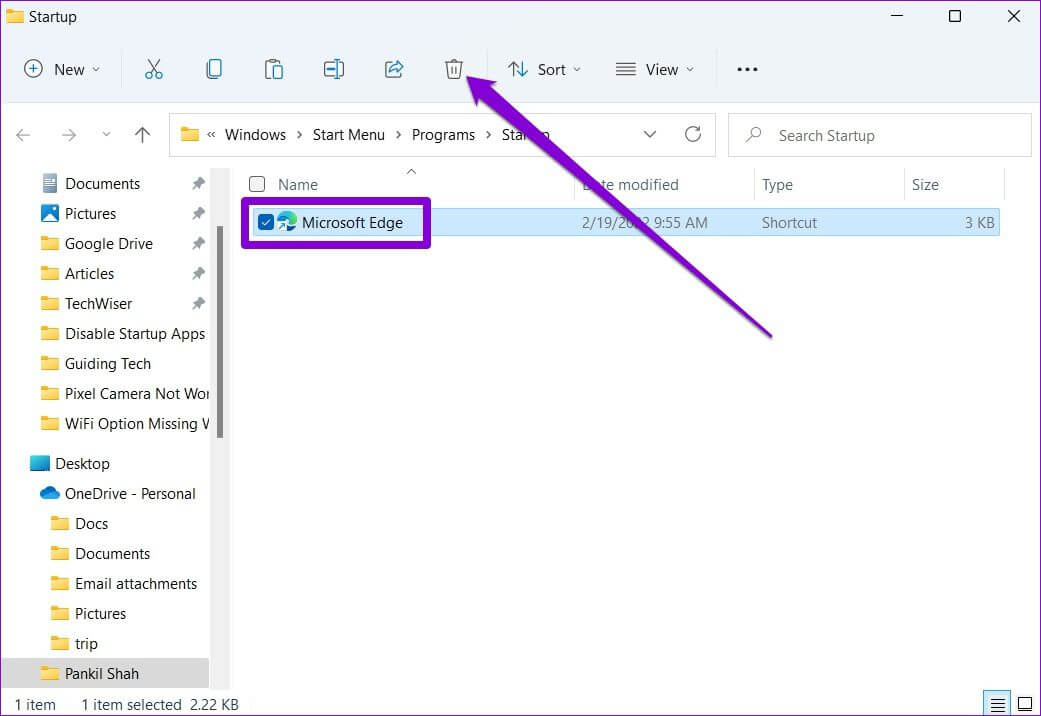
Каб адключыць гэтыя праграмы, вы можаце атрымаць доступ да тэчкі «Аўтазагрузка» ў Windows і выдаліць адтуль іх цэтлікі. Вось як гэта зрабіць.
Раздзел 1: Націсніце на Клавіша Windows + R. пачаць Дыялогавае акноПішыце абалонка: запуск У полі і націсніце Enter.
Раздзел 2: Знайдзіце Скарачэнне праграмы які не трэба запускаць пры запуску і націскаць на яго Значок кошыка Уверсе, каб выдаліць яго.
4. Змяніце налады ў дадатку
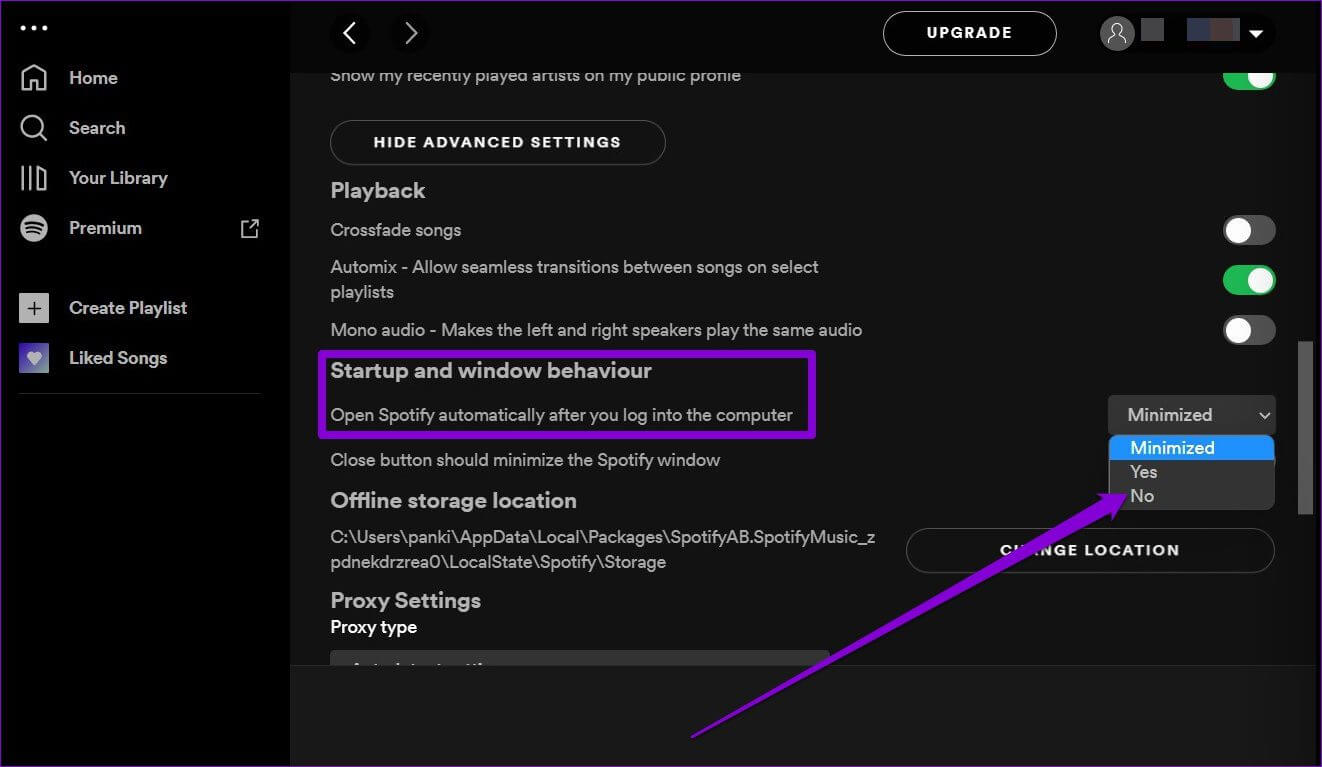
У некаторых праграмах, такіх як Spotify, Telegram і іншых, таксама ёсць убудаваныя налады для кіравання паводзінамі пры запуску. Кожная праграма прадстаўляе гэтыя налады ў розных меню. Вы можаце перайсці ў меню налад праграмы, каб знайсці налады запуску і адключыць іх там.
5. Рэдактар рэестра TWEAK
Windows рэгіструе ўсе вашы аўтазапускі праграм у рэдактары рэестра. Вы можаце зайсці ў рэдактар рэестра і выдаліць адпаведныя запісы для праграмы, каб прадухіліць яе запуск пры запуску сістэмы. Вось як гэта зрабіць.
Важна ведаць, што рэдактар рэестра загружае важныя файлы для аперацыйнай сістэмы Windows. Таму ўважліва выконвайце інструкцыі і абавязкова рабіце гэта. Рэзервовыя копіі файлаў рэестра папярэдне
Раздзел 1: Націсніце на Клавіша Windows + R. пачаць Дыялогавае акно «Выканаць» , І набярыце Рэдактар рэестра , і націсніце Enter.
Раздзел 2: Выкарыстоўвайце адрасны радок уверсе, каб перайсці да Наступная клавіша.
Крок 3: Справа вы знойдзеце запісы для праграм, настроеных на запуск пры аўтазагрузцы. Пстрыкніце правай кнопкай мышы на запісе праграмы, якую вы не хочаце запускаць, і абярыце выдаліць.
Вось і ўсё. Праграма больш не павінна запускацца пры запуску.
Пачаць рамонт
Любы з вышэйпералічаных метадаў дазваляе прадухіліць запуск праграм пры запуску сістэмы. Гэта не толькі палепшыць час загрузкі кампутара, але і скароціць... Разрадка батарэі ў WindowsІснуе таксама некалькі старонніх праграм, якія могуць дапамагчы вам кіраваць праграмамі аўтазагрузкі ў Windows 11. Для дасягнення найлепшых вынікаў мы рэкамендуем прытрымлівацца вышэйзгаданых метадаў.