Тэма Jannah Ліцэнзія не пацверджана. Перайдзіце на старонку параметраў тэмы, каб праверыць ліцэнзію. Вам патрэбна адна ліцэнзія для кожнага даменнага імя.
8 лепшых спосабаў выправіць праблему, калі Windows 11 не распазнае USB-прылады
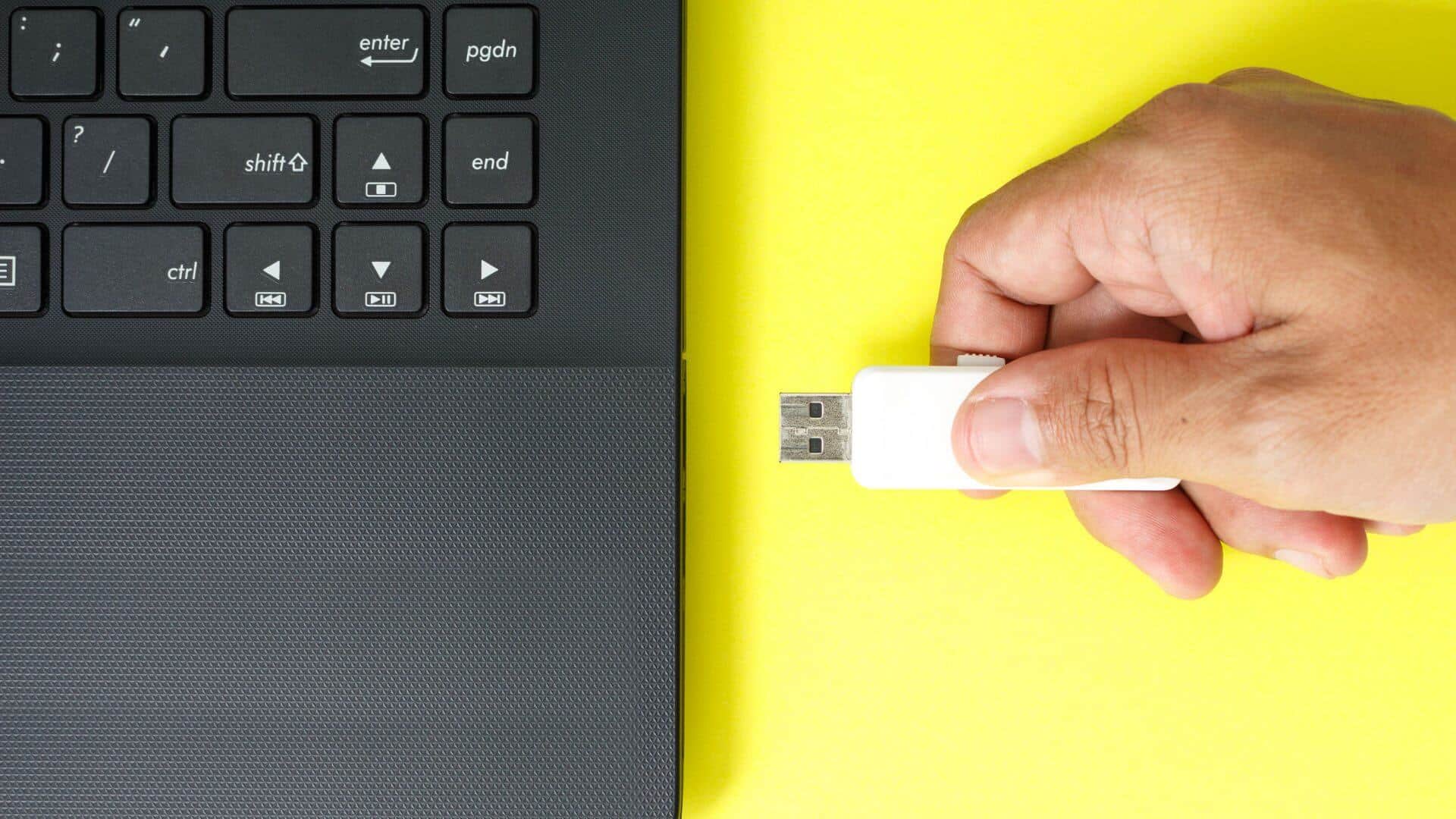
USB-порт застаецца пераважным спосабам перадачы файлаў, падключэння аксесуараў і іншага ў Windows 11. Нішто не параўнаецца са зручнасцю выкарыстання USB-порта праз бесправадное падключэнне. Але што рабіць, калі аперацыйная сістэма ўвогуле не распазнае падключаную USB-прыладу? Вось некалькі хітрасцяў, якія дапамогуць выправіць памылку, якая выклікае непажаданае распазнаванне USB-прылад у Windows 11.
Некаторыя прылады, такія як iPhone, маюць дадатковы ўзровень аўтэнтыфікацыі для праверкі асобы карыстальніка. Калі выПершае падключэнне iPhone да кампутара , вам трэба яго разблакіраваць.
iOS папросіць вас давяраць падлучанай прыладзе. Пасля аўтэнтыфікацыі вы ўбачыце змесціва вашага iPhone на вашым кампутары.
Калі гаворка ідзе пра тэлефоны Android, пры падключэнні прылады Android да кампутара яна пераключаецца ў рэжым зарадкі. Вам трэба змяніць статус перадачы файлаў у наладах, каб адлюстраваць файлавы менеджар Android на вашым кампутары.
2. Ачысціце порт USB
З часам у USB-порту вашага кампутара могуць назапашвацца пыл і іншыя часціцы. Пры падключэнні USB-прылады Windows 11 будзе працягваць мець праблемы з распазнаваннем падлучаных прылад.
Выкарыстайце тканіну з мікрафібры або пэндзаль для ачысткі порта USB і паспрабуйце яшчэ раз.
3. Паспрабуйце іншы USB-порт.
У сучасных ноўтбуках ёсць адзін ці два USB-порты, а ў камп'ютара іх можа быць тры ці чатыры. Калі Windows 11 не распазнае USB-прылады з аднаго порта, вы заўсёды можаце паспрабаваць іншы.
Калі вы маеце справу з портам Type-C на ноўтбуку, вы можаце выкарыстоўваць электронны пераўтваральнік і падключыць USB-прыладу.
Калі ваш камп'ютар з Windows 11 не распазнае правадную мыш, паспрабуйце падключыць яе да USB-канцэнтратара.
4. Змяніце налады кіравання харчаваннем
Па змаўчанні Windows 11 прыпыняе працу USB-прылад у фонавым рэжыме для эканоміі энергіі, асабліва на ноўтбуках. Вы можаце адключыць дыск у меню «Дыспетчар прылад».
Крок 3: Знайдзіце Уласцівасці з кантэкстнага меню.
Раздзел 4: перайсці да Спіс уладальнікаў.
Раздзел 5: Адключыць опцыю Дазвольце камп'ютару выключаць гэту прыладу для эканоміі энергіі..
Націсніце кнопку «ОК», і вы гатовыя выкарыстоўваць падлучаную USB-прыладу на вашым кампутары.
5. Пераўсталюйце драйверы USB
Памылкі ў драйверах USB на вашым кампутары з Windows 11 могуць выклікаць праблемы з распазнаваннем прылад USB. Вам трэба выдаліць драйверы USB з дыспетчара прылад. Выканайце наступныя дзеянні.
Раздзел 1: Пстрыкніце правай кнопкай мышы на Ключ для windows і абярыце Дыспетчар прылад.
Раздзел 2: Калі яно адкрыецца, пракруціце ўніз да Раздзел кантролераў універсальнай паслядоўнай шыны знайсці «Каранёвы USB-канцэнтратар» Пстрыкніце па ім правай кнопкай мышы.
Крок 3: Знайдзіце ВыдаліцьКіроўцы і выбірай «Так».
Перазагрузіце кампутар Пасля падключэння USB-прылады пачакайце, пакуль Windows 11 аўтаматычна ўсталюе неабходныя драйверы.
6. Адключыце налады прыпынення USB
Гэта яшчэ адно змяненне налады, якое можа паўплываць на працу USB у Windows. Каб паменшыць спажыванне батарэі, Windows 11 праз некаторы час спыняе працу USB. Давайце зменім гэтую паводзіны.
Раздзел 1: Націсніце на Ключ для windows , І набярыце «Змяніць энергаплан» , і націсніце Enter. адкрыецца Windows Варыянты энергіі ў дошка кіравання.
Раздзел 2: Выберыце Змяніць Пашыраныя налады харчавання.
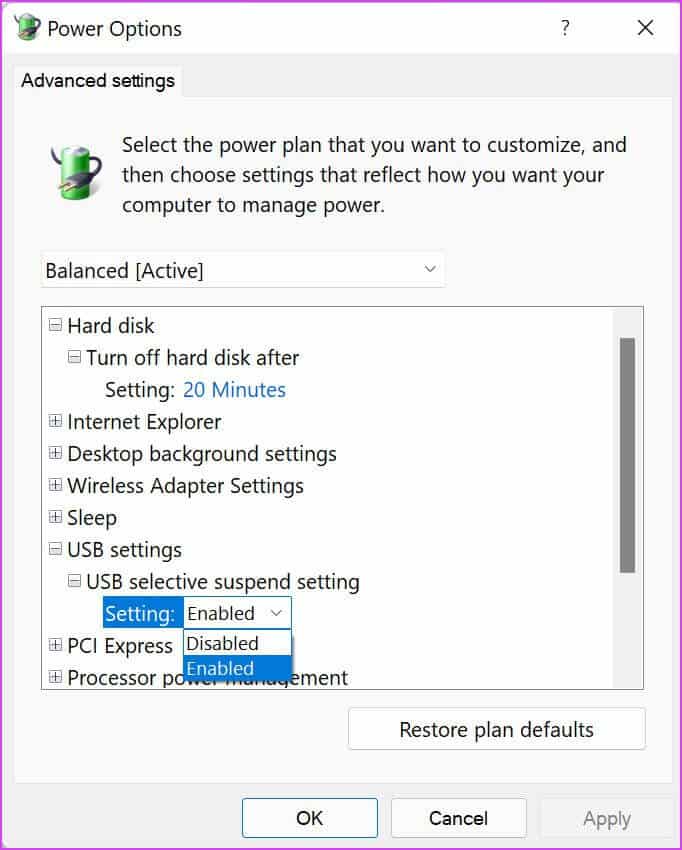
Крок 3: Пракруціць ўніз да Налады USB і абярыце Налада селектыўнага прыпынення USB.
Раздзел 4: Адключыце службу з выпадальнага меню і націсніце на ДОБРА.
7. Ачысціце ПК з Windows
Шкоднасныя файлы на вашым кампутары з Windows 11 могуць выклікаць праблемы з USB-прыладамі. Вы можаце запусціць інструмент бяспекі Windows, каб сканаваць і выдаліць гэтыя файлы.
Раздзел 1: Націсніце на Ключ для windows , І набярыце бяспеку Windows , і націсніце Уводзіць каб адкрыць прыкладанне.
Раздзел 2: Перайсці да спісу Абарона ад вірусаў і небяспекі.
Крок 3: Дзейнічайце Хуткая праверка.
Вы можаце згарнуць праграму і працягнуць працу.
8. Абнаўленне Windows 11
Windows 11 не распазнае USB-прылады, магчыма, гэта праблема аперацыйнай сістэмы, усталяванай на вашым кампутары. Вы можаце перайсці па спасылцы Налады Windows (выкарыстоўвайце клавішы Windows + I) Адкрыць меню Цэнтр абнаўлення Windows. Спампаваць Апошняя версія Даступна з моманту выпуску і ўстаноўкі. Пасля гэтага, Перазагрузіце кампутар Каб выканаць паспяховую ўстаноўку.
Выкарыстоўвайце USB-прылады ў Windows 11
Нягледзячы на тое, што ў офісе ў нас ёсць бесправадная клавіятура і мыш, мы аддаем перавагу USB-падключэнню для бесперашкоднай працы. Тое ж самае тычыцца перадачы файлаў з iPhone або Android на ПК і наадварот. Аўтаномная перадача файлаў праз USB пераўзыходзіць хмарныя рашэнні, такія як OneDrive Або Google Дыск.
Непаразуменне Windows 11 з распазнаваннем USB-прылад можа быць складаным, і вам, магчыма, давядзецца звярнуцца да незвычайных метадаў выканання задачы. Вышэйзгаданыя хітрасці павінны дапамагчы вам вырашыць праблему за пяць-дзесяць хвілін.