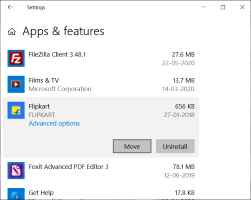
Добра выдаліць праграму або дадатак, якія вам больш не патрэбныя. Што рабіць, калі Windows не дазваляе выдаліць іх? Калі такое калі-небудзь з вамі здарыцца, ёсць іншыя спосабы прымусовага выдалення праграм у Windows 10.

У залежнасці ад сітуацыі, выдаленне праграмы можа быць такім жа простым, як: Выкарыстанне панэлі кіравання Або патрабаванне, такое як выкарыстанне кропкі аднаўлення сістэмы. У гэтай публікацыі мы разгледзім усе магчымыя метады. Такім чынам, давайце адразу пяройдзем да справы.
1. Выкарыстанне панэлі кіравання
Выкарыстанне панэлі кіравання — гэта стары спосаб выдалення праграм у Windows. Гэта, верагодна, самы просты метад, які патрабуе мала або зусім не патрабуе вопыту. Таму гэта першы метад, які варта паспрабаваць. Вось як гэта працуе.
Раздзел 1: націсніце клавішу Windows + R каб адкрыць дыялогавае акно прагонПішыце appwiz.cpl і націсніце Уводзіць.

Раздзел 2: У акне «Праграмы і кампаненты» знайдзіце праграму, якую хочаце выдаліць. Пстрыкніце па ёй правай кнопкай мышы і абярыце выдаліць.

Выконвайце інструкцыі на экране, каб выдаліць праграму. Калі праблема не знікне, перайдзіце да наступнага рашэння.
2. Выдаленне з дапамогай каманднага радка
Калі панэль кіравання не дазваляе выдаліць праграму, вы таксама можаце выкарыстоўваць камандны радок у Windows, каб выдаліць праграмы і праграмнае забеспячэнне з кампутара. Чытайце далей, каб даведацца, як гэта зрабіць.
Раздзел 1: націсніце клавішу Windows + R каб адкрыць дыялогавае акно прагонЦяпер пішыце. CMD і націсніце


Ctrl + Shift + Enter Каб адкрыць камандны радок з правамі адміністратара.
Раздзел 2: У акне каманднага радка ўвядзіце wmic і націсніце УводзіцьЗатым увядзіце назву прадукту і націсніце на Уводзіць.
З'явіцца спіс праграм, усталяваных на вашым кампутары. Запішыце назву праграмы, якую вы хочаце выдаліць.

Крок 3: Увядзіце каманды ніжэй і націсніце Уводзіць.
прадукт, дзе назва="назва праграмы" выклік выдалення
Заменіце назву праграмы ў прыведзенай вышэй камандзе назвай праграмы, згаданай раней. Напрыклад, калі вы спрабуеце выдаліць «Праверку стану кампутара», увядзіце наступную каманду і націсніце Enter.
прадукт, дзе імя="Праверка стану ПК з Windows" выклікае выдаленне
Раздзел 4: Вам будзе прапанавана пацвердзіць. Націсніце на Y Затым увайдзіце.

Пасля завяршэння вы атрымаеце тэкставае паведамленне з тэкстам «Метад быў паспяхова рэалізаваны.».
3. Выкарыстоўвайце рэдактар рэестра
Файлы любых праграм або прыкладанняў, якія працуюць на вашым кампутары, захоўваюцца ў Рэестр windowsВыдаленне гэтых файлаў эфектыўна выдаліць патрэбную праграму з вашага кампутара.
Папярэджанне: Рэестр Windows з'яўляецца неад'емнай часткай аперацыйнай сістэмы Windows. Змяненне файлаў у рэестры можа прывесці да непапраўных праблем. Калі вам гэта не падабаецца, мы рэкамендуем прапусціць гэты метад.
Аднак, калі вы ўмееце выкарыстоўваць рэестр для выдалення праграм, вось як гэта працуе.
Раздзел 1: адкрытае меню Пачаць , І набярыце Рэдактар рэестра , і націсніце Enter.

Раздзел 2: Цяпер у адрасным радку ўверсе скапіруйце і ўстаўце адрас, паказаны ніжэй, каб хутка перайсці да наступнай клавішы.
Камп'ютар\HKEY_LOCAL_MACHINE\SOFTWARE\Microsoft\Windows\CurrentVersion\Выдаліць

Крок 3: У правай панэлі разгарніце раздзел «Выдаліць», каб знайсці падраздзел праграмы, якую вы хочаце выдаліць. Пстрыкніце па ім правай кнопкай мышы і абярыце «Выдаліць».

Пасля выдалення перазагрузіце кампутар і праверце, ці была выдалена дадзеная праграма.
4. Выдаліце ў бяспечным рэжыме
Часам праграмы і працэсы іншых вытворцаў, якія працуюць у фонавым рэжыме, могуць перашкаджаць прадукцыйнасці кампутара. Яны таксама могуць перашкаджаць выдаленню праграмы. Каб пераканацца ў гэтым, паспрабуйце выдаліць праграму ў бяспечным рэжыме.
цябе Як увайсці ў бяспечны рэжым На Windows 10.
Раздзел 1: націсніце клавішу Windows+I Каб адкрыць НаладыІдзі да. Абнаўленне і бяспека.

Раздзел 2: Перайдзіце ў раздзел «Аднаўленне» злева і націсніце на значок «Перазагрузіце зараз«унутры»Пашыраны запускСправа ад вас.

Крок 3: Пасля гэтага перайдзіце да Непаладак > Дадатковыя параметры > Параметры запускуЗатым націсніце кнопку. Перазагрузка.

Раздзел 4: Ваш камп'ютар перазагрузіцца, і з'явіцца меню «Параметры запуску». Выберыце любую версію бяспечнага рэжыму, націснуўшы адпаведную клавішу (4, 5 або 6), каб увайсці ў бяспечны рэжым.

Пасля таго, як вы ўвойдзеце ў бяспечны рэжым, выкарыстоўвайце любы з вышэйзгаданых метадаў, каб выдаліць праграму.
5. Усталяванне і выдаленне праграмнага забеспячэння. Праграмнае забеспячэнне для ліквідацыі непаладак.
Microsoft таксама прапануе ўтыліту пад назвай «Сродак ліквідацыі непаладак усталёўкі і выдалення», якая можа аўтаматычна знаходзіць і выпраўляць элементы, якія перашкаджаюць працэсу ўсталёўкі або выдалення на вашым кампутары.
Спампаваць сродак ліквідацыі непаладак
Вы можаце спампаваць інструмент для ліквідацыі непаладак і запусціць яго, выканаўшы інструкцыі на экране. Гэта павінна вырашыць любыя праблемы, якія перашкаджаюць працэсу выдалення.
6. Выкарыстоўвайце сістэму кропак аднаўлення
Акрамя вышэйпералічанага, вы таксама можаце Выкарыстоўвайце кропку аднаўлення сістэмы Каб аднавіць сістэму да стану, які быў да ўсталёўкі гэтага прыкладання або праграмы. Звярніце ўвагу, што гэта таксама азначае страту ўсіх іншых налад і праграм, якія вы ўсталявалі пасля стварэння гэтай канкрэтнай кропкі аднаўлення.
Аднак, калі вы нядаўна ўсталявалі праграмнае забеспячэнне, вы можаце спачатку стварыць рэзервовую копію важных файлаў, перш чым пераходзіць да кропкі аднаўлення.
7. Інструмент іншага вытворцы
Калі нічога не атрымаецца, можна паспрабаваць выдаляць праграмы ад іншага вытворцы. Гэтыя праграмы могуць выдаляць праграмы і дадаткі, не пакідаючы слядоў або рэшткавых файлаў. Гэтыя інструменты часта даказваюць сваю эфектыўнасць у выдаленні ўстойлівых праграм або праграмнага забеспячэння.
Існуе мноства праграм для выдалення, якія сцвярджаюць, што эфектыўна спраўляюцца з гэтай задачай. Сярод іх, Revo Uninstaller Папулярны выбар сярод карыстальнікаў.
Спампаваць праграму выдалення Revo

Усталюйце Revo Uninstaller на свой кампутар і выкарыстоўвайце яго для выдалення праграмы.
Прыбярыце беспарадак
Выкарыстанне вышэйзгаданых метадаў абавязкова выдаліць непажаданыя праграмы з вашага кампутара. Акрамя таго, паспрабуйце гэтыя метады, каб прымусова выдаліць праграмы ў Windows 10 без якіх-небудзь рэшткаў.