У вас праблемы з Bluetooth-мышшу ў Windows 11? Павольная Bluetooth-мыш можа быць нязручнай падчас гульняў або выканання іншых задач. Перш чым замовіць новую на Amazon, выканайце наступныя парады, каб выправіць праблему з Bluetooth-мышшу, якая не працуе ў Windows 11.

1. Уключыце Bluetooth на абедзвюх прыладах.
Давайце спачатку пяройдзем да асноў. Ваша мыш Bluetooth мае фізічны перамыкач для ўключэння і выключэння прылады. Пераканайцеся, што на ёй уключана падключэнне Bluetooth.
Пакуль вы гэтым займаецеся, уключыце Bluetooth у Windows 11 Акрамя таго, абярыце значок маленькага дынаміка на панэлі задач і ўключыце перамыкач Bluetooth.

2. Праверце батарэйку бесправадной мышы.
Некаторыя мадэлі мышэй Bluetooth пастаўляюцца з батарэяй для забеспячэння іх бесперабойнай працы. Праз некаторы час вам трэба будзе замяніць батарэю. Выміце батарэю, заменіце яе новай і паспрабуйце падключыцца да кампутара.

3. Скіньце налады прадукцыйнасці сеткі ў Windows 11
Калі ў вас часта ўзнікаюць праблемы з сеткай у Windows 11, вы можаце часова ўключыць рэжым палёту і адключыць яго праз некаторы час.
Націсніце значок дынаміка на панэлі задач і ўключыце рэжым палёту. Праз некалькі хвілін адключыце яго і зноў падключыце мыш Bluetooth.

4. Прачытайце Bluetooth-мыш у меню НАЛАДКІ WINDOWS 11.
Калі ў нас узнікаюць праблемы з Bluetooth на пэўнай прыладзе, гэты прыём працуе цудоўна. Вам трэба выдаліць захаваную мыш Bluetooth з налад Windows 11 і дадаць яе зноў. Выканайце наступныя дзеянні.


Раздзел 1: адкрытае меню Налады Windows (выкарыстоўвайце спалучэнне клавіш Windows + I).
Раздзел 2: перайсці да Bluetooth і спіс прылад.

Крок 3: Знайдзіце Праглядзець іншыя прылады І Спіс іншых прылад Знайдзіце захаваную мыш Bluetooth.
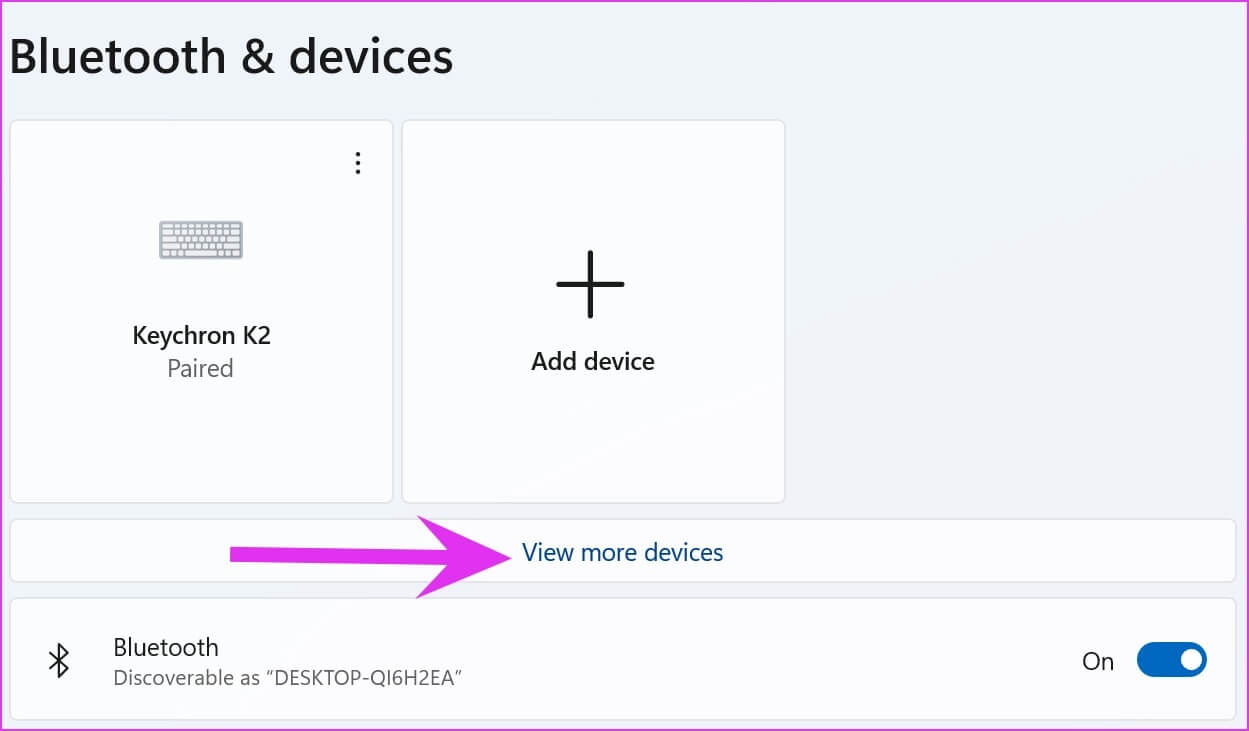
Раздзел 4: Націсніце Меню з трох кропак Побач з ім і абярыце выдаліць прыладу.

Звярніцеся да Bluetooth і спіс прылад і абярыце Дадайце прыладу для падключэння мышы Bluetooth яшчэ раз.

5. Запусціце сродак ліквідацыі непаладак Bluetooth
Калі падключэнне Bluetooth працуе ў Windows 11, вам трэба запусціць сродак ліквідацыі непаладак Bluetooth і выправіць праблему.
Раздзел 1: уключыць Меню налад Windows і перайсці да Сістэмнае меню.
Раздзел 2: Знайдзіце знайсці памылкі і выправіць іх і перайсці да Іншыя сродкі ліквідацыі непаладак і выпраўленняў.

Крок 3: уключыць Сродак ліквідацыі непаладак Bluetooth з наступнага спісу.

Дазвольце Windows запусціць сродак ліквідацыі непаладак і вырашыць праблему за вас.
6. Перазапусціце службу падтрымкі Bluetooth
Калі вышэйзгаданы прыём не спрацуе, вам трэба будзе ўручную перазапусціць службы Bluetooth на вашым кампутары.
Раздзел 1: Адкрыты меню Пуск і шукаць Паслугі.
Раздзел 2: Націсніце на Уводзіць і адкрыць Спіс паслуг.
Крок 3: Шукаць Служба падтрымкі Bluetooth З спісу двойчы пстрыкніце па ім.

Раздзел 4: ад Спіс аб'ектаў нерухомасці , Знайдзіце адключэнне А потым Дакладна , Знайдзіце пачаць Каб перазапусціць службу.

7. Падключыце адаптар Bluetooth да іншага порта USB.
Вы карыстаецеся адаптарам Bluetooth на вашым кампутары з Windows? Вам трэба будзе выняць адаптар Bluetooth з кампутара і зноў падключыць яго. Заадно вы можаце паспрабаваць розныя парты USB, каб уключыць функцыю Bluetooth.
Калі вы карыстаецеся адаптарам Bluetooth са старой версіяй Bluetooth 4.0, у вас могуць узнікаць частыя праблемы з адключэннем. Вам трэба будзе набыць новы адаптар Bluetooth версіі 5.0+.
8. Пераўсталюйце драйверы Bluetooth
Ці працуе падключэнне Bluetooth належным чынам для іншых прылад, акрамя мышы? Вам трэба пераўсталяваць драйверы Bluetooth і паспрабаваць яшчэ раз. Выканайце наступныя дзеянні.
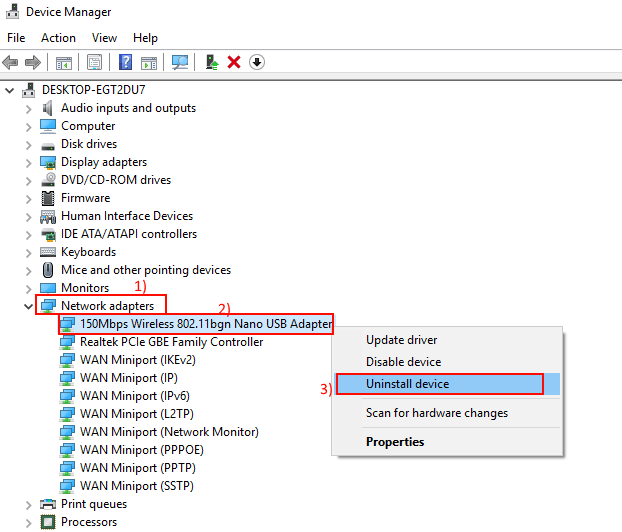
Раздзел 1: Націсніце на Ключ для windows і шукаць Дыспетчар прылад.
Раздзел 2: Разгарнуць Меню Bluetooth і шукаць Захаваная мыш са спісу.

Крок 3: Пстрыкніце па ім правай кнопкай мышы і абярыце Выдаліце прыладу ад кантэкстнае меню.

Перазагрузіце кампутар і ўсталюйце неабходныя драйверы падчас працэсу перазагрузкі.
9. Абнаўленне Windows 11
Выкарыстанне састарэлай версіі Windows 11 на вашым камп'ютары можа выклікаць праблемы з Bluetooth. Перайдзіце ў меню «Налады Windows» і абярыце «Цэнтр абнаўлення Windows».
Спампаваць Апошняя версія даступны І перазагрузіце кампутар каб усталяваць яго.
Падключыце мыш BLUETOOTH да Windows 11
Калі ні адзін з вышэйпералічаных прыёмаў не працуе, мы рэкамендуем набыць правадную мыш. Гэта сістэма падключэння і працы, якая выконвае працу без якіх-небудзь праблем. Хоць абнаўленне да Windows 11 прыносіць добрыя рэчы, такія як новае меню «Пуск», перапрацаваныя праграмы і многае іншае, яно таксама прыносіць нязручнасці. Калі мыш Bluetooth не працуе ў Windows 11, гэта можа парушыць ваш працоўны працэс. Падзяліцеся сваімі думкамі, які з вышэйпералічаных прыёмаў вам спрацаваў.