Панэль кіравання з'яўляецца неад'емнай часткай экасістэмы Windows, бо яна змяшчае большасць налад Windows. Але што адбываецца, калі яна адмаўляецца адкрывацца? Гэта можа быць сур'ёзнай супярэчнасцю, бо большасць Метады ліквідацыі непаладак Гэта таксама ўключае выкарыстанне панэлі кіравання. У гэтым кіраўніцтве пералічаны 7 лепшых спосабаў выправіць праблему, калі панэль кіравання не адкрываецца ў Windows 10.

На шчасце, ёсць і іншыя спосабы скінуць налады панэлі кіравання. Сёння мы пагаворым пра іх. Дык давайце адразу пяройдзем да справы.
1. Абнавіце Windows
Перш чым перайсці да іншых рашэнняў з гэтага спісу, спачатку пераканайцеся, што Цэнтр абнаўлення Windows З павагай. Хутчэй за ўсё, ужо ёсць абнаўленне, якое чакае ўсталёўкі і выпраўляе гэтую канкрэтную праблему.
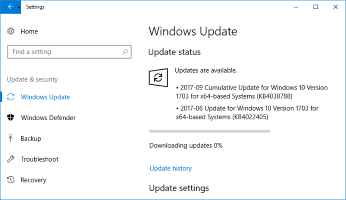
Каб праверыць наяўнасць абнаўленняў у Windows 10, націсніце клавішу Windows + I, каб запусціць «Налады». Перайдзіце ў раздзел «Абнаўленне і бяспека» > «Цэнтр абнаўлення Windows» і націсніце кнопку «Праверыць наяўнасць абнаўленняў» справа.

Пасля абнаўлення перазагрузіце кампутар і паглядзіце, ці працуе панэль кіравання цяпер нармальна.
2. Запусціце сканаванне SFC.
Пашкоджаныя сістэмныя файлы на вашым камп'ютары могуць выклікаць розныя праблемы, напрыклад, недапушчэнне адкрыцця панэлі кіравання. На шчасце, у Windows ёсць зручны інструмент SFC (праверка сістэмных файлаў), які можа знайсці і аднавіць гэтыя пашкоджаныя файлы за лічаныя хвіліны. Вось як ім карыстацца.
Раздзел 1: Адкрыйце меню «Пуск» і ўвядзіце cmd, каб адкрыць камандны радок. Выберыце «Запуск ад імя адміністратара», каб адкрыць яго з правамі адміністратара.

SFC / scannow


Пасля завяршэння сканавання перазагрузіце кампутар. Цяпер паспрабуйце адкрыць панэль кіравання, каб праверыць, ці знікла праблема.
3. Праверце на наяўнасць шкоднасных праграм
Акрамя пашкоджаных сістэмных файлаў, шкоднасныя праграмы і вірусы на вашым камп'ютары таксама могуць перашкаджаць працэсам вашага камп'ютара. Таму вы можаце паспрабаваць хутка сканаваць камп'ютар, каб пераканацца, што на ім няма шкоднасных праграм.
Такім чынам, калі ў вас ужо ўсталяваная антывірусная праграма, выкарыстоўвайце яе. У адваротным выпадку вы таксама можаце выкарыстоўваць Абаронца Windows Убудаваны для хуткага сканавання.
Каб выканаць хуткую праверку з дапамогай Абаронца Windows Перайдзіце ў Налады > Абнаўленне і бяспека > Бяспека Windows.


Пасля гэтага перазагрузіце кампутар, каб убачыць, ці вырашана праблема.
4. Змена маштабу адлюстравання
Як ні дзіўна, панэль кіравання перастае працаваць, калі маштабаванне дысплея на вашым кампутары ўсталявана больш чым на 100%. Таму вы можаце паспрабаваць змяніць маштаб дысплея на 100%, каб паглядзець, ці дапаможа гэта. Вось як.
Раздзел 1: Націсніце клавішу Windows + I, каб адкрыць налады, і перайдзіце ў раздзел «Сістэма».

Раздзел 2: На ўкладцы «Выгляд» у раздзеле «Маштаб і макет» выберыце 100% з выпадальнага спісу.

5. Адключыце службу справаздач аб памылках Windows
Як вынікае з назвы, служба справаздач аб памылках Windows прызначана для адпраўкі апавяшчэнняў у Microsoft аб любых праблемах, якія ўзнікаюць на вашым кампутары. Часам гэтая служба таксама перашкаджае запуску панэлі кіравання. Таму вы можаце паспрабаваць адключыць службу на некаторы час, каб паглядзець, ці дапаможа гэта.
Раздзел 1: Націсніце клавішу Windows + R, каб адкрыць акно «Выканаць». Увядзіце msconfig і націсніце Enter.

Раздзел 2: У акне «Канфігурацыя сістэмы» перайдзіце на ўкладку «Службы». Пракруціце ўніз, каб знайсці і зняць сцяжок з пункта «Служба справаздач аб памылках Windows» і націснуць «Ужыць».

Перазагрузіце кампутар, каб змены ўступілі ў сілу, і паглядзіце, ці можна адкрыць панэль кіравання.
6. Змяніце рэестр Windows
Некаторыя карыстальнікі таксама паведамлялі, што вырашылі праблемы з панэллю кіравання, выдаліўшы некаторыя файлы рэестра са сваіх кампутараў.
Справядлівае папярэджанне. Змяненне або выдаленне файлаў рэестра на вашым кампутары можа выклікаць сур'ёзныя праблемы. Таму абавязкова зрабіце гэта Рэзервовыя копіі файлаў рэестра Загадзя ваш.
Раздзел 1: Адкрыйце меню «Пуск», увядзіце «Рэдактар рэестра» і націсніце Enter.

Раздзел 2: Каб перайсці да наступнай клавішы, выкарыстоўвайце адрасны радок уверсе.
Камп'ютар\HKEY_CURRENT_USER\Праграмнае забеспячэнне\Класы\Лакальныя налады\Праграмнае забеспячэнне\Microsoft\Windows\Shell
Крок 3: Разгарніце ключ Shell і выдаліце падраздзелы BagMRU і Bags.

7. Паспрабуйце аднавіць сістэму
Калі праблема з панэллю кіравання ўзнікла адносна нядаўна, вы можаце паспрабаваць скарыстацца Функцыя аднаўлення сістэмы У Windows 10. З яго дапамогай вы можаце аднавіць кампутар да пэўнага моманту, да таго, як праблема ўпершыню з'явілася.
Звярніце ўвагу, што аднаўленне сістэмы цалкам бяспечнае, бо страты дадзеных не адбудзецца. Аднак вы страціце любыя змены, зробленыя ў сістэме або наладах.
трымаць гэта пад кантролем
Нягледзячы на тое, што Microsoft паступова замяняе Панэль кіравання Windows праграмай «Налады», пераход яшчэ не завершаны. Да таго часу Панэль кіравання застаецца цэнтрам усіх асноўных налад Windows. Мы спадзяемся, што вышэйзгаданыя рашэнні дапамаглі вам выправіць праблему з адкрыццём Панэлі кіравання ў Windows 10, і ўсё вернецца ў нармальнае рэчышча.