Апавяшчэнні Snapchat, несумненна, важныя, бо яны папярэджваюць вас пра кожны новы здымак, паведамленне і гісторыю, гарантуючы, што вы ніколі не прапусціце ніводнага моманту. У ідэале вы павінны атрымліваць апавяшчэнні Snapchat, як толькі яны паступаюць. На жаль, гэта не так, і карыстальнікі часта скардзяцца на... Не атрымліваю апавяшчэнняў Па той ці іншай прычыне, праблема, здаецца, больш распаўсюджаная сярод карыстальнікаў iPhone, чым сярод каго-небудзь іншага.

Такія праблемы звычайна ўзнікаюць толькі з-за няправільных налад або праблем з дадаткам. У любым выпадку, у гэтым пасце варта абмеркаваць усе магчымыя прычыны, па якіх апавяшчэнні Snapchat могуць не працаваць, а таксама іх рашэнні. Такім чынам, давайце пачнем.
1. Праверце налады апавяшчэнняў.
Калі вы не атрымаеце Апавяшчэнні Першае, што вам трэба праверыць у Snapchat, гэта ці дазволена праграме адпраўляць push-паведамленні на ваш iPhone. Вось як гэта зрабіць.
Раздзел 1: Запусціце праграму «Налады» на вашым iPhone і пракруціце ўніз, каб знайсці праграму Snapchat са спісу.

Раздзел 2: Перайсці да "Апавяшчэнні"І ўключыце выключальнік побач"Дазволіць апавяшчэнніКалі гэта яшчэ не зроблена, пераканайцеся, што вы дазволілі праграме плаціць. Апавяшчэнні На экране блакавання І цэнтр апавяшчэнняў.

Акрамя праверкі налад апавяшчэнняў вашага iPhone, вам таксама трэба праверыць налады апавяшчэнняў у дадатку вашага Snapchat, каб пераканацца, што яны ўключаны. Вось як гэта зрабіць.
Раздзел 1: Запусціце Snapchat на вашым iPhone. Цяпер націсніце на значок профілю ўверсе і націсніце на значок шасцярэнькі, каб адкрыць налады праграмы.


2. Выйдзіце з сістэмы і ўвайдзіце ў сістэму.
Выкажам здагадку, што вы не атрымліваеце Апавяшчэнні Snapchat Нават калі гэта ўключана, вы можаце паспрабаваць выйсці са Snapchat і зноў увайсці ў сістэму, каб паглядзець, ці зможаце вы цяпер атрымліваць апавяшчэнні. Дзіўна, але гэты метад спрацаваў для многіх людзей пры вырашэнні праблемы з апавяшчэннямі ў Snapchat.
3. Уключыце абнаўленне праграмы ў фонавым рэжыме
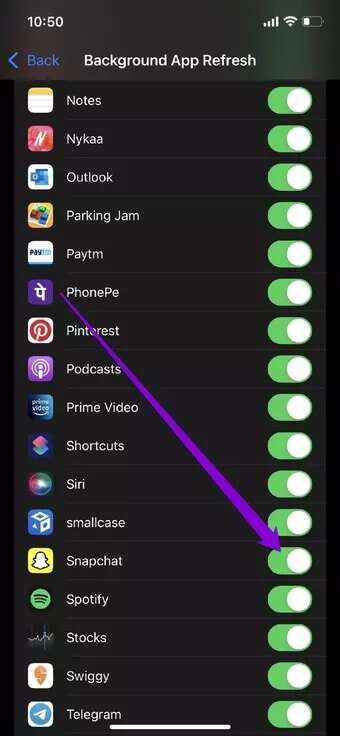
Абнаўленне праграмы ў фонавым рэжыме Гэта функцыя на iPhone, якая дазваляе такім праграмам, як Snapchat, працаваць у фонавым рэжыме, і вы будзеце атрымліваць push-паведамленні ад гэтых праграм. Вы можаце праверыць, ці можа Snapchat выкарыстоўваць дадзеныя ў фонавым рэжыме, выканаўшы наступныя дзеянні.
Раздзел 1: Адкрыйце прыкладанне Налады На тэлефоне перайдзіце па спасылцы грамадскасці і перайсці да Абнаўленне праграмы ў фонавым рэжыме.


Раздзел 2: Пракруціце ўніз і пераканайцеся, што перамыкач побач са Snapchat уключаны.

4. Праверце налады фокусу.
Функцыя дазваляе вам Рэжым факусоўкі Засяродзьцеся на задачы, адключыўшы непажаданыя апавяшчэнні на вашым iPhone. Магчыма, вы выпадкова ўключылі рэжым канцэнтрацыі ўвагі, які не дазваляе Snapchat адпраўляць апавяшчэнні. Вось як яго адключыць.
Каб адключыць рэжым канцэнтрацыі ўвагі на вашым iPhone, адкрыйце праграму «Налады» і перайдзіце ў раздзел «Фокус». Цяпер націсніце опцыю «Не турбаваць».

Далей выключыце перамыкач побач з «не турбаваць».

Калі вы не хочаце адключаць рэжым канцэнтрацыі ўвагі, вы таксама можаце дадаць Snapchat у якасці выключэння, каб атрымліваць апавяшчэнні ад праграмы, нават калі ўключаны рэжым «Не турбаваць».


5. Ачысціце кэш праграмы
Як і большасць праграм, Snapchat таксама захоўвае часовыя дадзеныя на вашым тэлефоне ў выглядзе кэш-памяцьНягледзячы на тое, што дадзеныя прызначаны для паляпшэння прадукцыйнасці праграмы, яны могуць выклікаць праблемы пры пашкоджанні. Таму паспрабуйце ачысціць іх, каб паглядзець, ці дапаможа гэта.
Хоць iPhone не дазваляе ачышчаць кэш ніводнай праграмы, на шчасце, у Snapchat ёсць убудаваная опцыя, якая дазваляе вам гэта зрабіць. Ачысціць кэшВось як туды дабрацца.
Раздзел 1: Адкрыты Налады У Снэпчаце.
Раздзел 2: Пракруціце ўніз да раздзела «Дзеянні ўліковага запісу» і націсніце «Ачысціць кэш». Націсніце «Ачысціць», калі з'явіцца запыт.


Пасля сканавання перазапусціце праграму, каб убачыць, ці вырашана праблема.
6. Абнавіце Snapchat
Snapchat — вельмі папулярная праграма. Калі праблема звязана з бягучай версіяй праграмы, якой вы карыстаецеся, распрацоўшчыкі хутка выпусцяць выпраўленне. Вы можаце паспрабаваць абнавіць праграму да апошняй версіі, каб паглядзець, ці вырашыць гэта праблему.
7. Пераўсталюйце SNAPCHAT
Нарэшце, вы таксама можаце паспрабаваць пераўсталяваць праграму. Магчыма, падчас абнаўлення ўзнікла праблема з праграмай або што з ёй звязаныя пашкоджаныя дадзеныя. У такіх выпадках пераўсталёўка праграмы павінна вырашыць праблему.
Не прапусціце момант
Прапускаць важныя апавяшчэнні ніколі не прыемна. У рэшце рэшт, апошняе, чаго вы хочаце, гэта перапыніць свае паласы апавяшчэнняў, якія, верагодна, доўжацца сотні дзён. Проста выканаўшы вышэйзгаданыя дзеянні, вы абавязкова вырашыце праблему з апавяшчэннямі ў Snapchat.