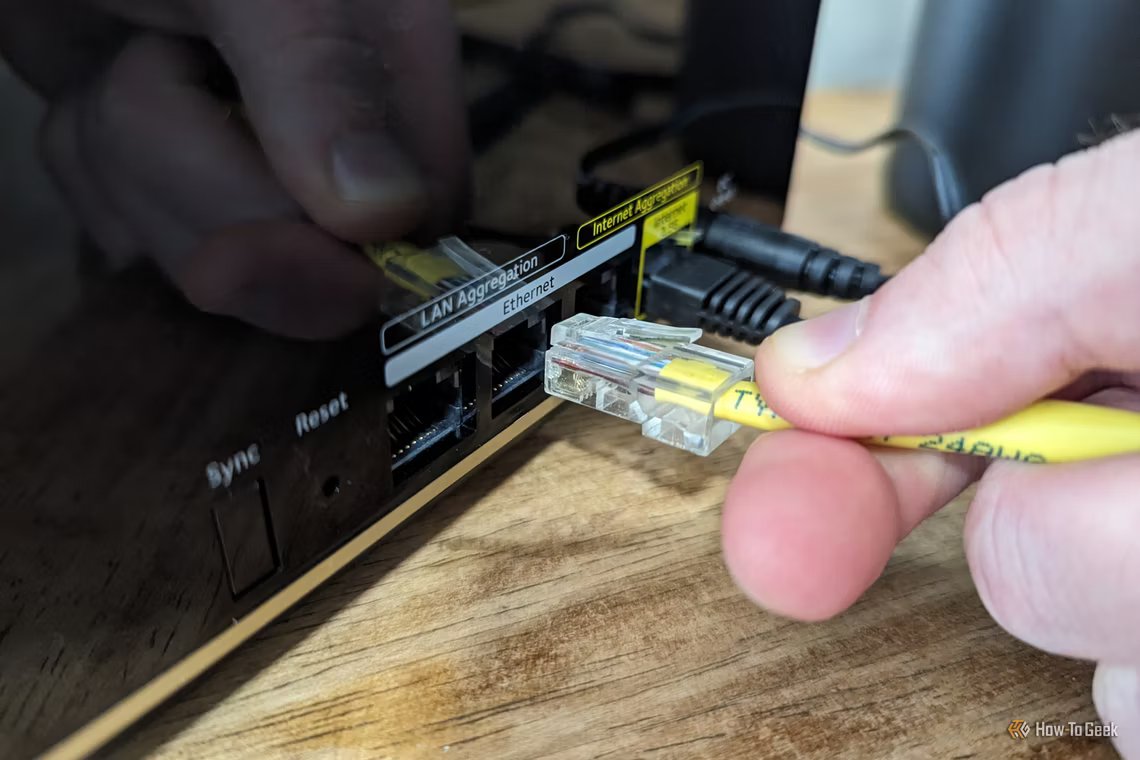
Pokretanje sustava Windows s vanjskog SSD-a omogućuje vam korištenje sustava na više uređaja bez potrebe za internom instalacijom. Sustav možete jednostavno premještati između računala uz očuvanje postavki i datoteka, a to poboljšava performanse u usporedbi s tradicionalnim pogonima. Ovaj članak objašnjava osnovne korake za spajanje vanjskog SSD-a i besprijekorno pokretanje sustava Windows s njega.

Brzi savjeti
- Korištenje SSD-a za pokretanje Windowsa je jednostavno i učinkovito.
- Morat ćete izdvojiti sadržaj ISO datoteke, formatirati SSD kao bootable disk, a zatim na njega pravilno smjestiti Windows ISO datoteke.
- Zatim morate pokrenuti BIOS računala i odabrati SSD kao bootabilni disk.
Ako želite instalirati Windows od nule, dobra je vijest da je to jednostavno učiniti pomoću bilo kojeg vanjskog pogona, uključujući SSD. Vanjski SSD-ovi nude prostor i brzinu potrebnu za besprijekorno pokretanje i instalaciju novog operativnog sustava Windows. U ovom ćemo vam članku pokazati kako.
Kako pokrenuti Windows s vanjskog SSD-a
Korištenje SSD-a za pokretanje sustava Windows je jednostavno, ali uključuje nekoliko različitih koraka. Krenimo:
Formatirajte tvrdi disk
Prije nego što nastavite s daljnjim koracima, prvo provjerite je li uređaj ispravno formatiran. Uređaji za pokretanje koriste datotečni sustav FAT32. Nažalost, to omogućuje samo 4 GB prostora za pohranu. Za veće diskove poput SSD-ova, NTFS također učinkovito radi.
Također imajte na umu da formatiranje SSD-a briše sve podatke na njemu, stoga ne zaboravite prvo napraviti sigurnosnu kopiju svih datoteka.
Formatiranje se može izvršiti putem aplikacije treće strane (Rufus je dobar primjer aplikacije otvorenog koda) ili putem sustava Windows. Evo jednostavne metode korištenjem Upravljanja diskovima:
Korak 1Spojite SSD. Upišite Upravljanje diskovima U traci za pretraživanje odaberite prvu opciju.
Korak 2. Desnim klikom miša na disk odaberite "inicijalizirati" s popisa.
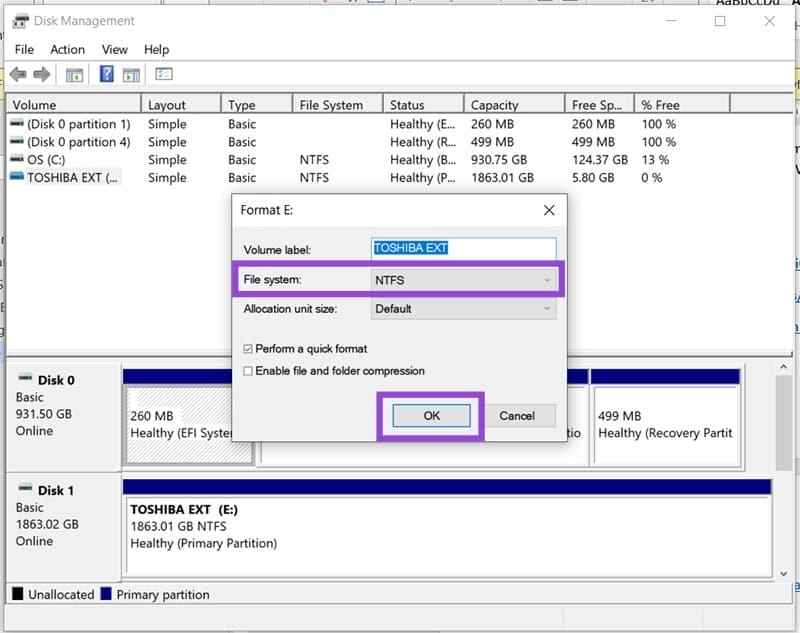



Korak 3. Obavezno se prilagodite datotečni sustav" uključeno "NTFS" Zatim kliknite "U redu".
Korak 4. dodirnite "U REDU" U prozoru upozorenja dopustite ponovno formatiranje diska.
Preuzmite datoteku slike sustava Windows
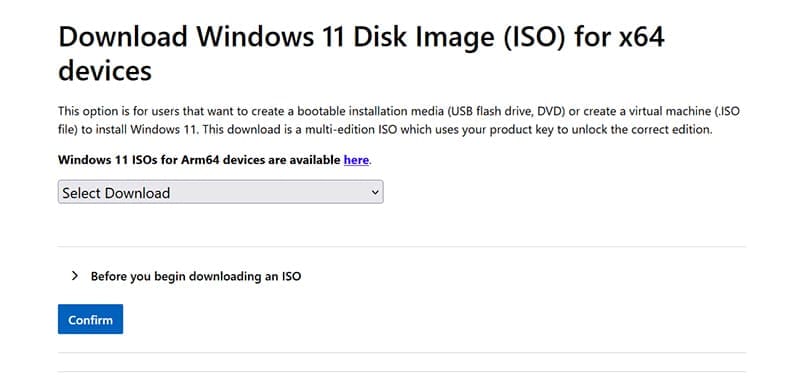
Sljedeći korak je preuzimanje sadržaja ISO datoteke i njezino postavljanje u ispravan boot sektor novo formatiranog SSD-a. Microsoft pruža sve potrebne .iso datoteke za instalaciju najnovijih verzija. Windows 10 و11, koje možete pronaći na njihovoj web stranici. Druge aplikacije trećih strana, kao što su Proletite 11, pružajući određene verzije sustava Windows i instalirajući ih u vaše ime.
Preuzmite željenu datoteku slike ".iso" i kopirajte je na svoj SSD.
Pokrenite Windows
Nakon što ste postavili SSD, vrijeme je da uključite uređaj. Isključite računalo koje namjeravate koristiti i spojite SSD. Evo kako ga instalirati:
Korak 1. Umetnite bootabilni SSD u uređaj i uključite ga. Pritisnite tipku BIOS (ovo varira od uređaja do uređaja, ali obično je to funkcijska tipka ili tipka Delete) za ulazak u BIOS.
Korak 2. BIOS se razlikuje od proizvođača do proizvođača. Nakon prijave potražite opciju "Boot" (često se nalazi pod "Settings") i odaberite je.
Na korak 3. Potražite "Boot Override" i odaberite svoj SSD s popisa alternativa. Pojavit će se kao USB opcija. To će osigurati da se vaše računalo pokrene s SSD-a, a ne s operativnog sustava koji je trenutno instaliran na njemu. Spremite promjene i izađite.
Korak 4. Bit ćete preusmjereni na ljubičasti zaslon gdje možete odabrati postavke jezika i regije.
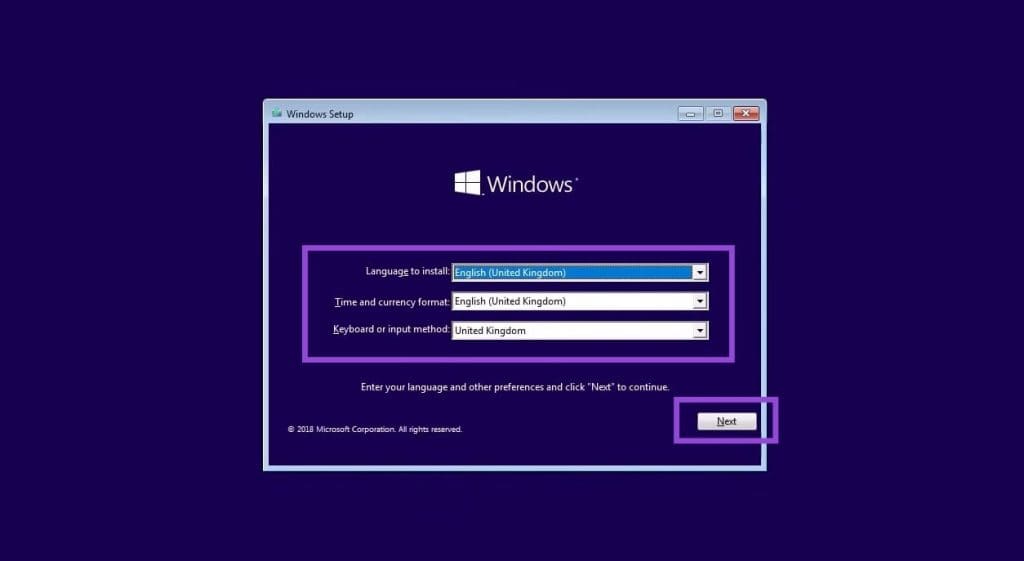
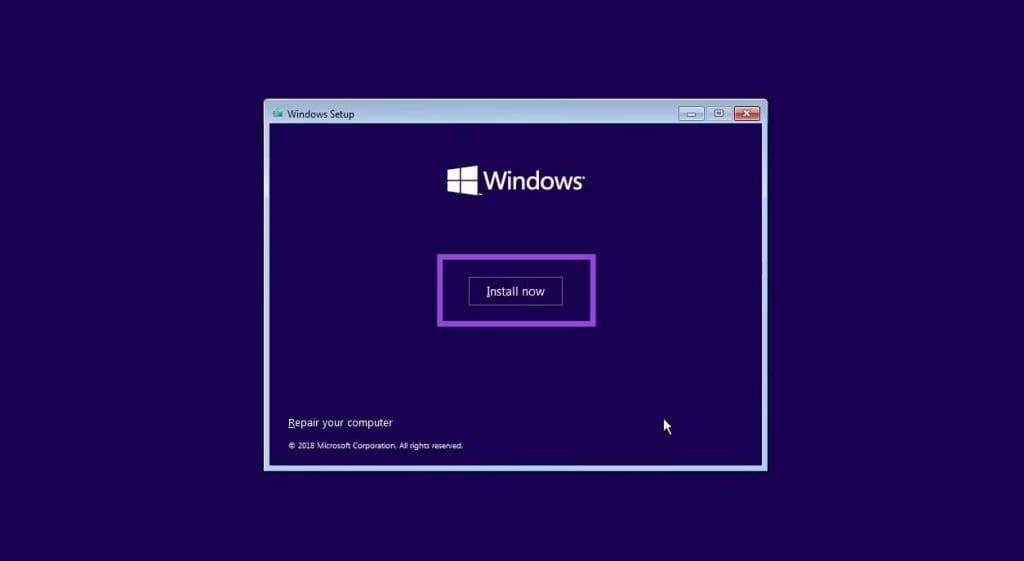
Korak 5. dodirnite "Sada instalirati" Unesite svoj licencni ključ za Windows. Windows možete aktivirati i kasnije, nakon što je operativni sustav instaliran.
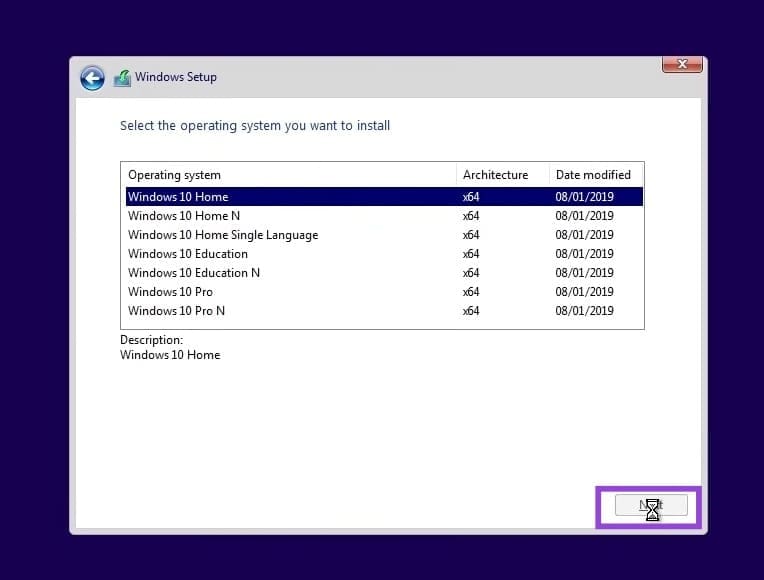
Na korak 6. Odaberite izdanje sustava Windows koje želite instalirati (koje odgovara vašoj licenci) i kliknite Dalje.
Korak 7. Prihvatite licencni ugovor i kliknite "sljedeći".
Korak 8. Odaberite odgovarajuću particiju na vanjskom SSD-u kako biste imali jednu lokaciju za instalaciju sustava Windows. Ako to ne uspije, odaberite najveću particiju za instalaciju sustava Windows. Nakon završetka kliknite "Dalje".
Na korak 9. Zatim će započeti instalacija sustava Windows.
Slijedeći ovu metodu, možete brzo i jednostavno pokrenuti Windows s vanjskog SSD-a, pružajući fleksibilno i sigurno korisničko iskustvo na bilo kojem uređaju, uz održavanje performansi i personaliziranih postavki bez potrebe za internom instalacijom.