Här diskuterar vi ett av de vanligaste felen i Windows 10: felet 0xc00d36cb. Detta fel är ofta förknippat med mediefiler, särskilt MKV-videofiler. Som många användare har rapporterat visas felet 0xc00d36cb antingen när man spelar upp MKV-videofiler eller när man försöker ändra detaljer i MP3- eller MP4-filer, till exempel ändra filnamnet.
Det finns flera anledningar till varför du kan stöta på det här problemet på din Windows 10-dator. De vanligaste orsakerna är:
- Windows-systemfel
- Korrupta Windows Store-komponenter
- Ogiltig filbehörighet
- Problem med användarprofilen
- lösningar
- Korrupt mediefil
Nedan tittar vi på de olika sätten att lösa problemet åt dig:
Lösning 1: Använd VLC Media Player
Detta är snarare en tillfällig lösning än en lösning. Du kan använda den här lösningen om du inte kan spela upp en eller flera videofiler på din dator, men du inte kan spela upp dem.
Det kan vara så att videofilen du försöker spela upp är skadad eller att videospelaren inte stöder filformatet. I så fall kan du försöka spela upp den på VLCMediaPlayer. Denna populära mediaspelare kan spela en mängd olika videoformat. Den kan även spela upp korrupta videofiler, ibland till och med korrupta.
Lösning 2: Kör felsökaren för videouppspelning
Om lösningen ovan inte löser problemet, följ den här lösningen. Felsökaren för videouppspelning, ett underverktyg till Windows felsökare, hittar och åtgärdar problem i Windows som kan orsaka felet. Här är stegen att följa:
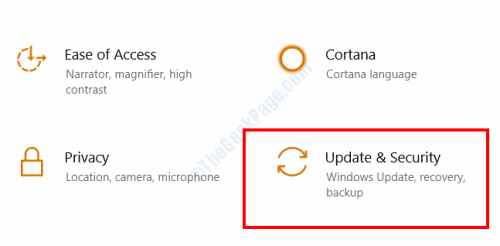
Steg 1: Tryck på knapparna Vinn + I Tryck på tangenterna på tangentbordet samtidigt. Detta öppnar appen Inställningar på datorn. Klicka där på Uppdatering och säkerhet.
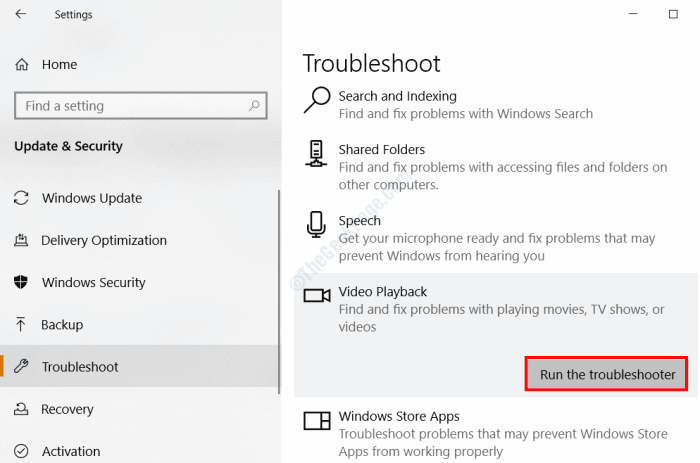
Steg 2: Ett nytt fönster visas. Här, i den vänstra rutan, välj alternativet Felsök. Nu, i den högra rutan, rulla ner och välj alternativet Videouppspelning och klicka sedan på knappen Kör felsökaren.
Återigen öppnas ett nytt fönster. Följ instruktionerna på skärmen för att köra felsökaren. Om några problem upptäcks kommer felsökaren automatiskt att tillämpa korrigeringen.


Åtgärdade den här lösningen felet 0xc00d36cb på din dator? Om inte, följ nästa lösning.
Lösning 3: Återställ Windows Store-cachen
När du spelar upp en mediefil på en Windows 10-dator dirigeras uppspelningen via komponenter i Windows Store. Därför kan alla typer av problem eller filkorruption i Windows Store leda till problem som felet 0xc00d36cb.
Det har rapporterats av användare att återställning av Windows Store-cachen löste problemet.
Nu finns det två sätt att återställa Windows Store-cachen: a) Via kommandotolken b) Via appen Windows-inställningar.
Återställ Windows Store-cachen med hjälp av kommandotolken
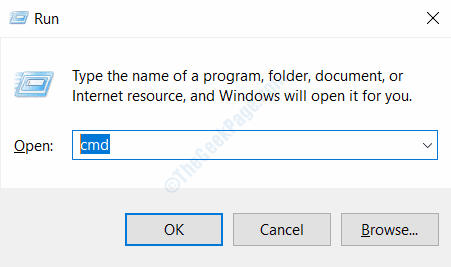
Steg 1: Öppna en dialogruta Körning Genom att trycka på tangenterna Win + R Tillsammans på tangentbordet. Skriv där cmd och tryck på tangenten ange.
Steg 2: på skärmen Kommandotolken , skriv kommandot nästa och tryck sedan på knappen ange:
wsreset.exe
Låt kommandot köras. När du är klar stänger du kommandotolksfönstret och startar om datorn. Kontrollera om problemet är löst efter omstart.
Återställ Windows Store med hjälp av appen Inställningar
Ett alternativt sätt att återställa Windows Store är via appen Windows-inställningar. Här är stegen att följa:
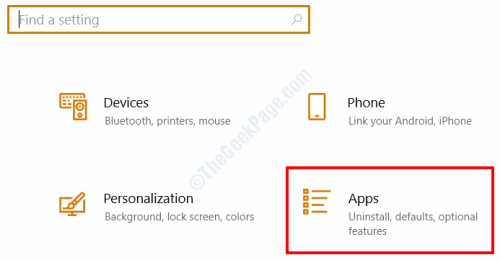
Steg 1: Öppna en app inställningar genom att trycka Win + I-tangenterna Samtidigt. Från listan inställningar , Hitta Applikationsalternativ.
Steg 2: i fönstret Ansökningar , Hitta Appar och funktioner Från den högra rutan. Skriv nu Butik i sökrutan i den högra rutan. Välj Microsoft Store i sökresultaten för att expandera alternativen. Klicka på bland alternativen. Avancerade alternativ.
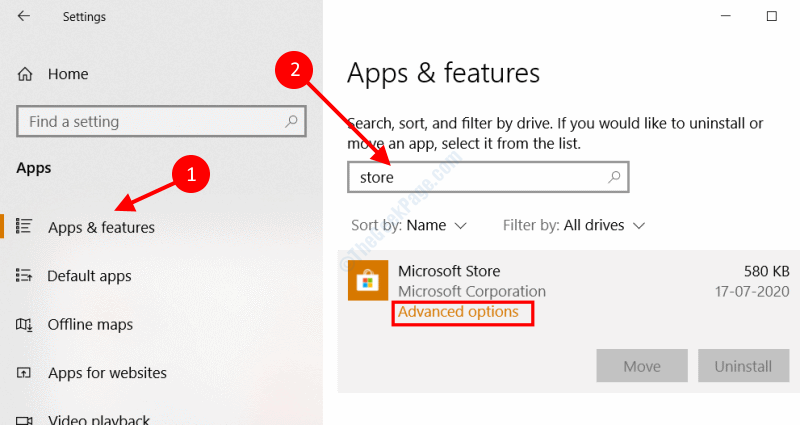
Steg 3: Bland de nya alternativen som visas på skärmen, skrolla ner på skärmen och leta efter alternativet Återställa. Klicka på knappen Återställa och bekräfta sedan din åtgärd för att starta återställningsprocessen.
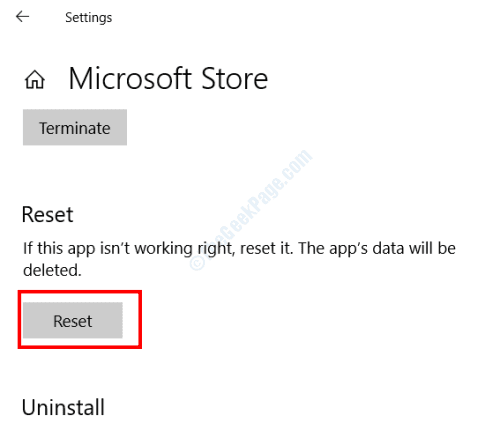
När återställningen av Microsoft Store är klar stänger du appen Inställningar och startar sedan om datorn. Kontrollera om du fortfarande får felet 0xc00d36cb när du spelar upp en videofil efter omstart.
Lösning 4: Ändra filbehörigheter
Du kan använda den här metoden om du försöker ändra detaljerna i en viss MP3- eller MP4-fil(er) på din dator, men får felmeddelandet 0xc00d36cb. Det kan vara möjligt att behörigheterna för mediefilen inte är inställda på Alla, vilket innebär att du får felmeddelandet.
Här är stegen att följa för att ändra filbehörigheter:
Steg 1: I File Explorer , Hitta Filplats som visar dig FeletHögerklicka på filen och välj sedan Egenskaper från snabbmenyn.

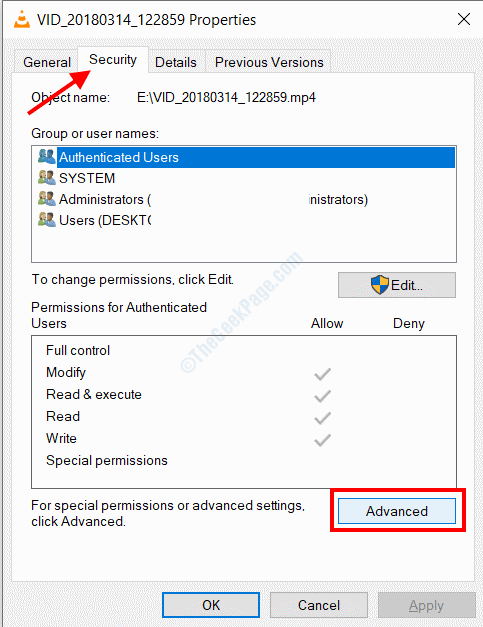
Steg 2: i fönstret Egenskaper som öppnas, gå till Fliken SäkerhetDär klickar du på knappen. "Avancerade alternativ" Att öppna Avancerade menyalternativ.
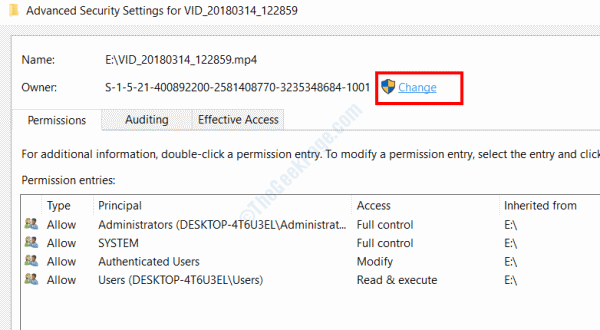
Steg 3: Ett fönster öppnas Avancerade säkerhetsinställningar. Här, under avsnittet Ägare högst upp i fönstret, klicka på alternativet Ändra.
Steg 4: Ett annat fönster öppnas som heter Välj användare eller grupp. Här, under Enter-sektionen, Namn på objektet som ska väljas Skriv alla och klicka sedan på knappen Kontrollera namn. När du är klar klickar du på OK. Det aktuella fönstret stängs. Klicka på OK igen i fönstret Avancerade säkerhetsinställningar.
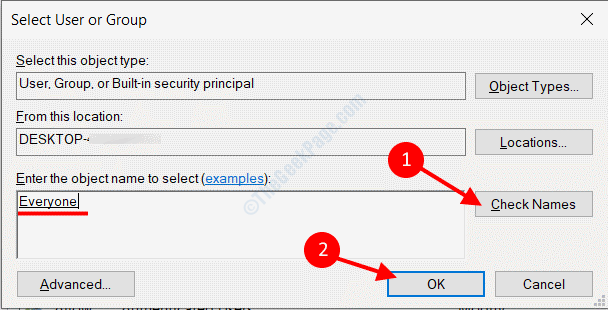
När du är klar kan du försöka ändra filen som visade felet. Om den här lösningen fungerar kan du använda samma lösning på andra filer som visade samma fel.
Om felet fortsätter att störa dig, följ den slutliga lösningen som hjälper dig att lösa problemet.
Lösning 5: Skapa en ny användarprofil i Windows
Som en sista utväg för att bli av med felet 0xc00d36cb I Windows 10 kan du skapa ett nytt Windows-användarkonto. Nu är det upp till dig om du vill använda den nya användarprofilen endast för att öppna/göra ändringar i filen/filerna, eller använda den som ditt primära konto.
Steg 1: Tryck på knapparna Vinn + I på tangentbordet tillsammans för att öppna en app inställningarDär klickar du på alternativet. kontona.
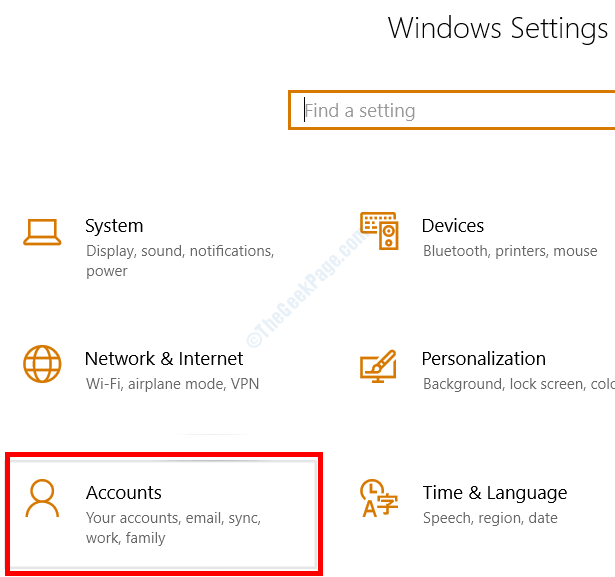
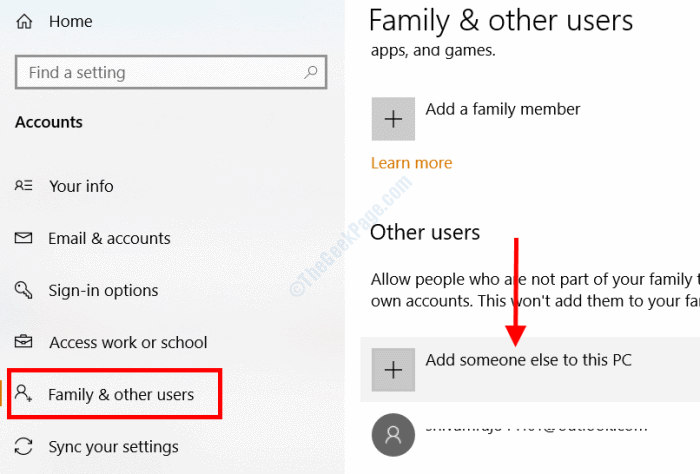
Steg 2När man öppnar ett fönster Kontoinställningar Gå till den högra rutan och välj Familj och andra användares alternativGå nu till den högra rutan och klicka på Lägg till någon annan på den här datorn.
Steg 3: Ett nytt fönster öppnas nu. Klicka här helt enkelt på texten "Jag har inte den här personens inloggningsuppgifter".
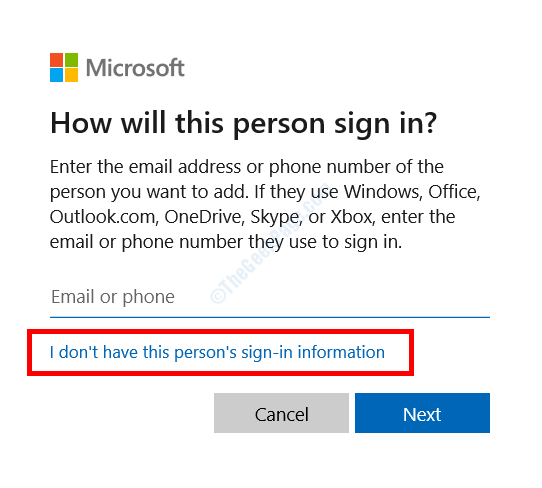
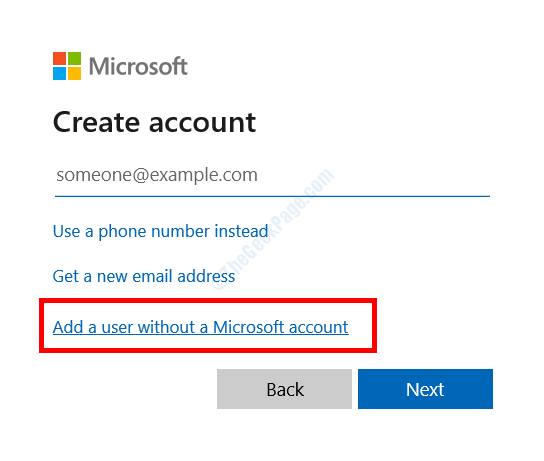
Steg 4: Från skärmen Nästa , klicka på Alternativ Lägg till en användare utan ett Microsoft-konto.
Steg 5: Nu kommer du att få Alternativ för att ange ett nytt användarnamn och lösenord För användaren. Ange uppgifterna i relevanta avsnitt och klicka sedan på knappen Nästa.
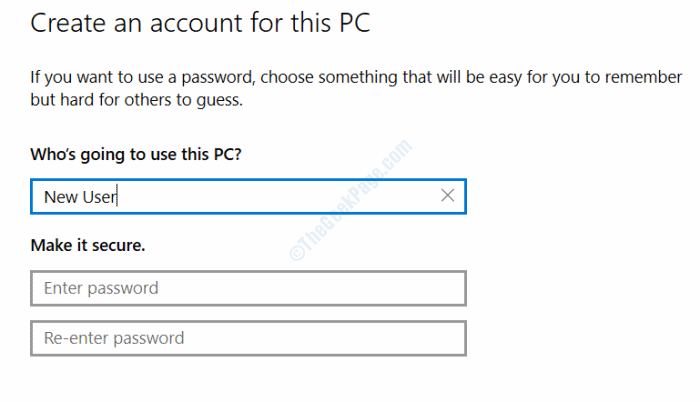
Detta skapar en ny användare på din Windows-dator. Stäng alla program och fönster på datorn och logga sedan ut från din nuvarande användarprofil. Logga nu in med det nyskapade användarnamnet och lösenordet.
På så sätt kommer du att kunna bli av med 0xc00d36cb-felet.


