Meddelanden har ersatt traditionella telefonsamtal med människor som föredrar att chatta framför telefonsamtal. Även i samma hushåll föredrar folk meddelanden framför telefonsamtal. Men det ser ut som att saker och ting är på väg att förändras igen, allt tack vare smarta högtalare som Amazon Echo.
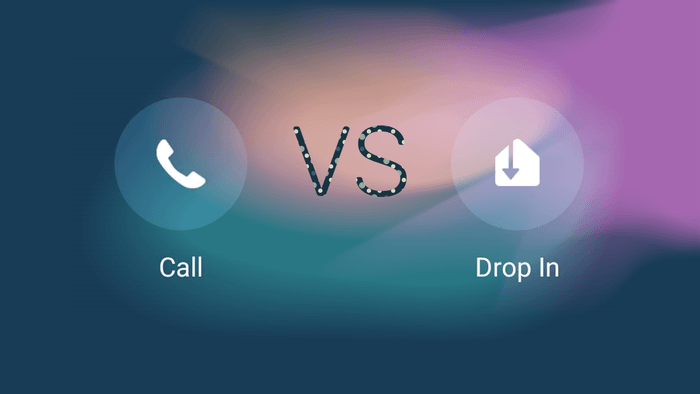
Amazon introducerade Alexa-drivna samtal och meddelanden till Echo-enheter och utökade det till smartphones via Alexa-appen – ett plattformsoberoende initiativ. Tänk dig detta: Du vill ringa dina barn på middag och ber din Echo att ringa dem – handsfree och snabbt.
Det finns ett bättre alternativ – Drop In. Det är en del av Alexas kommunikationstjänster som direkt ansluter dig till din Echo-enhet för användning som en smart intercom. Du kanske undrar hur Drop In skiljer sig från Alexa Calling, eller hur?
Vi kommer att förklara skillnaden mellan de två i det här inlägget. Utan vidare dröjsmål, låt oss börja.
ALEXA CALLS vs. DROP IN: HUVUDKAMPEN
Alexa-samtal är tvåvägssamtal över internet som kräver att du svarar med hjälp av kommandot eller knapparna på skärmen (i appen) för att ansluta. Du har friheten att avböja samtalet, till skillnad från rullgardinsmenyn.
Tänk på att ett ”Drop In” också är ett tvåvägssamtal, men utan rätten att avvisa ett inkommande samtal, eftersom det besvaras automatiskt och utan val – därav namnet ”Drop In”.
När de är anslutna kan båda parter prata. Och om din kontakt har en Echo Show eller Echo Spot kan du även dela via video. Självklart finns det sekretessinställningar för att skydda användare från pinsamma situationer.
Kompatibla enheter
Drop-in-samtal kan ringas mellan Echo-enheter och Alexa-appen på smartphones, Echo-enheter och naturMinst en ekomaskin krävs.
- Obs: Drop In fungerar inte mellan Alexa-appar som är installerade på två mobila enheter.
Med undantag för Echo Tap och Echo Look stöder alla Echo-enheter Drop In, vilket fungerar åt båda hållen – du kan initiera och ta emot Drop Ins. Alexa-appen kan endast användas för Drop In till en Echo-enhet. Detsamma gäller Echo Auto och Echo Input.



När det gäller Alexa-samtal finns det inga begränsningar för enhetstyper, eftersom de kan göras mellan två enheter på listan: Echo, Alexa-appen och Fire-surfplattor. Det betyder att du kan initiera ett samtal från Echo-appen till Alexa eller ansluta två Alexa-appar. Du behöver inte en Echo-enhet för samtal.
Vem kan ringa och tacka nej?
Alla registrerade Alexa-användare – från appen eller Echo med Alexa-kommunikationstjänster aktiverade – kan ringa andra Alexa-användare.
Även om en registrerad Alexa-användare också krävs för Drop-Ins, måste kontakten först vara auktoriserad för att initiera sådana samtal. Utan nödvändig auktorisering kommer drop-in inte att genomföras.
Sekretessinställningar är värda det.
Som nämnts ovan kan alla dina kontakter som är registrerade hos Alexa kontakta dig. Om du specifikt vill neka någon kontakträttigheter måste du blockera dem.
Det är dock lite annorlunda med Drop In. Det är alltför påträngande att låta vem som helst göra detta. Som tur är måste du manuellt tillåta kontakter som kan använda Drop In på dina Echo-enheter.
- Obs! Du behöver bara bevilja åtkomst till en kontakt en gång.
Om du bara vill blockera enheter som är registrerade på ditt Amazon-konto kan du begränsa det till endast dina hemenheter. Slutligen, om du inte gillar det, kan du inaktivera det så att ingen annan kan komma åt det.
- Obs: Om du tillåter någon att släppa ett eko, tillåter de inte dig att släppa det på ekot. De måste tillåta dig på sin sida.
Identifiering på ECHO
När någon ringer din ECHO, lyser enhetens lampa grönt, den ringer och Alexa meddelar uppringarens namn. Ringningen fortsätter en stund tills du svarar eller uppringaren avslutar samtalet.
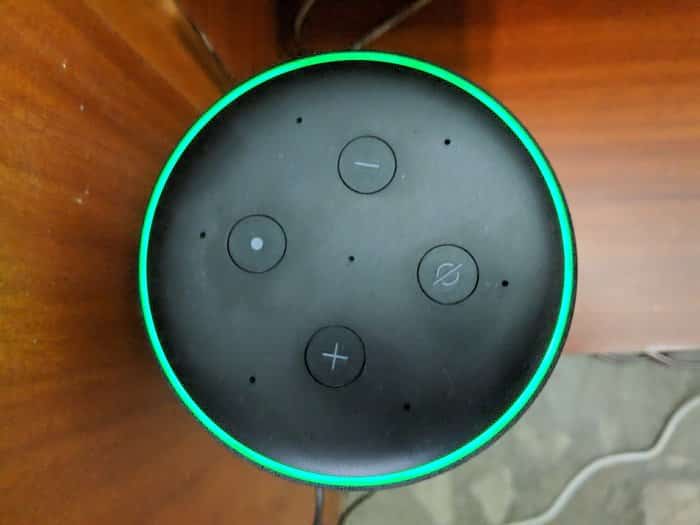
Omvänt kommer enheten att ljuda en gång, och samtalet besvaras automatiskt med den gröna lampan tänd under samtalets varaktighet. I huvudsak är den gröna lampan den enda indikatorn som identifierar den kontinuerliga rullgardinsmenyn.
Aktivera och inaktivera anslutning
Först måste du aktivera Alexas samtals- och meddelandetjänster i Alexa-appen under fliken Kommunicera. När det är aktiverat är du redo att ringa och svara på samtal från dina Alexa-kontakter.
Men för Drop In måste funktionen vara aktiverad följt av att behörighet beviljas till personer som kan Drop In.
För att aktivera Drop In på din Echo-enhet, följ dessa steg:
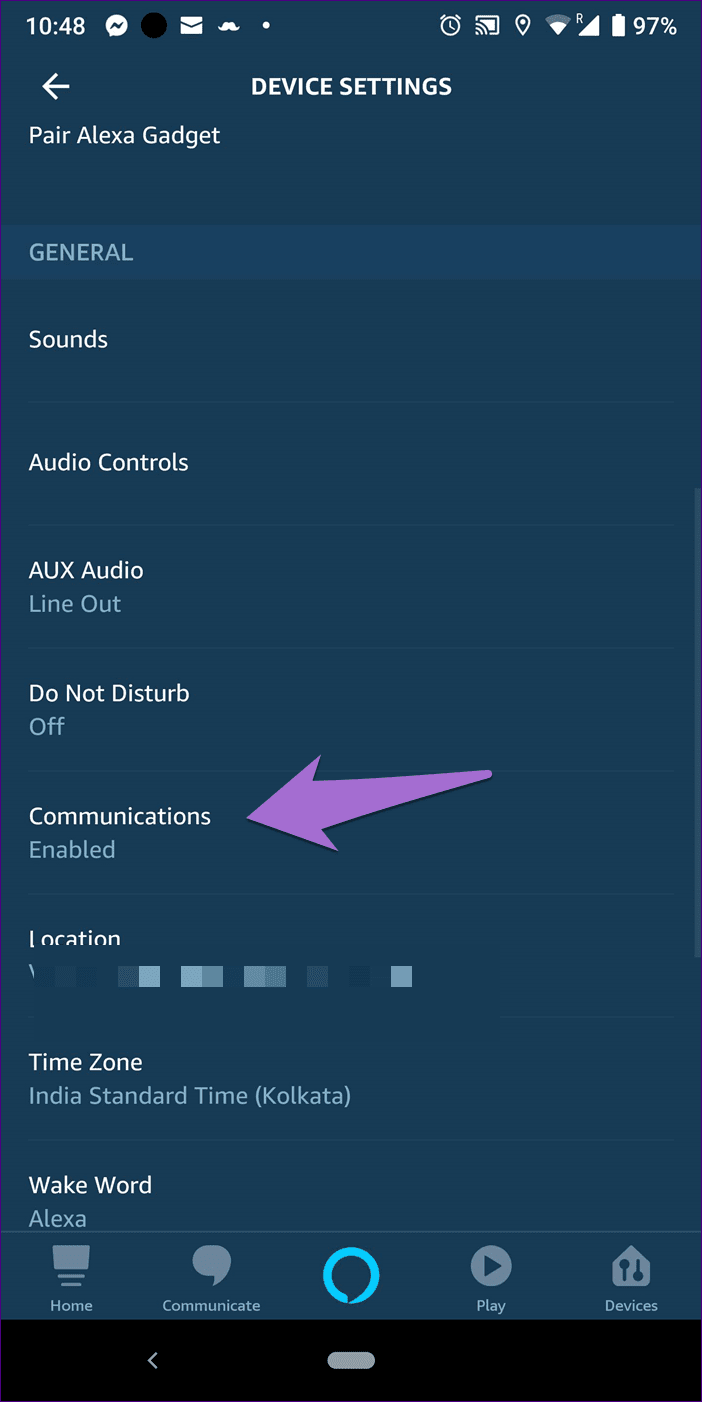
Steg 1: Gå till inställningarna för din Echo-enhet i Alexa-appen. Tryck på Kommunikation här.
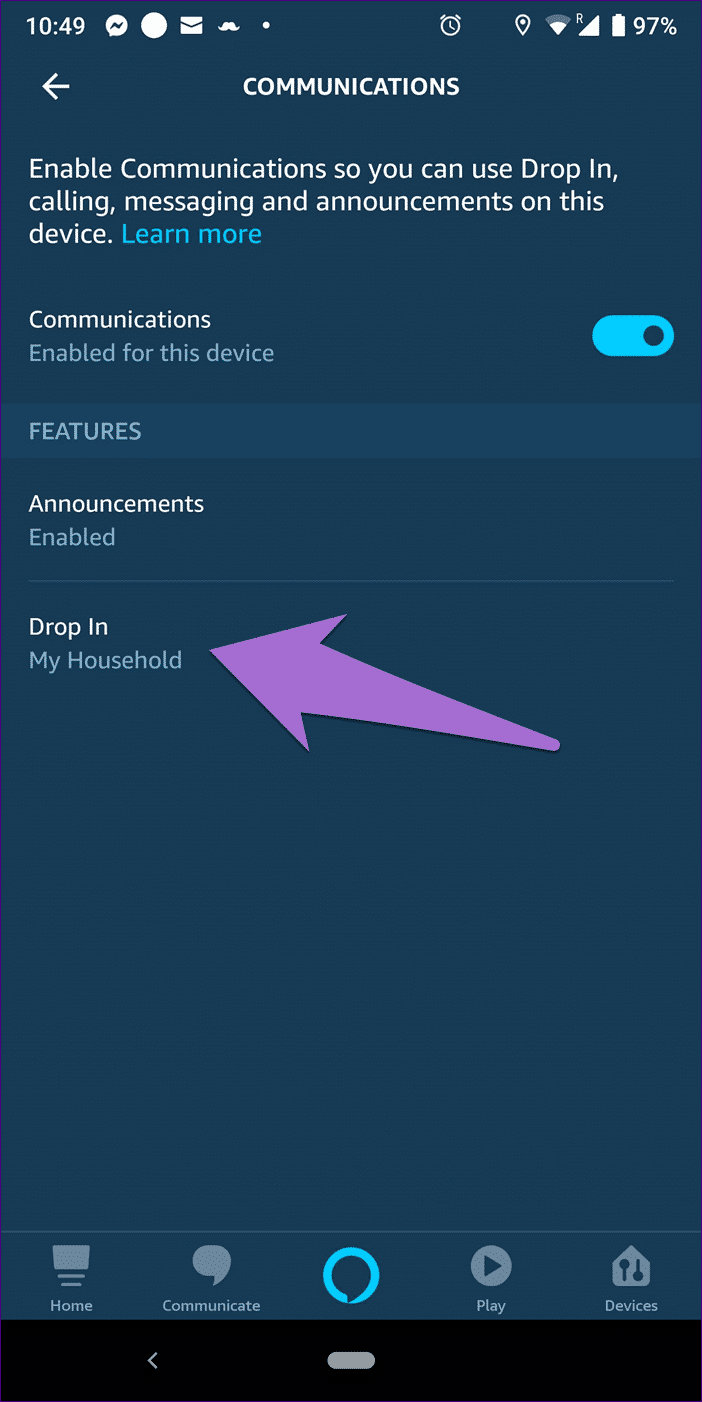
Steg 2: Tryck på Drop In och ställ in den på Mitt hushåll.
- Obs: Se till att anslutningsbrytaren är påslagen.
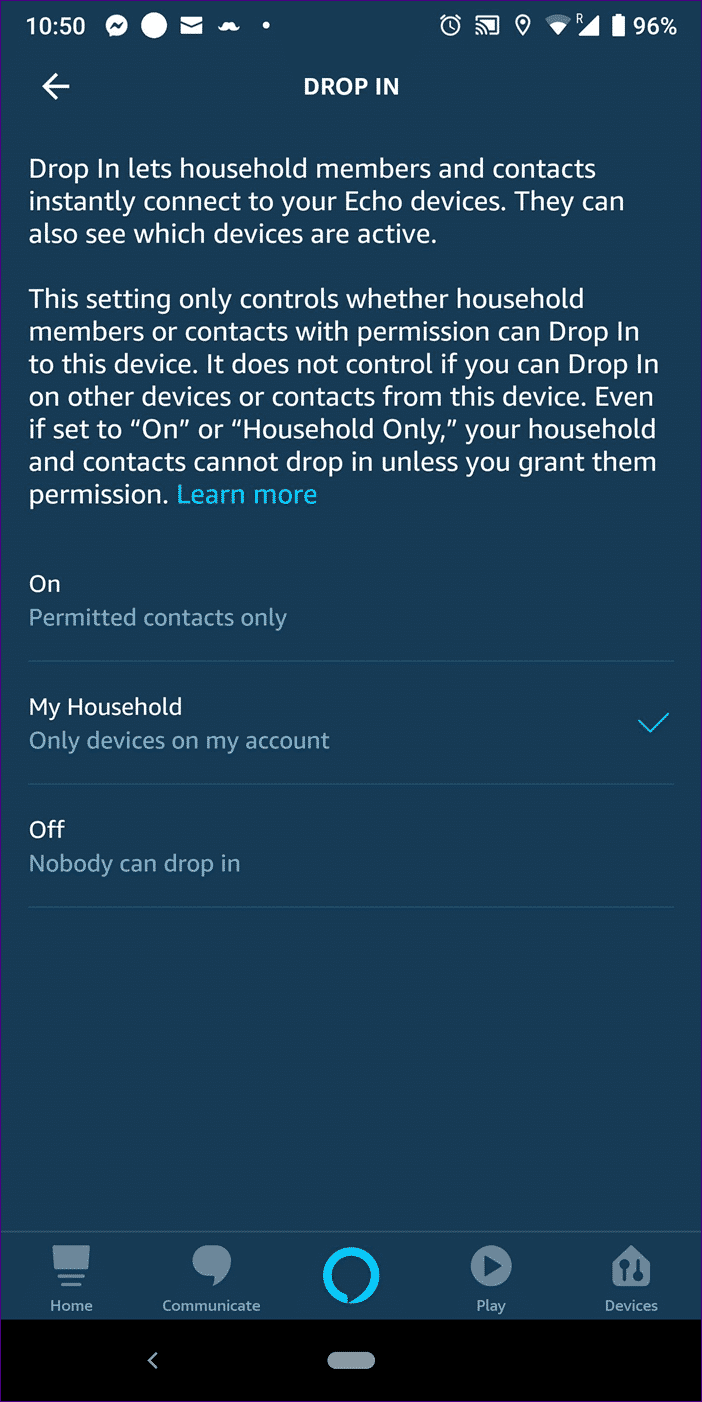
Sedan måste du ge personer behörighet att släppa.
Aktivera rullgardinsmeny i hemkontakter
Följ dessa steg:
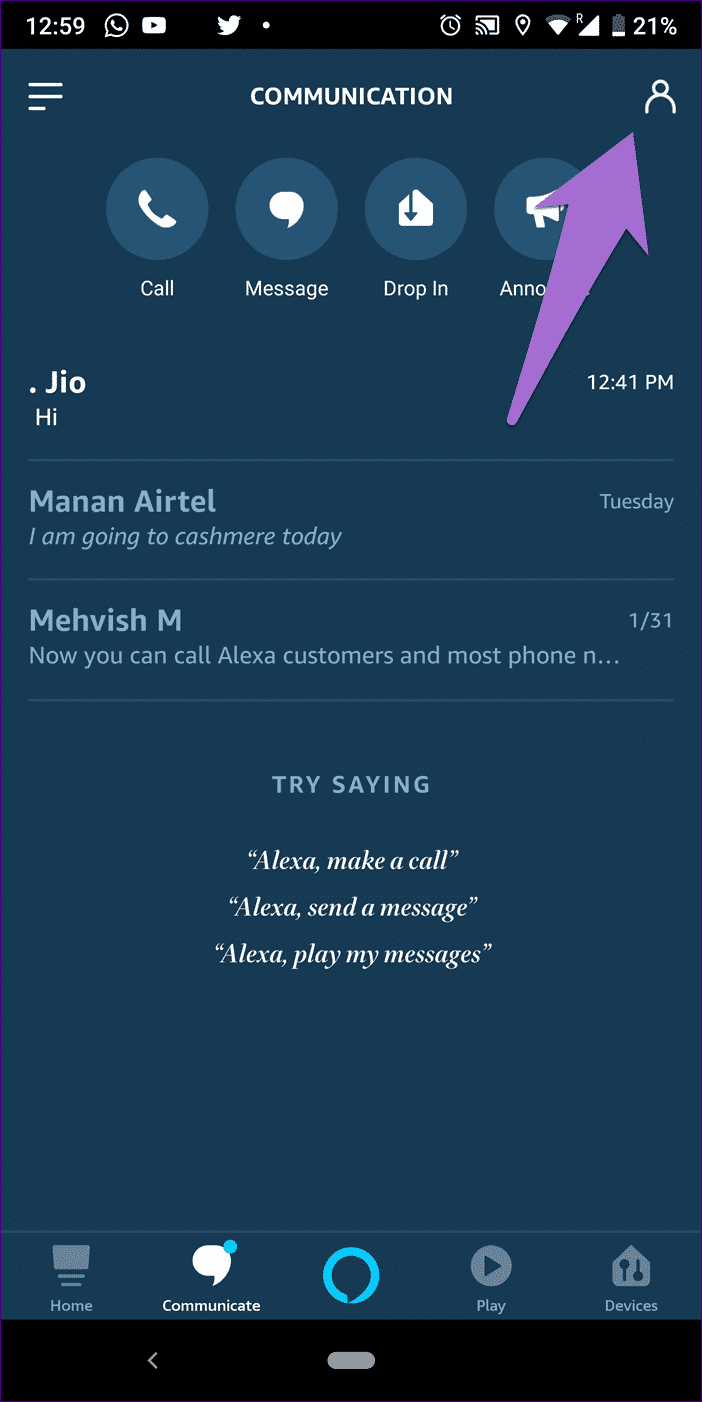
Steg 1: Öppna Alexa-appen och gå till fliken Kommunicera. Tryck på ikonen Kontakter i det övre högra hörnet.
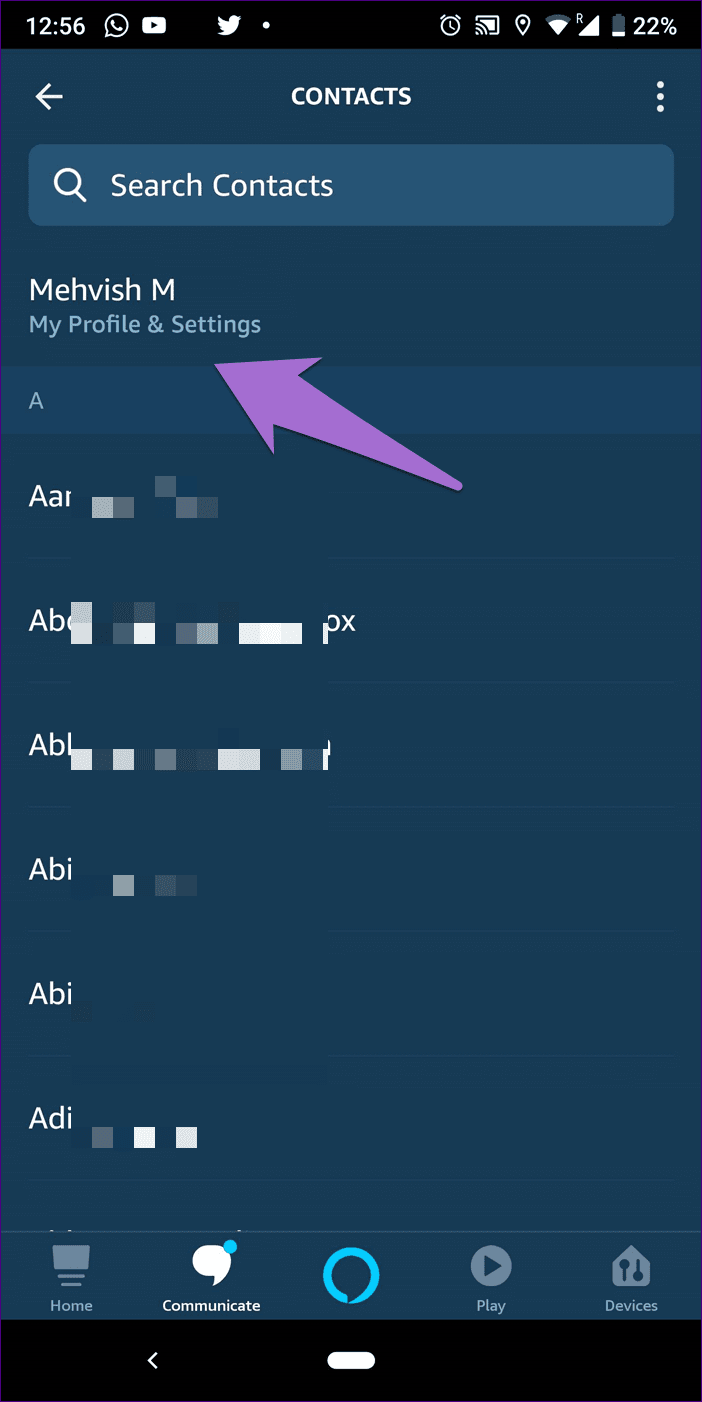
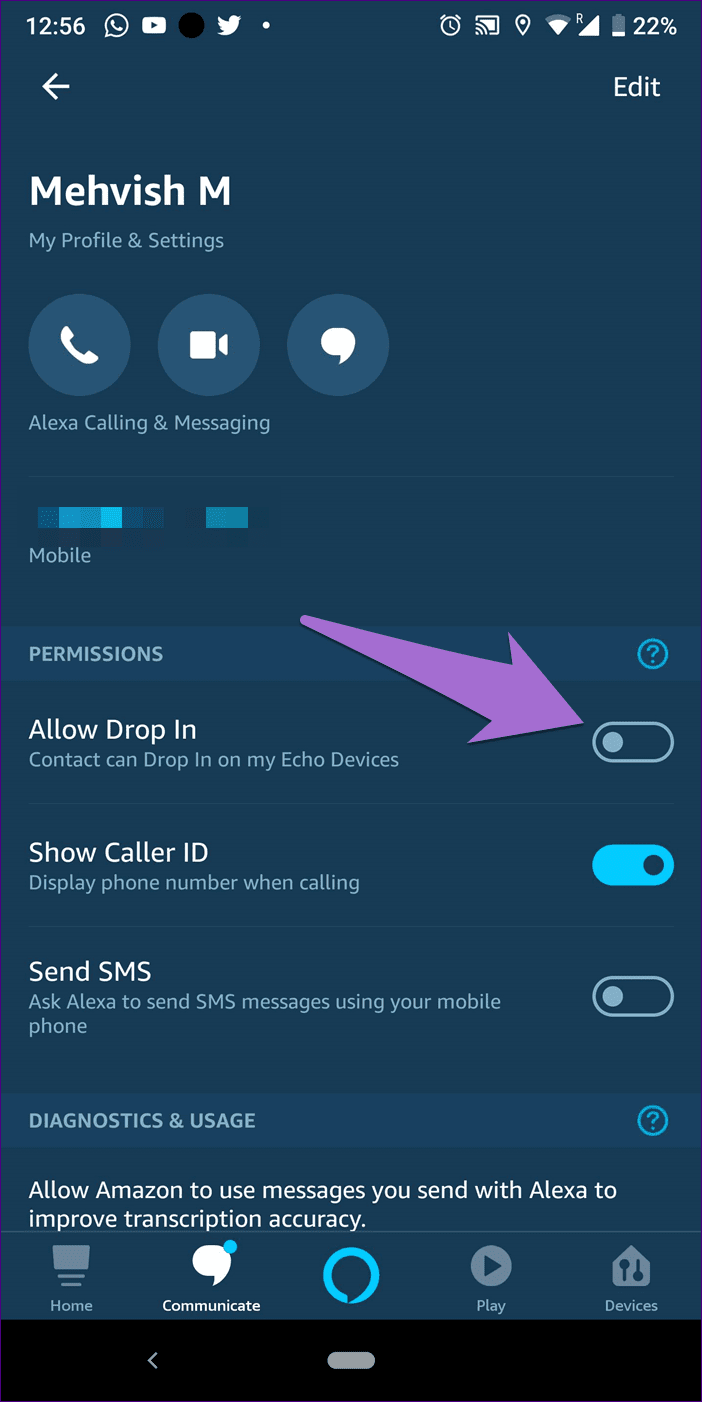
Steg 2: Tryck på Min profil och inställningar och aktivera reglaget "Tillåt släppning".
Aktivera Drop In för andra Alexa-kontakter
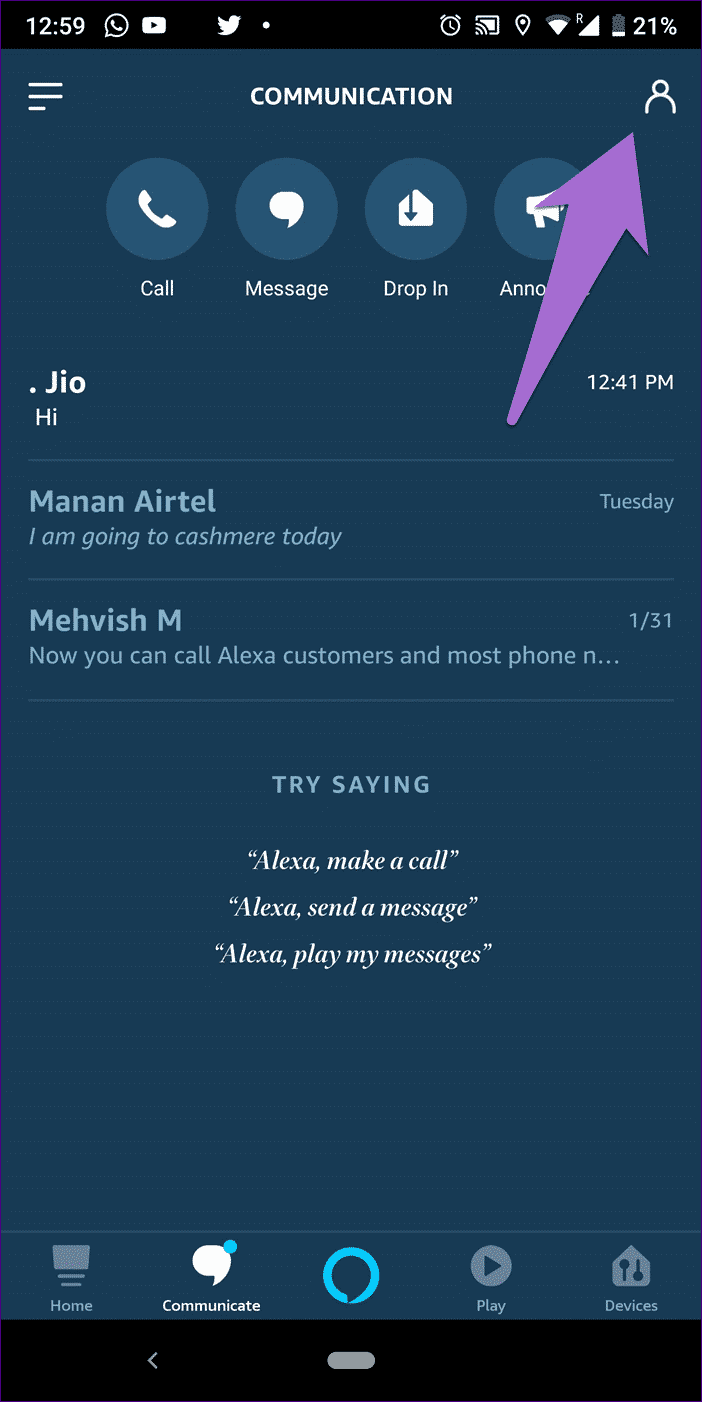
Steg 1: Öppna fliken Kommunicera och tryck på ikonen Kontakter.
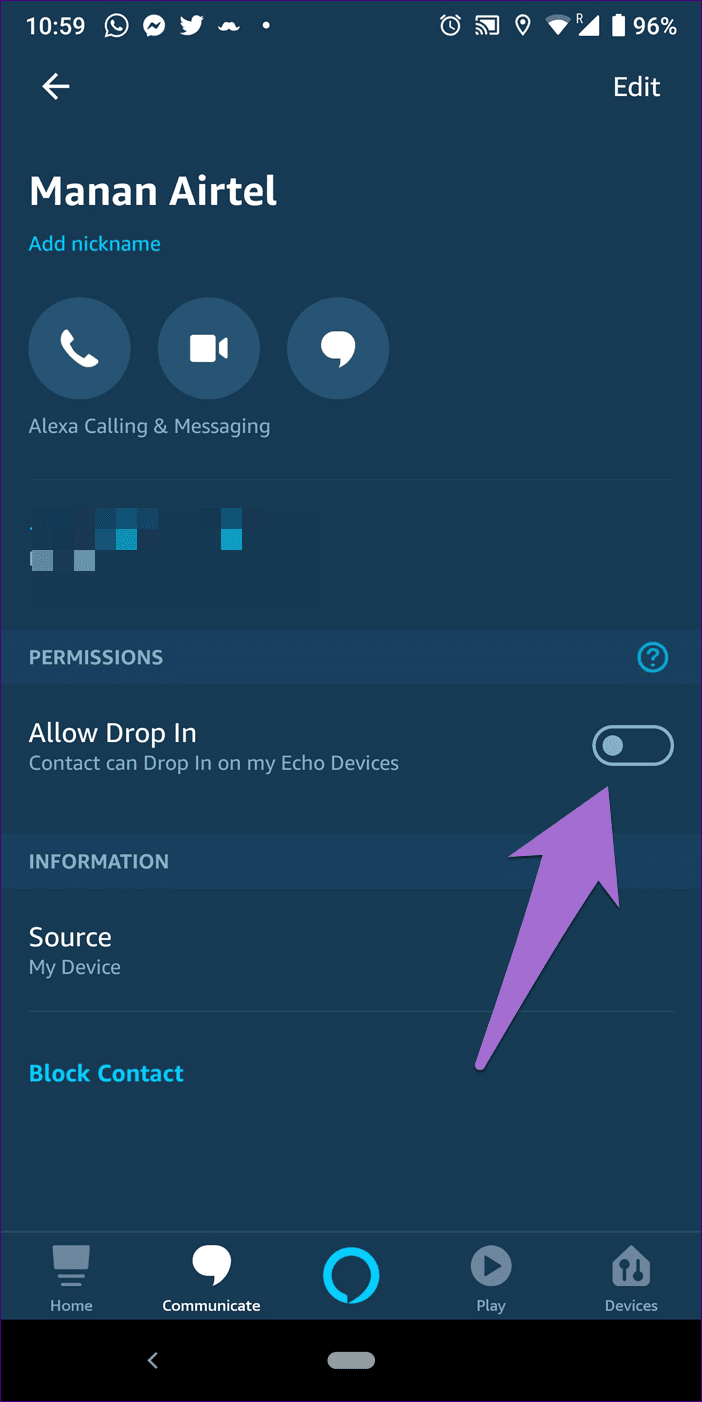
Steg 2: Tryck på den kontakt du vill aktivera Drop In för. Aktivera sedan reglaget "Tillåt Drop In".
- Obs: Endast registrerade Alexa-användare kan logga in.
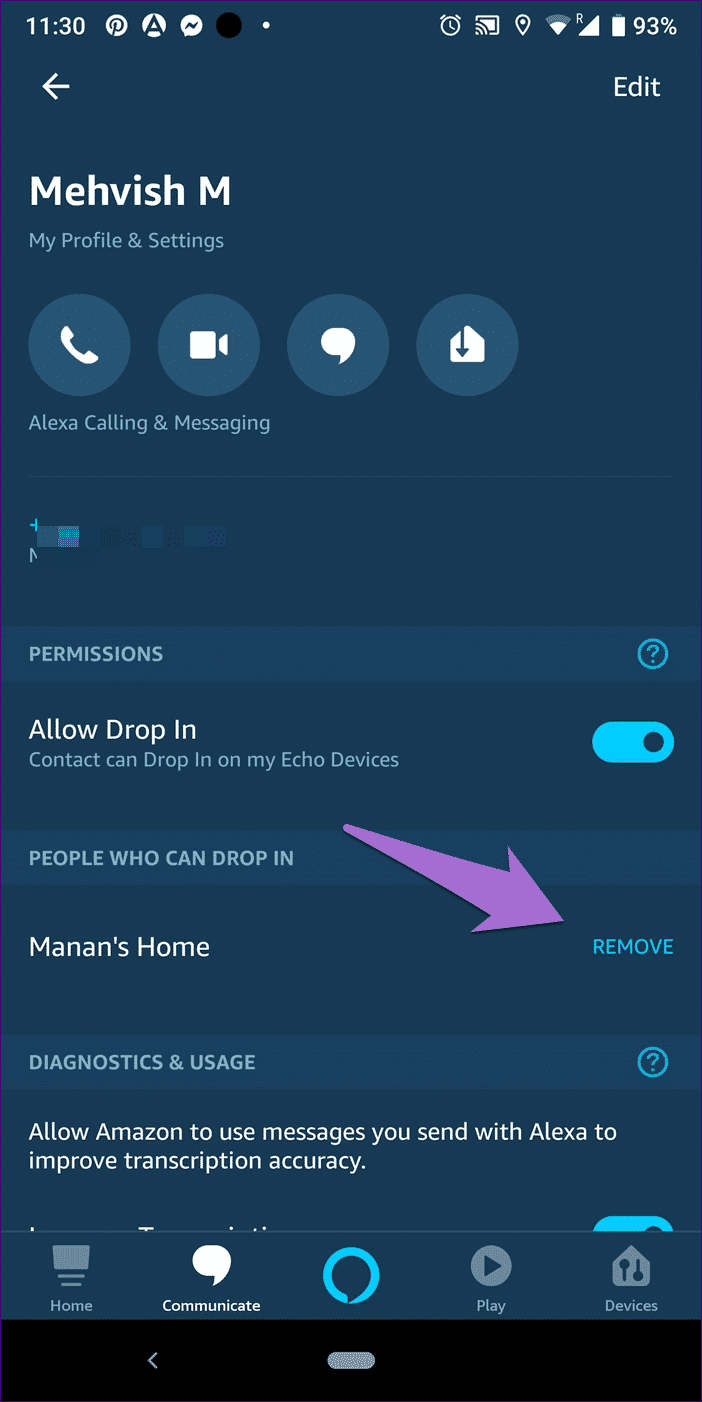
Visa alla kontakter som kan logga in
För att se alla kontakter som kan komma in, tryck på ikonen Kontakter på fliken Kommunikation. Tryck på Min profil och inställningar. Du hittar Godkända personer under Personer har åtkomst. Tryck på "Ta bort" för att återkalla behörigheten att komma in.
För att starta och avsluta samtal
Du kan ringa personer från Alexa-appen eller Echo-enheten. För att göra detta från appen trycker du bara på kontaktens namn och väljer Röst- eller videosamtal. För Echo använder du kommandot "Alexa, Ring [kontaktnamn] eller [Högtalarnamn]". För att avsluta samtalet använder du kommandot "Alexa, avsluta".
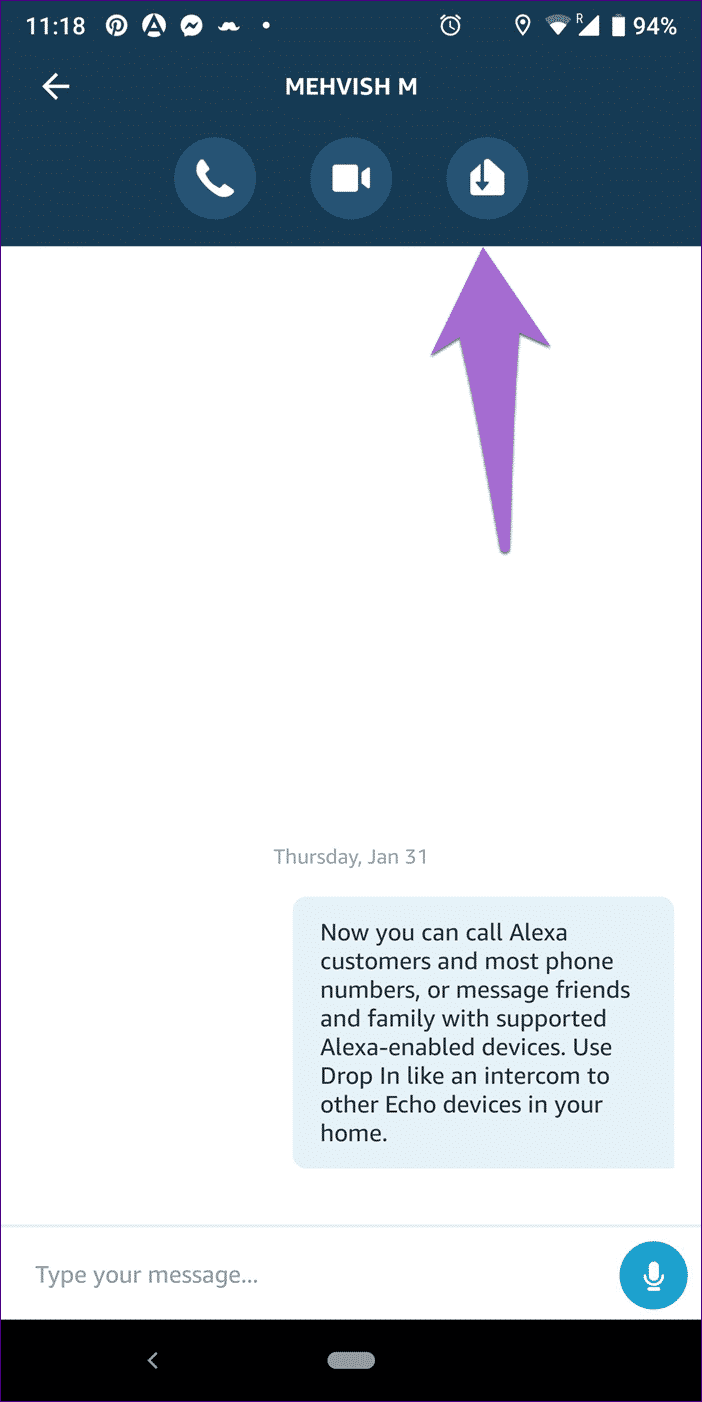
För att starta en Drop In från Alexa-appen, öppna kontakten och tryck på Drop In-ikonen. Använd knappen på skärmen för att koppla bort.
För Echo-användare, säg kommandot ”Alexa, Drop In” till [talarens namn] eller [kontaktens namn]. För att lägga på, säg till exempel ”Alexa, avbryt eller lägg på”.
Avvisa samtal
Du kan enkelt ignorera ett samtal genom att inte svara, men detsamma fungerar inte med Drop In-samtal eftersom Echo automatiskt svarar på dem. Du måste antingen inaktivera funktionen eller tillfälligt stänga av den med Stör ej.
Blockera samtal tillfälligt
Stör ej-läget är extremt användbart. Att aktivera det här läget är en systemomfattande inställning och gäller samtal och drop-in-möten. För att aktivera det, säg helt enkelt "Alexa, stör ej mig".
När den är aktiverad kommer du inte att ta emot Drop In- eller Alexa-samtal på din Echo. Om du bara vill inaktivera ringsignalen för vanliga samtal kan du däremot stänga av ringsignalen i din Echos ljudinställningar. När den är aktiverad kommer den gröna lampan bara att meddela dig om inkommande samtal.
MEDDELANDE VS. DROP-IN
Echo-enheter har en annan intressant funktion som kallas In-Call Aviseringar och Drop-In-samtal. Du kan använda aviseringar när du vill sända ett meddelande utan att förvänta dig eller kräva ett svar.
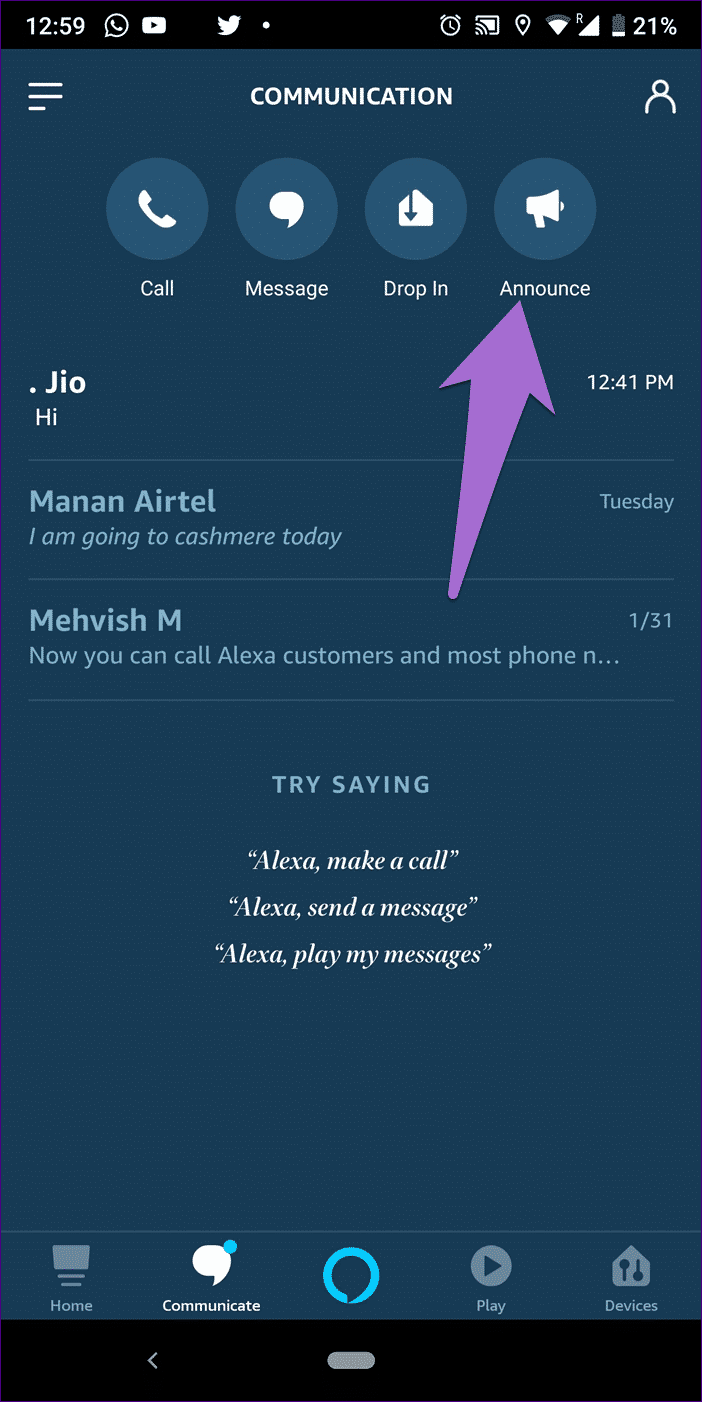
Som namnet antyder är "annonser" ett idealiskt enkelriktat kommunikationsverktyg. Drop In kan vara just det, förutsatt att mottagaren tillåter samtalet när som helst. I Drop In kan båda parter prata, vilket inte är möjligt.
Borde du använda den?
Även om Drop In kan se lite obehagligt och läskigt ut, är det mycket användbart i situationer där du vill kolla läget med något eller någon, och även använda det som en smart intercom.
Se till att det är användbart och att ingen kan titta förbi dig utan din tillåtelse, men var försiktig med vem du ger tillåtelse till, eftersom det kan försätta dig i pinsamma situationer. Jag föreslår att du bara använder det i extrema fall när den andra personen inte svarar i samtal.
Låt oss veta dina tankar i kommentarerna nedan.