Jannah-tema Licensen är inte validerad. Gå till sidan med temainställningar för att validera licensen. Du behöver en enda licens för varje domännamn.
Topp 9 lösningar för röstmeddelanden som inte synkroniseras mellan iPhone och Mac
يمكنك Spela in röstmeddelanden på iPhone Dina funktioner för att anteckna, lägga till en snabb berättarröst i en presentation eller skicka instruktioner till dina kontakter. Det bästa är att du kan ha samma röstmemon på din Mac. Sedan kan du redigera dessa röstmemon för att minska brus och tystnad. Men tänk om dina iPhone-röstmemon inte visas på din Mac? Men det här är vad vissa användare klagar på: röstmemon synkroniseras inte mellan iPhone och Mac. Flera faktorer spelar en roll här. Om du upplever det här problemet erbjuder vi några praktiska lösningar för att åtgärda röstmemon som inte synkroniseras mellan iPhone och Mac.
För att synkronisera appdata mellan Apple-enheter måste du ge appen åtkomst till ditt iCloud-konto. Detsamma gäller för appen Röstmemon på din iPhone och Mac. Därför bör du börja med att kontrollera om appen Röstmemon har beviljats åtkomst till iCloud.
på iPhone
Steg 1: Öppna en app inställningar på din iPhone.
Steg 2: Klicka på Ditt profilnamn ovan.
Steg 3: Klicka på iCloud.
Steg 4: Klicka på Visa alla för att öppna menyn. Appar som använder iCloud.
Steg 5: Scrolla ner och kontrollera om det är klart. Tillåta För att röstmemon ska få åtkomst till iCloud.
Om inte, slå på vippströmbrytaren för att aktivera den.
På Mac
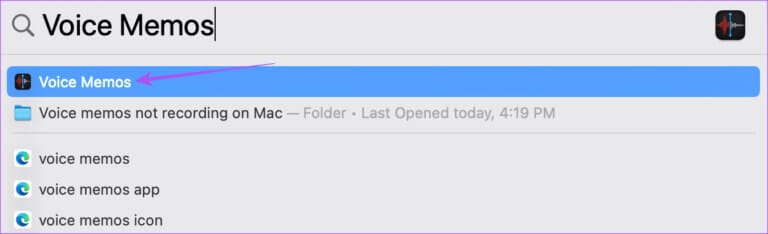
Steg 1: På din Mac trycker du på Kommando + mellanslag Att öppna Spotlight-sökning , Och skriv Systeminställningar och tryck på Lämna tillbaka.
Steg 2: När man öppnar ett fönster systemkonfiguration Klicka på ditt profilnamn i det övre vänstra hörnet.
Steg 3: Klick iCloud.
Steg 4: Klick iCloud Drive.
Steg 5: Klicka på knappen "Alternativ" bredvid "Appar som synkroniseras med iCloud Drive"".
Steg 6: inom Dokument och data Scrolla ned och kontrollera att appen Röstmemon är aktiverad.
Steg 7: Stäng fönstret och öppna röstmemon För att verifiera lösningen på problemet.
2. Verifiera ditt Apple-ID
Du måste kontrollera om du använder samma Apple-ID på din iPhone och Mac. Det är viktigt att använda samma Apple-ID för att synkronisera dina röstmemon mellan dina Apple-enheter. Så här kontrollerar du.
på iPhone
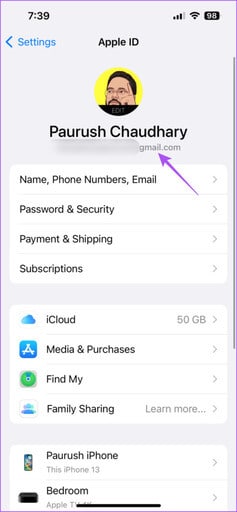
Steg 1: Öppna en app inställningar på din iPhone.
Steg 2: Klicka på Ditt profilnamn ovan.
Ditt Apple-ID kommer att synas under ditt profilnamn.
På Mac
Steg 1: På din Mac trycker du på Kommando + mellanslag Att öppna Spotlight-sökning , Och skriv Systeminställningar och tryck på Lämna tillbaka.
Steg 2: Klicka på namnet identifieringsfil i det övre vänstra hörnet.
Ditt Apple-ID kommer att synas under ditt profilnamn.
3. Växla från mobildata till Wi-Fi
På din iPhone kan du prova att byta från mobildata till Wi-Fi. Du kanske inte får bra internethastigheter där du befinner dig. Kontrollera att dina röstmemon synkroniseras mellan din iPhone och Mac efter att du har bytt.
Om du har en dualbandsrouter kan du överväga att byta din iPhone till 5 GHz-bandet. Detta är bra om dina inspelningsfiler är stora. Du kan Kontrollera internethastigheten Du måste se till att du inte upplever några avbrott från din internetleverantör. Vi rekommenderar också att du sitter nära routern för att undvika avbrott i internetanslutningen.
5. Inaktivera lågenergiläge
när den är aktiverad Lågströmsläge på Mac Eller din iPhone, din enhet slutar utföra tunga uppgifter i bakgrunden för att förhindra att batteriet laddas ur. Detta inkluderar att synkronisera data mellan dina Apple-enheter. Därför föreslår vi att du inaktiverar lågströmsläge på din iPhone och Mac.
iPhone
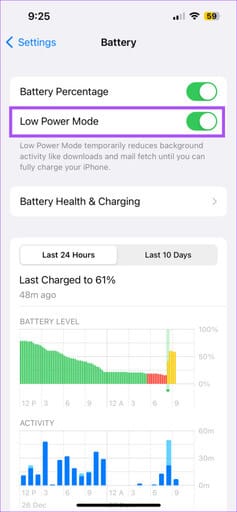
Steg 1: Öppna en app inställningar på din iPhone.
Steg 2: Bläddra ner och tryck på Batteri.
Steg 3: Stäng av strömbrytaren bredvid Låg energiläge för att inaktivera funktionen.
Mac
Steg 1: Klicka på Kommando + mellanslag Att öppna Spotlight-sökning , Och skriv Systeminställningar och tryck sedan på Lämna tillbaka.
Steg 2: Scrolla ner i vänstermenyn och klicka på Batteri.
Steg 5: Stäng fönstret och öppna röstmemon För att verifiera lösningen på problemet.
6. Kontrollera ditt iCloud-lagringsutrymme
Förutom att säkerhetskopiera och synkronisera dina ljudinspelningar från din iPhone till din Mac, kontrollera om du har tillräckligt med lagringsutrymme i iCloud Drive. Så här kontrollerar du detta med din iPhone.
När du har kontrollerat och rensat din iCloud-lagring kan du försöka tvångsavsluta och starta om appen Röstmemon på din Mac för att se om problemet är löst.
Steg 1: klicka på logotypen Apple i det övre vänstra hörnet.
Steg 2: Lokalisera Åläggande av uppsägning.
Steg 3: Lokalisera Röstmemor Från programlistan klickar du på Tvinga avsluta Längst ner till höger.
Steg 4: Öppen röstmemon Tillbaka på din Mac.
8. Uppdatera RÖSTMEMOS-appen
Du kan prova att uppdatera till den senaste versionen av Röstmemon-appen på din iPhone och Mac för att eliminera eventuella buggar eller problem i den aktuella versionen. Därför behöver du uppdatera dina enheters operativsystem.
iOS-uppdatering
Steg 1: Öppna en app inställningar på din iPhone.
Steg 2: Bläddra ner och tryck på allmän.
Steg 3: Klicka på uppgradera programvara.
Steg 4: Om tillgängligt Uppdatering , ladda ner och installera det.
macOS-uppdatering
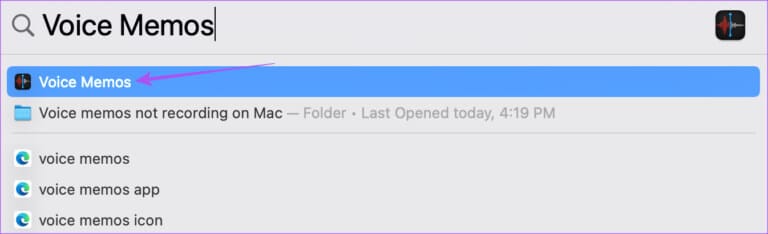
Steg 1: Klicka på Kommando + mellanslag På ditt Mac-tangentbord för att öppna Spotlight-sökning , Och skriv Kontrollera om det finns programuppdateringar och tryck på Lämna tillbaka.
Steg 2: Om tillgängligt Uppdatering , ladda ner och installera det.
Steg 3: Öppna en app Röstmemor Och kontrollera om problemet är löst.
9. Överför röstmeddelanden via Airdrop
Om ingen av dessa lösningar fungerar är ditt sista alternativ att överföra dina ljudinspelningar via AirDrop från din iPhone till din Mac. Så här gör du.
Steg 1: Öppen Röstmemon-appen på din iPhone.
Steg 2: Klicka på röstinspelning som du vill överföra.
Steg 3: Klicka på de tre horisontella punkterna på höger sida.
Steg 4: Lokalisera att dela.
Steg 5: Klicka på LUFTLANDSÄTTNING.
Steg 6: Klicka på namnet MacBook Din filöverföring.
De här lösningarna hjälper dig att synkronisera dina ljudinspelningar mellan din iPhone och Mac. När du har mottagit dina inspelningar kan du redigera och dela dem som du vill.