Jannah-tema Licensen är inte validerad. Gå till sidan med temainställningar för att validera licensen. Du behöver en enda licens för varje domännamn.
Hur man fixar Instagram-videosamtal som inte fungerar på iPhone
Förutom att skicka direktmeddelanden till dina vänner låter Instagram dig även ringa videosamtal. Andra coola funktioner på Instagram Videosamtal är ett bra sätt att få kontakt med dina vänner och följare. Du kan också experimentera med roliga effekter och färgfilter under videosamtal. Men den här funktionen fungerar ibland inte korrekt för vissa användare. Om du upplever samma problem, här är en lista över de 08 bästa sätten att åtgärda problem med Instagram-videosamtal som inte fungerar på iPhone.
1. Stäng av alternativet ”Använd mindre mobildata”.
Instagram ger dig möjlighet att använda mindre mobildata under videosamtal. Detta är användbart om du har en daglig gräns på ditt mobildataabonnemang. Men om videosamtal inte fungerar på Instagram kan du prova att stänga av den här funktionen och se om det löser problemet. Följ dessa steg:
Steg 1: Öppen Instagram -appen på din iPhone.
Steg 2: Klicka på profilikon i det nedre högra hörnet.
Steg 3: Klicka på Tre horisontella linjer menyikon I det övre högra hörnet av Din profilsida.
Steg 7: Stäng av Slå på strömbrytarenFör alternativet ”Använd mindre mobildata”.
Gå tillbaka till appens startskärm, öppna en chatt för att starta ett videosamtal och kontrollera om samtalen går igenom utan problem.
2. Växla från mobildata till Wi-Fi
Om du använder Instagram-appen med mobildata kan du prova att byta till Wi-Fi om möjligt. Även om en mobildataanslutning kanske inte är praktisk var du än befinner dig, kan Wi-Fi verkligen hjälpa till att snabba upp saker och ting, särskilt när du vill ringa videosamtal.
3. Kontrollera din internethastighet.
Om du byter till Wi-Fi föreslår vi att du: Gör ett internethastighetstestDetta kommer att meddela dig om du kommer att kunna få bra kvalitet under ditt videosamtal. Om din internetleverantör har ett avbrott eller utför underhåll i ditt område kanske ditt Instagram-videosamtal inte fungerar korrekt.
4. Anslut till 5 GHz-frekvensbandet
Om du använder en dual-band-router hemma är det en bra idé att byta från 2.4 GHz-bandet till 5 GHz-bandet för snabbare internethastigheter. Detta kommer att förbättra kvaliteten på Instagram-videosamtal avsevärt och säkerställa att de fungerar korrekt på din iPhone. Se bara till att du inte är för långt från routern, eftersom du kan förlora en bra anslutning.
5. Kontrollera kamera- och ljudbehörigheter för Instagram
När du har kontrollerat att du har en stark internetanslutning är nästa steg att kontrollera kamera- och ljudbehörigheterna för Instagram-appen på din iPhone. För att ringa videosamtal, skicka röstmeddelanden eller spela in Stories på Instagram måste du tillåta appen att använda din iPhones kamera och mikrofon. Vi föreslår att du kontrollerar dessa inställningar genom att följa dessa steg.
Steg 1: Öppen Inställningar app på din iPhone.
Steg 2: Bläddra ner och välj Instagram.
خSteg 3: Se till att reglaget bredvid Kamera- och mikrofonalternativ.
Steg 4: stänga Inställningar app och öppna Instagram och kolla in Lös problemet.
6. Tvinga fram avgång och starta om Instagram
Om videosamtal fortfarande inte fungerar på Instagram kan du tvångsavsluta och starta om appen på din iPhone. Du kan använda den här metoden när en app börjar bete sig oregelbundet. Följ dessa steg.
Steg 1: Av huvudskärm För din iPhone, svep uppåt från undersidan och håll.
Steg 2: så snart . dyker upp Alla program Windows Körs i bakgrunden, sök efter Instagram -appen.
Steg 3: Klicka för att markera den och dra uppåt Instagram-appens fönster För att ta bort den från bakgrunden.
Steg 4: Beredd Öppna Instagram Kontrollera om videosamtal fungerar eller inte.
7. Uppdatera din Instagram-app.
Om videosamtal fortfarande inte fungerar på Instagram är det troligtvis ett fel som orsakar att appen kraschar. Vi föreslår att du laddar ner och installerar den senaste versionen av Instagram på din iPhone. Kontrollera sedan om videosamtal fungerar.
Om det inte hjälper att uppdatera appen föreslår vi att du rapporterar problemet till Instagram. Appen ger dig möjlighet att rapportera eventuella problem du stöter på när du använder appen så att utvecklarna kan undersöka och åtgärda dem i nästa uppdatering. Följ dessa steg.
Steg 1: Öppen Instagram.
Steg 2: Klicka på Messenger-ikonen Längst upp till höger och öppet konversation.
Steg 3: Klicka på "i"-ikonen Längst upp till höger i Chattfönster.
Steg 4: Scrolla ner och tryck på "Något fungerar inte."
Steg 5: Klicka på Rapportera ett problem.
Steg 6: skriva Meddelande För att förklara ditt problem. Du kan också Bifoga en skärmdump أو Ladda upp en bild på henne.
Steg 7: Klicka på nästa I övre högra hörnet efter Nämn ditt problem.
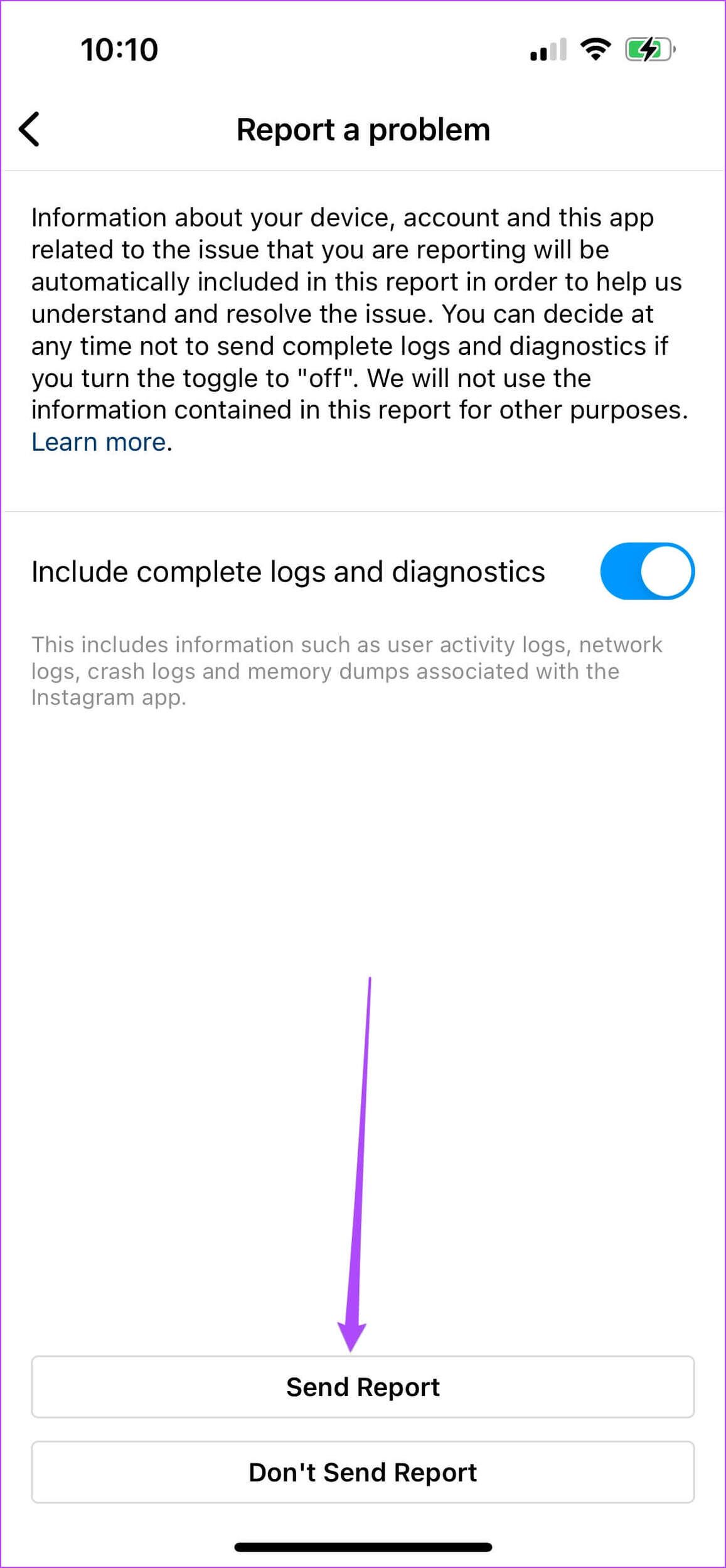
Steg 8: Klicka på Skicka in en rapport På botten.
Observera att Instagram också samlar in information som din enhetsinformation tillsammans med rapporten och loggarna.
Anslut med videosamtal på Instagram
Videosamtal på Instagram är ett bra tillägg till appen. Om du är mer benägen att använda Instagram behöver du inte nödvändigtvis byta till en annan app för videosamtal. Låt oss veta vilken metod som fungerade för dig eller löste problemet i kommentarerna nedan.