Jannah-tema Licensen är inte validerad. Gå till sidan med temainställningar för att validera licensen. Du behöver en enda licens för varje domännamn.
Topp 10 iPad-hemskärmswidgetar
Apple tog sig god tid på sig att implementera widgets på iPhones och iPads hemskärmar. Och vi måste säga att det var värt att vänta. iPadOS/iOS-widgets ser bättre och mer konsekventa ut än de gör i Android-världen. iOS-widgets finns i tre storlekar – liten, medelstor och stor. För att dra nytta av iPads större skärm tillåter Apple utvecklare att erbjuda extra stora widgets på hemskärmen. Här är de 10 bästa widgetarna för iPad-hemskärmar.
Du behöver inte längre förlita dig på iPadens Idagsvy-meny för att söka efter uppdateringar till installerade appar. Du kan skapa en grupp widgetar på din iPads hemskärm och snabbt visa appinnehåll.
Apollo är den bästa tredjepartsappen för Reddit för iPhone och iPad. Det var en av de första apparna som använde iPadOS-widgetar, och utvecklaren har lyckats med implementeringen med flera widgettyper på iPad. Du har 21 widgetar (ja, du läste rätt) att välja mellan. Dessa widgetar finns i en mängd olika storlekar och typer. Det finns en skämtwidget, duschidéer, subreddit-genvägar, en bakgrundsbildswidget och mer.
Widgetarna finns i stora storlekar och låter användare kolla in de senaste Reddit-inläggen utan att öppna appen.
Standardappen Påminnelser fick en välbehövlig uppdatering i de två senaste versionerna av iPadOS, och TickTick utökar Apples lösning med en lång lista produktivitetsverktyg. Med TickTick kan du hantera uppgifter, skapa listor, snabbt se din kalender, använda Pomodoro-tekniken, bygga vanor och till och med skapa en Eisenhower-matris.
TickTick erbjuder en lång lista med widgetar för din iPad. Du kan lägga till din dagliga vy, att-göra-lista, vanor och mer till din iPad. Vår favorit är Eisenhower Matrix-widgeten. Den låter dig fokusera på brådskande och viktiga uppgifter på din iPads hemskärm.
Microsoft tog sig tid att designa OneNote-verktyg för iPhone och iPad. Du kan använda OneNote-verktyget och anteckna inifrån själva verktyget. Appens stora verktyg låter dig anteckna, börja rita, skapa en lista, bifoga ett foto eller spela in ljud med ett enda tryck. Du kan också granska de senaste anteckningarna inifrån verktyget. Detta är ett snyggt alternativ till Quick Notes (länkat till Apple Notes) på iPad.
Appbutiken är full av en hel del E-postprogram från tredje part Appen som fångade vår uppmärksamhet är Spark Mail. Om du letar efter den bästa e-postupplevelsen på din iPad, behöver du inte leta längre än Spark. Appens widgetar är också användbara, särskilt den stora som håller din inkorg och kalender sida vid sida på startskärmen. Du har också möjlighet att skapa en anpassad widget.
Hittills har vi pratat om tredjepartsverktyg för iPad. Låt oss titta på några av de inbyggda verktygen som kan förbättra ditt arbetsflöde. Om du använder din iPad för att ringa ofta bör du använda widgeten Kontakter. Det är enkelt och kan göras från iPadens hemskärm. Den mycket stora widgeten placerar samtalsgenvägar för tio ofta använda kontakter.
6. FILES-APPEN
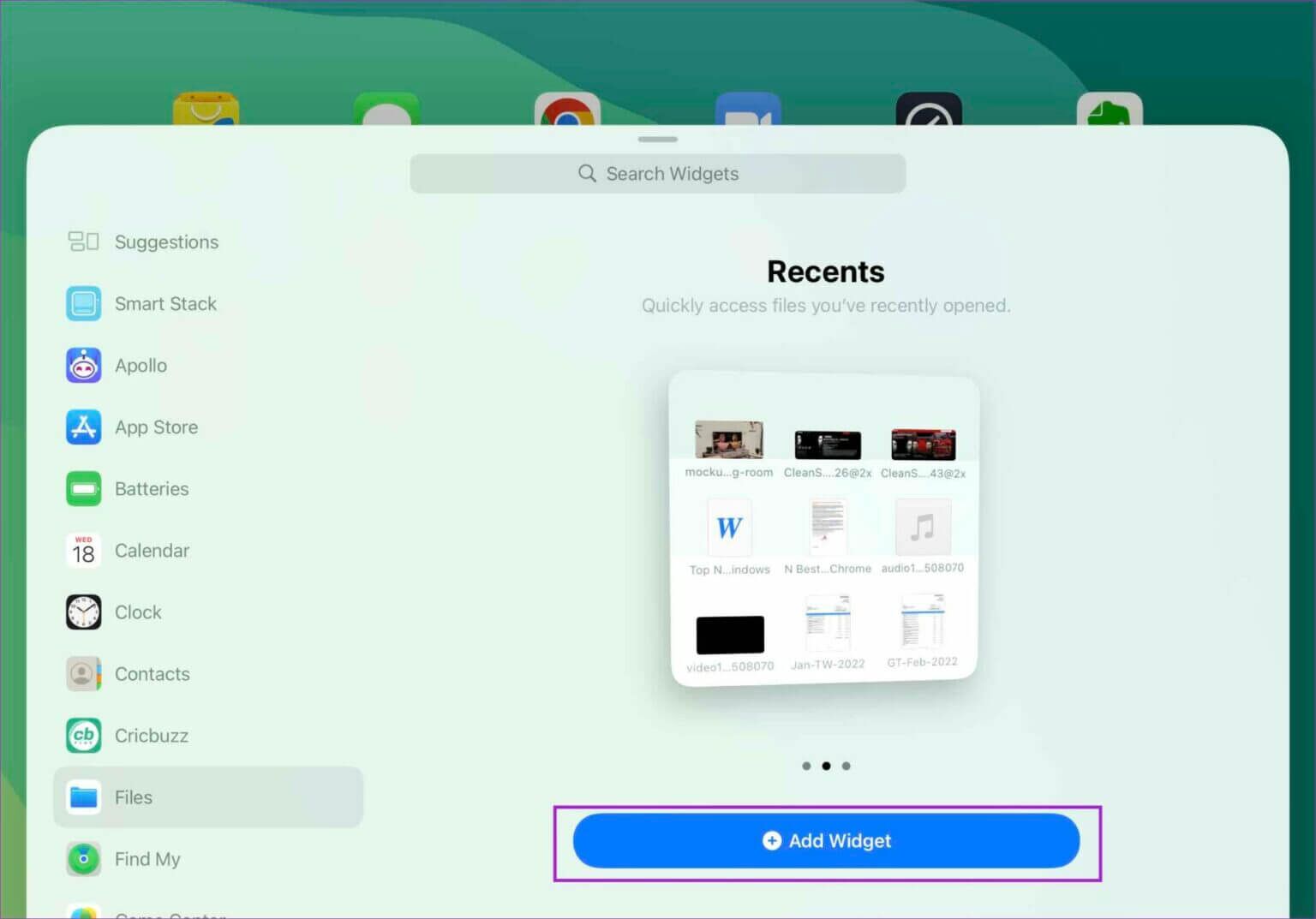
Vi använder Fil-widgeten hela tiden på vår iPad Pro. Du kan snabbt komma åt senast öppnade filer från widgeten. Den visar dina senaste filer från din iPad-lagring, iCloud, Pages, Numbers och Keynote. Om du är nära knuten till Apples ekosystem förtjänar Fil-widgeten definitivt en plats på din iPads hemskärm.
7. MOROTSVÄDER
Av någon anledning erbjuder Apple inte en väder- och kalkylatorapp på iPad. Det finns inget sätt att använda en kalkylator på hemskärmen, men du har möjlighet att kontrollera utomhustemperaturen med hjälp av Carrot Weather-appen. Inbyggd väderwidget Men Carrot tar upplevelsen ett steg längre och packar in alla små detaljer, inklusive vindhastighet, solnedgångstid, dagliga/veckovisa prognoser och mer. Du kan också lägga till en väderkartwidget.
Kitchen Stories är ett måste för din iPad om du planerar att använda enheten i köket. Den stora Kitchen Stories-widgeten kan hjälpa dig att snabbt se dagens recept, kolla recensioner, ingredienslistor, beräknad tid och mer.
Dag ett är Den självklara Journal-appen Vår på iPhone och iPad. Du kan använda appens dagliga uppmaningar och påminna dig själv om att anteckna minnen, bocka av förra årets inlägg med widgeten This Day och till och med spåra din nuvarande dagbokssvit på startskärmen.
Color Widgets erbjuder en samling användbara widgets som kan implementeras på din iPads hemskärm. Det är den perfekta följeslagaren för att uppfräscha din iPads hemskärm. Du kan lägga till datum, batteri, foto, daglig prognos, citat, musik och många fler vackert designade widgets. De flesta widgets finns bakom en betalvägg, men de är värda att köpa för att liva upp din hemskärm. Våra favoriter från gänget är nedräknings- och animationswidgetarna.
Hur man lägger till widgetar på iPadens startskärm
Följ stegen nedan för att implementera iPad-widgetar på hemskärmen.
Steg 1: Långt tryck på valfri tomt område och kommer att flytta iPadOS till mig vickläge.
Steg 2: Klicka på +. -ikon Överst för att öppna Widgetpanelen.
Steg 3: Hitta en app, ta en titt på Verktygserbjudanden och tryck på Lägg till-knapp.
Dra nytta av widgetar på iPad
I nästa iPadOS-uppdatering hoppas vi få se stöd för Apples interaktiva widgetar. Detta är dock fortfarande en lovande början. Vad väntar du på? Börja använda widgetarna från listan ovan och ge din iPads hemskärm en fullständig översyn.