WhatsApp QR-koder kan vara användbara när du delar ditt nummer med nya personer, oavsett om du driver ett företagskonto, en supportgrupp eller andra communities.
Att starta en konversation med en ny kontakt på WhatsApp är inte en lätt uppgift. Du måste först spara kontakten på din telefon, sedan öppna den med WhatsApp, och först då kan du börja chatta. Du kan hoppa över alla dessa steg genom att generera QR-koder för din WhatsApp-profil.
Till skillnad från sina syskon, Facebook och Instagram, erbjuder WhatsApp för närvarande inget inbyggt sätt att skapa eller skanna QR-koder. Men det betyder inte att du inte kan skapa en. I det här inlägget lär du dig hur du skapar och skannar QR-koder för WhatsApp.
Skapa QR-koder för WhatsApp
För att skapa en QR-kod för ditt nummer eller din gruppchatt måste du först skapa en länk följt av dess QR-kod. Så här gör du båda.
Generera länk
Det finns en annan process för att skapa länkar för personliga eller affärsmässiga profiler och gruppchattar. Låt oss börja med personliga nummer.
Skapa en länk till personnumret
Med WhatsApps Click to Chat-funktion kan du skapa en länk för valfritt WhatsApp-nummer. När den är skapad behöver du bara dela länken, så öppnas chatten automatiskt när du klickar på den.
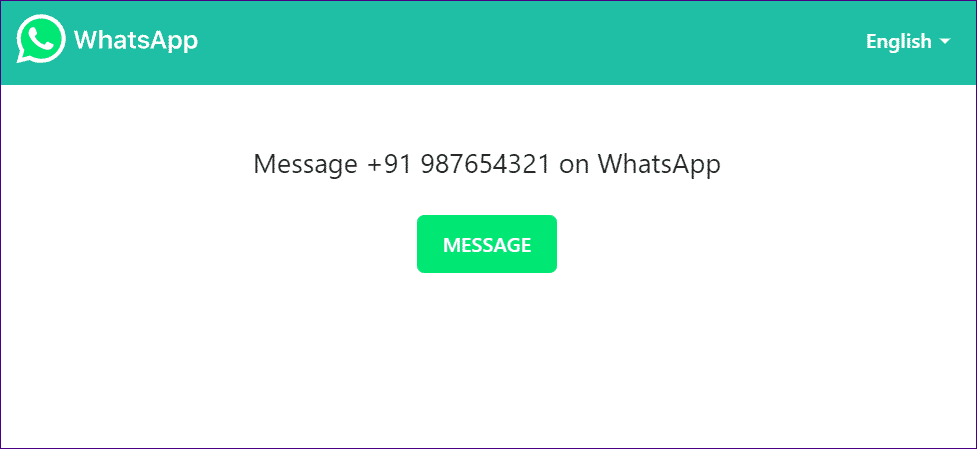
För att skapa en länk till ditt nummer måste du använda den här länken: https://wa.me/WhatsAppNumber] där [WhatsApp Number] är ditt fullständiga telefonnummer i internationellt format.
Om ditt nummer till exempel är 91987654321, där 91 är landsnumret, blir länken https://wa.me/91987654321.
- Obs: Lägg inte till några nollor, parenteser eller bindestreck till numret.
Om du vill kan du bifoga ett förifyllt meddelande till numret. Använd den här länken: https://wa.me/WhatsAppNumber/?text=urlencodedtext.


Så länken blir https://wa.me/91987654321/?text=hi.
När du klickar på dessa länkar öppnas de direkt i WhatsApp – antingen på din telefon eller WhatsApp Web.
Skapa en länk till din företagsprofil
Om du använder WhatsApp Business-appen behöver du inte skapa länken manuellt enligt beskrivningen ovan. Som tur är har appen bland annat ett alternativ för kort länk som automatiskt genererar en länk. Allt du behöver göra är att kopiera den. För att visa den korta länken går du till WhatsApp-inställningar > Företagsinställningar > Kort länk.
Skapa en länk till WhatsApp-grupper
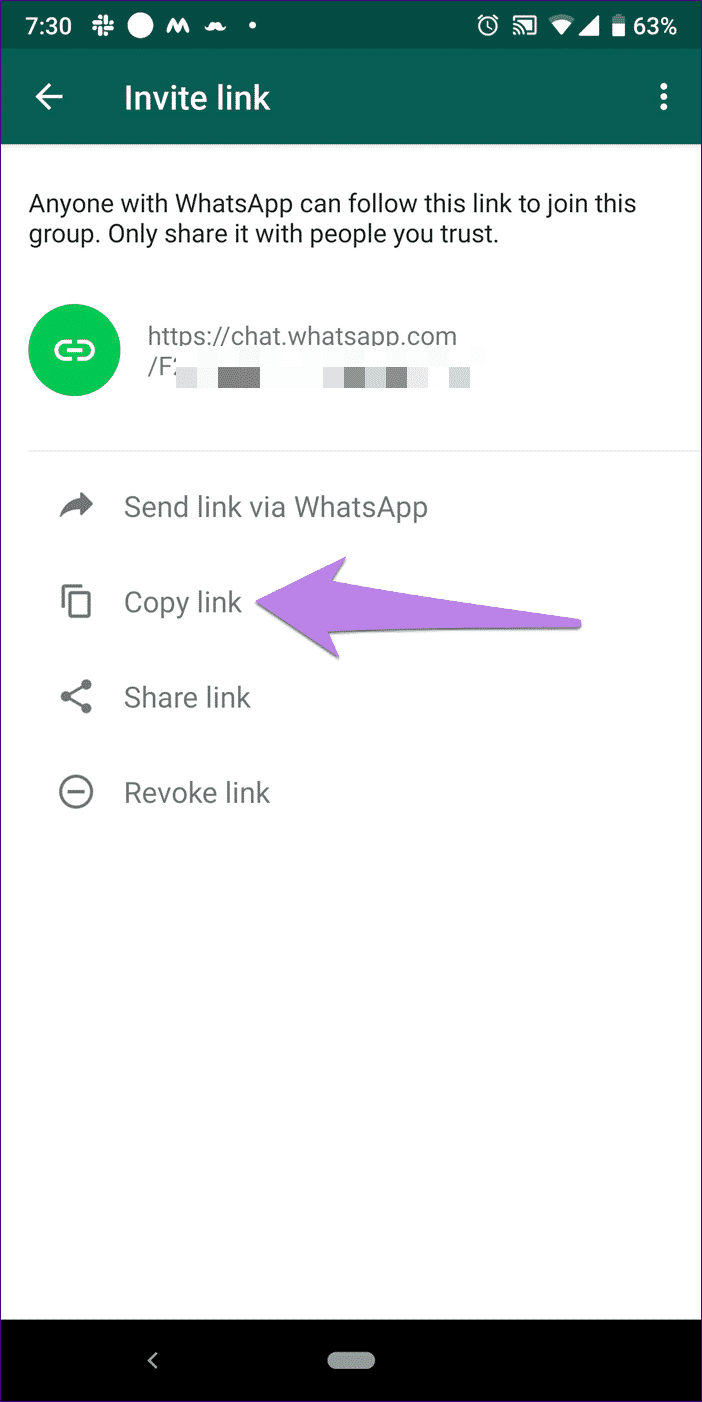
För att göra det enklare för människor att gå med i grupper erbjuder WhatsApp Groups en funktion för att "bjuda in via länk", där vem som helst med länken kan gå med i gruppen. Så var försiktig med vem du delar länken med.
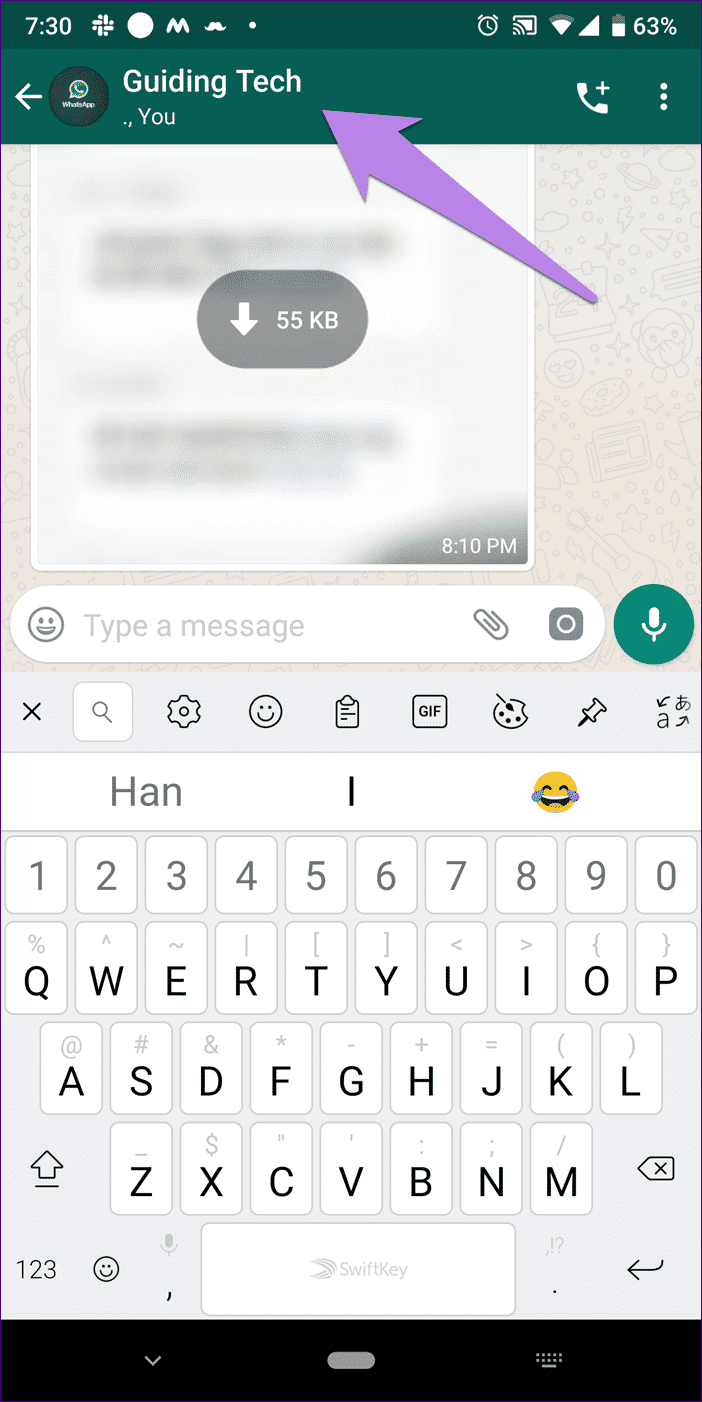
För att visa länken, öppna gruppchatten och tryck på dess namn i det övre fältet för att komma åt inställningarna. Scrolla ned och tryck på Bjud in via länk.
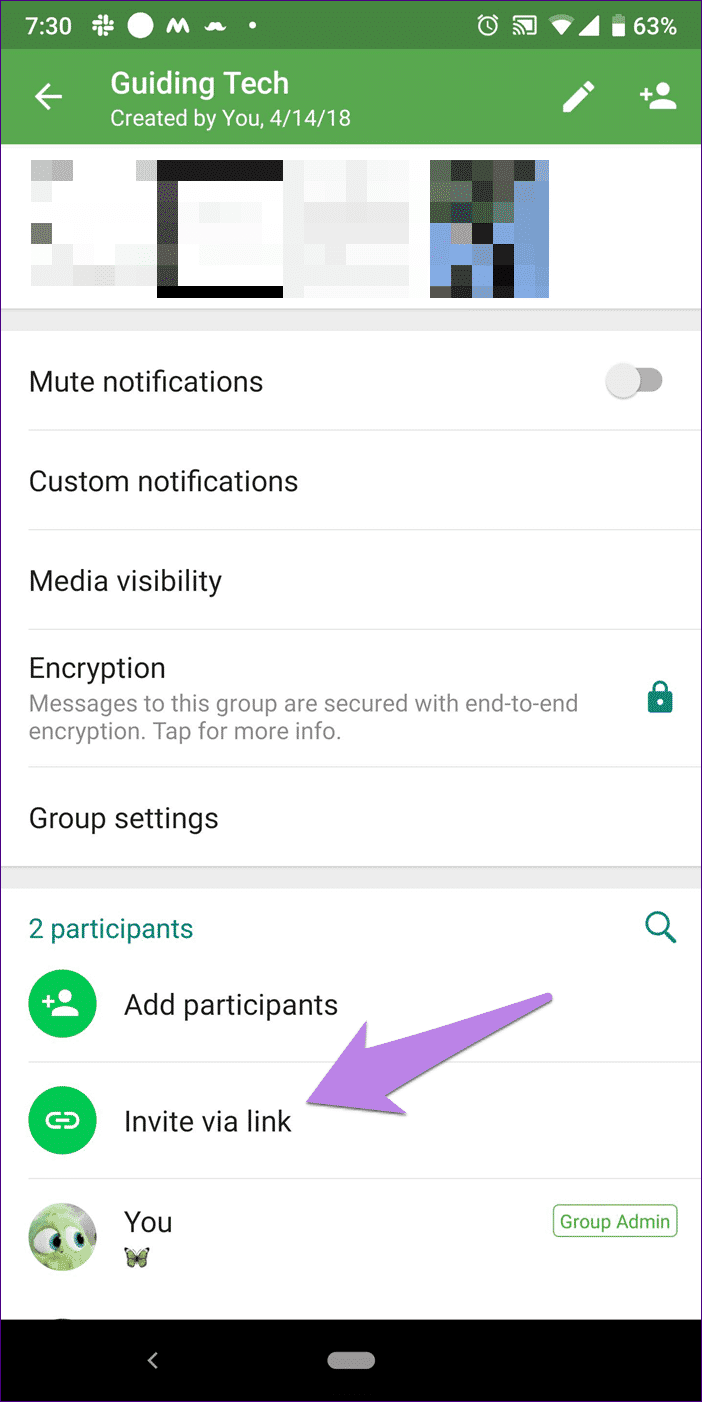
Du får flera alternativ, som att skicka, dela, kopiera och ta bort länkar. Klicka på kopieringslänken. Om du inte vill att slumpmässiga personer ska gå med i din grupp kan du när som helst klicka på raderingslänken.
För protokollet, endast gruppadministratören har möjlighet att skapa och återkalla en grupplänk.
Skapa en QR-kod
Nu när du har länken är det dags att agera. För att skapa en QR-kod behöver du hjälp av en tredjepartswebbplats. Några webbplatser vi rekommenderar är:
Om du har en personlig favoritapp kan du använda den också. Inga problem. Öppna bara webbplatsen och klistra in den genererade länken i URL-rutan.
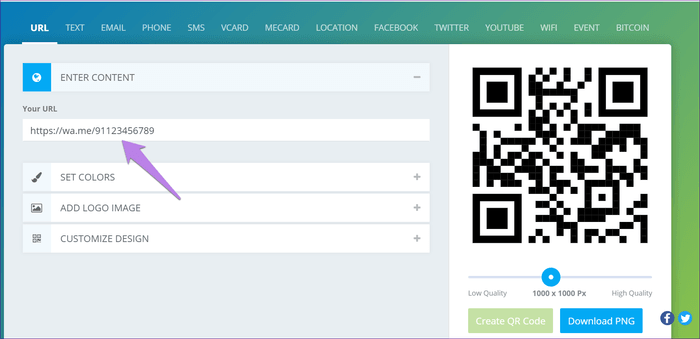
Webbplatser erbjuder olika anpassningsalternativ som färg, logotyp, design etc. Anpassa QR-koden efter dina önskemål. När du är klar klickar du på "Skapa" eller "Ladda ner".
Grattis! Du har skapat en QR-kod för ett WhatsApp-nummer eller en gruppchatt. Dela nu QR-koden med andra.
- Proffstips: Om du äger en Mi-telefon kan du generera en QR-kod för en länk i din webbläsare, Mi Browser. Klistra in länken i adressfältet så får du möjlighet att generera en QR-kod. Kolla in dessa andra bra Mi Browser-tips.
Extra tips: Skanna QR-koder på Android och iPhone.
Om din iPhone kör iOS 11 eller senare har den en QR-kodskanner. Var? Jo, inuti Kamera-appen. Starta kameran och rikta den mot en valfri QR-kod. Telefonen kommer automatiskt att känna igen informationen i QR-koden. I det här fallet är det en WhatsApp-länk. Du ser en aviseringsbanner högst upp. Tryck på den för att öppna WhatsApp.
På Android-telefoner behöver du Google Lens. Det är en bildigenkänningsteknik som aktiveras genom att trycka länge på Android-telefonens hemknapp och sedan trycka på Lens-ikonen. Vissa telefoner, som Google Pixel, har även stöd för Lens i Google Camera-appen.
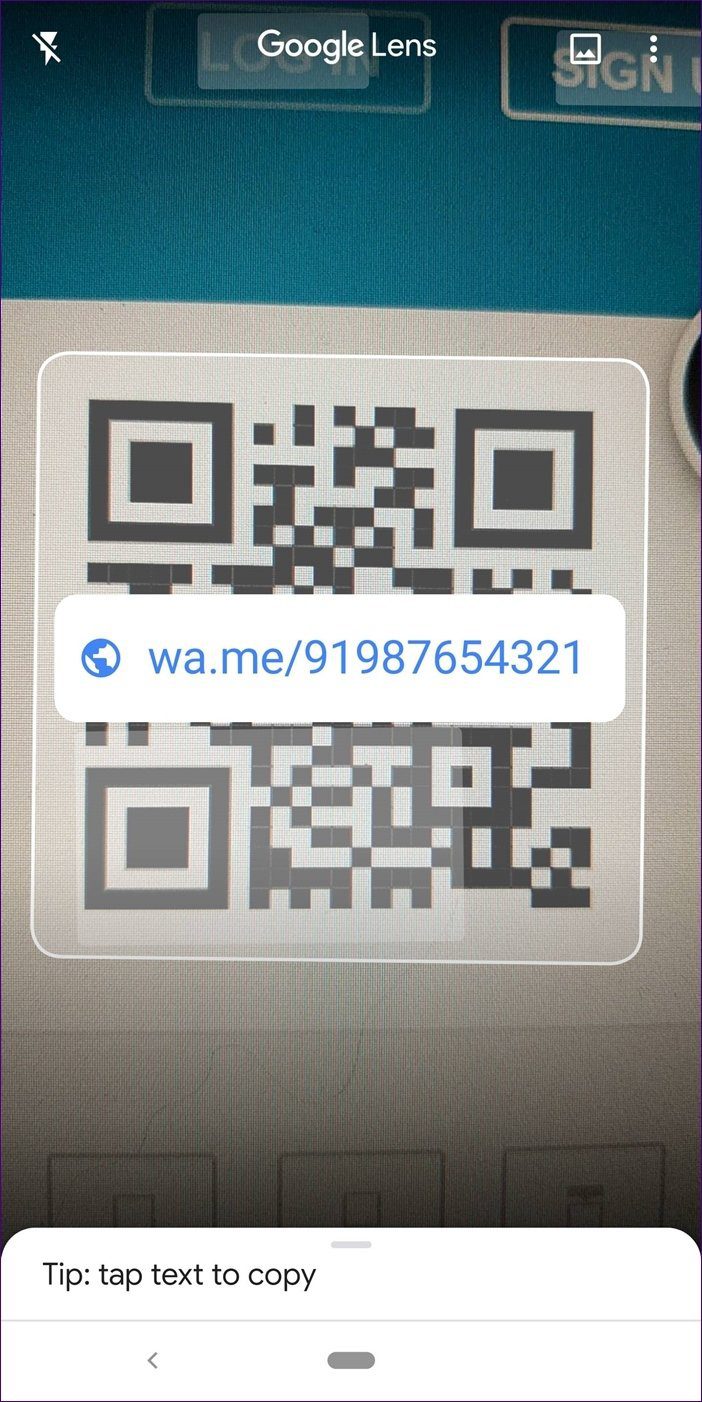
I båda fallen riktar du kameran mot QR-koden så kommer din telefon att känna igen WhatsApp-länken. Tryck på den för att öppna den.
Kapplöpning mot framtiden
Så här kan du skapa QR-koder för WhatsApp och slippa besväret med att dela ditt nummer. Jag vet att det är lite tråkigt. Men saker och ting kommer snart att förändras eftersom WhatsApp testar en inbyggd funktion för att lägga till användare med en QR-kod, precis som Instagrams namntaggfunktion.