Om du har överklockat din dator för att förbättra prestandan är en av de viktigaste uppgifterna du vill att Windows ska visa processortemperaturen. Även om du inte har överklockat din dator kan temperaturer fortfarande vara användbar information att känna till. Så här visar du din processortemperatur i Windows.

Som tur är är det möjligt. Få Windows att visa temperaturen Visa din CPU-temperatur på skrivbordet eller i aktivitetsfältet med hjälp av ett tredjepartsverktyg. Du kan också kontrollera din CPU-temperatur lokalt. Här visar vi dig hur.
Visa CPU-temperatur på skärmen på Windows-dator
Open Hardware Monitor är en gratis programvara med öppen källkod som gör det enkelt att övervaka ett antal Maskinvarustatistik för din datorSå här använder du den för att få en CPU-temperaturmonitor på ditt Windows-skrivbord.
Steg 1: Använd följande länk för att ladda ner och installera: Open Hardware monitor på din dator.
Ladda ner programmet för övervakning av öppna enheter
Steg 2: Starta programmet Öppna hårdvaruövervakning och leta reda på avsnittet Temperaturer under din processor. Högerklicka på den post du vill se på skrivbordet och välj Visa i gadget.
Du kan upprepa detta steg för fler poster om du vill.

Obs! Du kan se flera CPU-temperaturavläsningar, eftersom varje CPU-kärna har sin egen temperatursensor och paketsensor i oberoende läge. Ditt moderkort kan också ha flera CPU-temperatursensorer.
Steg 3: Klicka på Meny "Visa" Högst upp, välj Visa verktyg från resultatlistan.


När du har slutfört stegen ovan bör du se en liten widget på skrivbordet som visar datorns processortemperatur. Du kan klicka och dra widgeten för att flytta den till önskad plats.

Visa CPU-temperaturmonitor i aktivitetsfältet
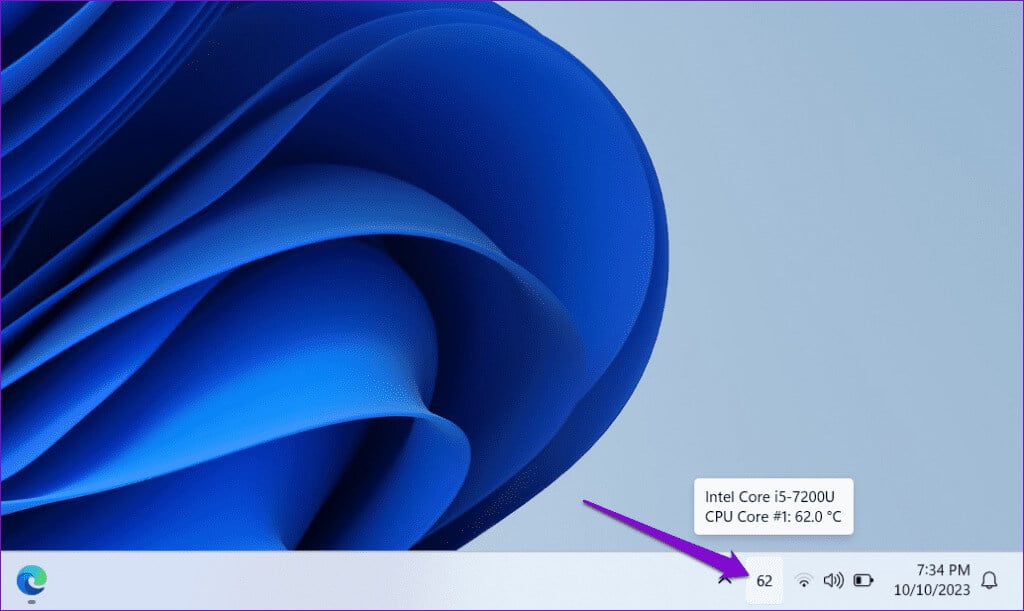
Även om skrivbordsverktyget som visar CPU-temperaturen är enkelt att använda, kan Open Hardware Monitor även visa denna information i aktivitetsfältet i Windows. Detta kan vara användbart eftersom aktivitetsfältet alltid är synligt.
Så här visar du processortemperaturen i aktivitetsfältet i Windows:
Steg 1: Starta en app Open Hardware monitor Leta reda på temperaturavsnittet nedan. CPU din egen.
Steg 2: Högerklicka på posten du vill se i aktivitetsfältet och välj Visa i aktivitetsfältet.

Steg 3: Högerklicka i aktivitetsfältet och välj Inställningar för aktivitetsfältet.



Kontrollera CPU-temperaturen utan en tredjepartsapp
Vill du hellre inte förlita dig på ett tredjepartsverktyg för att kontrollera din CPU-temperatur? Ingen anledning att oroa dig; du kan också kontrollera din CPU-temperatur utan dessa verktyg. Det kräver dock att du loggar in. Datorns BIOS/UEFI-meny, Det är inte lika snabbt som metoderna som nämns ovan.
För att kontrollera processortemperaturen i Windows i BIOS/UEFI-menyn, följ följande steg:
Steg 1: Tryck på tangentbordsgenvägen Windows + S för att öppna sökmenyn. Skriv Återställningsalternativ i rutan och tryck på Enter.


Steg 3: Klicka på knappen Starta om nu.


Steg 5: Gå till Avancerade alternativ.

Steg 6: Välj ett alternativ UEFI-firmware-inställningar.

Steg 7: När du är i BIOS, gå till avsnittet Enhetsövervakning Och leta efter CPU-temperaturposten.

Det är viktigt att notera att om du kontrollerar processortemperaturen i BIOS- eller UEFI-menyn visas temperaturen bara när datorn är i viloläge. Den faktiska temperaturen när datorn är påslagen och program körs kommer att vara mycket högre.
vanliga frågor:
F1. Vad är den normala CPU-temperaturen?
Svar: Även om en bra CPU-temperatur varierar beroende på dina processorspecifikationer och aktuell belastning, anses vilken temperatur som helst mellan 35-65 °C (eller 95-149 °F) vara acceptabel när datorn är inaktiv eller under normal belastning. Temperaturer mellan 70-85 °C (158-185 °F) är dock säkra om du spelar spel eller utför andra krävande uppgifter.
F2. Hur kan jag åtgärda hög CPU-temperatur i Windows?
Svar: Att rengöra dammet inuti din processor, använda en kylplatta, uppdatera drivrutiner och inaktivera onödiga startprogram kan hjälpa. Minska CPU-temperaturen dramatiskt i Windows.
Enkel övervakning av CPU-temperaturen
Höga temperaturer kan försämra din processors prestanda och hälsa. Att visa din processortemperatur på din Windows-dators skrivbord eller aktivitetsfält kan hjälpa dig att övervaka den och vidta åtgärder för att kyla ner den om det behövs. Du kan njuta av jämn prestanda medan du spelar. Eller arbete.