Dubbeltryckningsgesten på Apple Watch hjälper dig att styra din klocka utan att röra skärmen. Som beskrivs i vår recension av Apple Watch Series 9 fungerar dubbeltryckningsgesten bra för att interagera med samtal, meddelanden och aviseringar – allt med handflatan. Men om du har problem med dubbeltryckningsgesten på din Apple Watch är den här guiden för dig.
I den här artikeln kommer vi att lyfta fram flera lösningar om du inte kan använda dubbeltryckningsgesten. Det finns några saker att tänka på innan du försöker använda dubbeltryckningsgesten. Utöver det kommer vi också att ge några ytterligare tips för att åtgärda problemet. Så, låt oss köra.
1. Se till att du har en kompatibel enhet.
Först är det viktigt att du testar dubbeltryckningsgesten på en kompatibel enhet. För närvarande är dubbeltryckningsgesten tillgänglig på båda modellerna. Apple Watch Series 9 och Apple Watch Ultra 2. Dessutom kräver funktionen watchOS 10.1 eller senare. Du kan antingen installera själva betauppdateringen eller vänta på att den officiella uppdateringen släpps.

Om du å andra sidan har en äldre Apple Watch-modell eller inte använder den senaste versionen av watchOS kan du inte använda dubbeltryckningsgesten. Apple erbjuder dock AssistiveTouch, en tillgänglighetsfunktion som replikerar dubbeltryckningsfunktionen på äldre Apple Watches.
Tips: Kolla in Andra coola watchOS 10-funktioner
2. Se till att du gör det rätt.
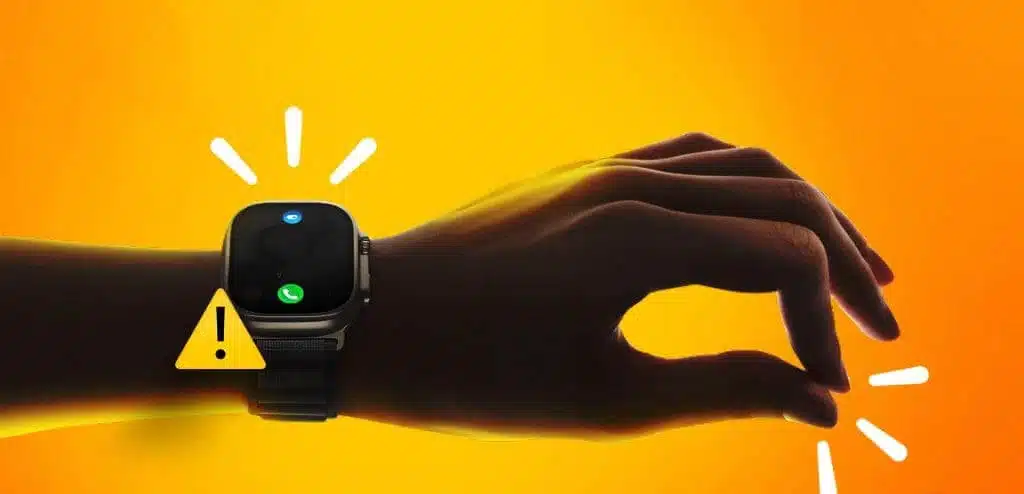
Om du använder en kompatibel Apple Watch och dubbeltryckningen fortfarande inte fungerar gör du förmodligen fel. För att utföra dubbeltryckningen trycker du tummen och pekfingret tillsammans två gånger på sidan av din Apple Watch.
Se till att du trycker snabbt och bestämt. Klockan kanske inte känner igen gesten om du trycker fel. När gesten fungerar, försök några gånger till för att vänja dig.
3. Starta om din Apple Watch
Om dubbeltryckningen fortfarande inte fungerar kan du starta om den. En enkel omstart kan ofta åtgärda mindre programvaruproblem. Detta inkluderar att åtgärda en dubbeltryckning som inte fungerar. Följ stegen nedan för att göra detta.
Steg 1: tryck och håll sidoknapp I några sekunder.


Steg 2: Klicka på ikonen energi I det övre högra hörnet. Detta borde visa ett reglage. Stäng av.


4. Tvinga omstart av din Apple Watch
Om en enkel omstart inte löser problemet kan du prova en tvångsomstart. En tvångsomstart skiljer sig från en vanlig omstart eftersom den återställer enhetens RAM-minne och startar om alla funktioner och program.
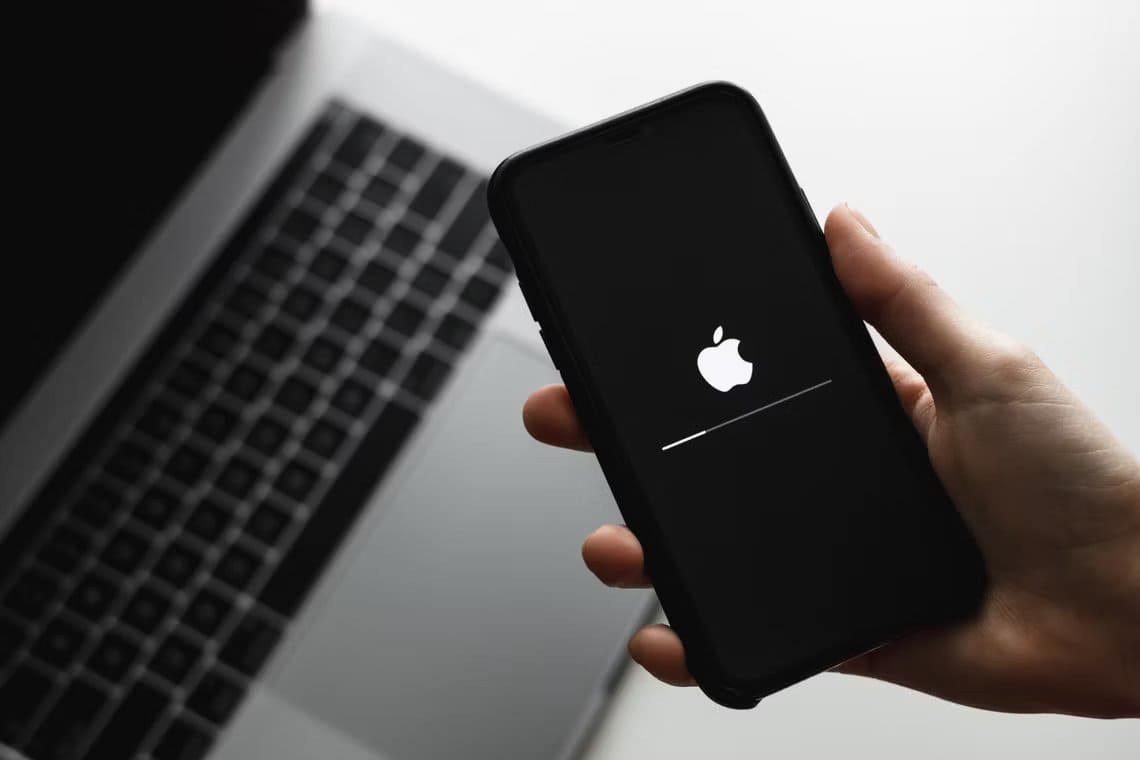
För att tvinga omstarta din Apple Watch, tryck och håll ner sidoknappen och Digital Crown samtidigt i minst 10 sekunder. Gör detta tills Apple-logotypen visas.

5. Kontrollera klockuppdateringen.
Om dubbeltryckningen inte fungerar kan det bero på en buggig programuppdatering. Lyckligtvis är Apple snabba med att släppa programuppdateringar med buggfixar. Därför bör du kontrollera att du kör den senaste versionen av watchOS.
För att söka efter uppdateringar öppnar du Watch-appen på din iPhone och går till Allmänt > Programuppdatering.


Om en uppdatering är tillgänglig laddar du ner och installerar den. Din Apple Watch bör starta om automatiskt efter att den nya uppdateringen har installerats. När det är klart använder du dubbeltryckningsgesten igen för att se om det fungerar.
6. Kontrollera Apples support
Om du har provat allt ovanstående och dubbeltryckningen fortfarande inte fungerar kan det vara ett maskinvaruproblem med enheten. I det här fallet bör du: Kontakta Apples support För mer hjälp.
Njut av komforten
Dubbeltryckningsgesten på din klocka är ett bekvämt och innovativt sätt att styra din enhet. Detta är särskilt användbart när du har handskar på dig, dina händer är våta eller använder din klocka i en situation där du inte kan röra skärmen.
Vi hoppas att du kan åtgärda dubbeltryckningsgesten. Utöver dubbeltryckningsgesten har Apple även lagt till stöd för Siri på enheten på Apple Watch, så se till att prova det också.