Discord är en av de mest populära plattformarna för communitybuilding. Plattformen fortsätter utan tvekan att släppa nya funktioner för att förbättra användarupplevelsen. En sådan funktion är Nytt mörkt tema i Discord Vilket kallas AMOLED-läge. Men om Discord AMOLED-läge inte fungerar eller om du inte hittar alternativet för att aktivera det, är den här guiden till för att du ska kunna åtgärda problemet.

AMOLED-läget är en experimentell funktion som är dold under appens användargränssnitt. Eftersom det fortfarande är en experimentell funktion kan du stöta på buggar som hindrar AMOLED-läget från att fungera. I den här guiden visar vi dig hur du aktiverar Discord AMOLED-läget och åtgärdar problemen. Nu sätter vi igång.
Hur man aktiverar DISCORD AMOLED-läge
Om du har problem med att hitta AMOLED-läget på Discord, så här är stegen för att hitta det:
På Discord-mobilappen
Steg 1: Öppen Discord-appen och tryck på Din profil.
Steg 2: Bläddra ner och tryck på Utseende.


Steg 3: Klicka nu på Mörk 10 gånger, och du kommer att se ett alternativ AMOLED-lägeSlå på den.

på datorn
Discord för mobilen erbjuder inte möjligheten att aktivera AMOLED mörkt läge för PC-appen och webbläsaren, inte ens som en betaversion. Du kan dock installera Discord Android-app På ditt Windows 11-system eller använd bra emulatorer för att få Android-versionen för att aktivera Discord AMOLED-läge på din dator.
Du kan dock fortfarande aktivera mörkt läge på Discord på datorn. Här är stegen:


Steg 1: Öppen Discord I din webbläsare eller öppna dess app.
Steg 2: knacka på kugghjulsikon För att öppna en sida Användarinställningar.

Steg 3: Scrolla ner och välj Utseendet inom Tillgänglighet.
Steg 4: Härifrån, välj mörk.

Vid behov kan du också välja "Synkronisera med dator" Bredvid det mörka alternativet för att synkronisera med ditt systemtema.
Om funktionen inte fungerar efter att du har aktiverat den, gå till nästa avsnitt för att felsöka den.
5 lösningar för AMOLED-läge som inte fungerar på DISCORD
Som tidigare nämnts är AMOLED-läget fortfarande en experimentell funktion, så du kan stöta på problem då och då. Vi har dock några lösningar och korrigeringar på plats tills Discord förbättrar funktionen.
1. Byt tema för Discord-appen
Eftersom AMOLED Dark Mode är en del av avsnittet Teman, byt till ett annat tema och aktivera det igen när AMOLED Dark Mode slutar fungera. Här är stegen:
Steg 1: Öppen Discord och tryck på personlig fil i det nedre högra hörnet.
Steg 2: Välj utseende från listan. Applikationsinställningar.

Steg 3: Lokalisera Ljust tema Avsluta appen.
Steg 4: Besök nu sidan Utseende igen och gör enAktivera mörkt läge.
Steg 5: Byta till AMOLED-läge.
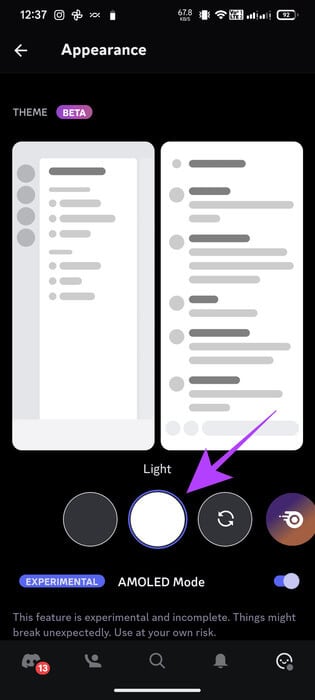

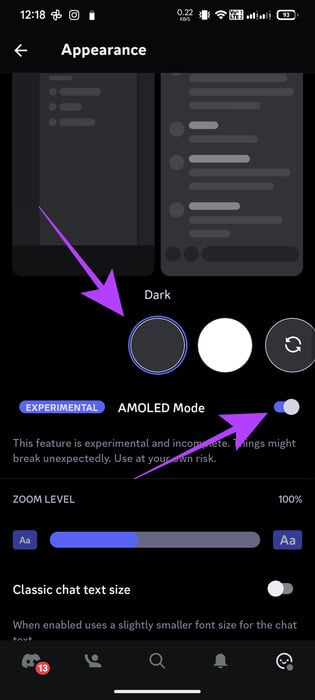

2. Kontrollera enhetens kompatibilitet
Även om vi inte har kunnat få någon officiell bekräftelse kanske du inte ser AMOLED-läget i Discord på grund av kompatibilitetsproblem med din enhets skärm. Om funktionsnamnet inte avslöjar det är AMOLED-mörkt läge avsett för enheter med OLED/AMOLED-skärmar. Det är bäst att kontrollera det på en enhet med en AMOLED-panel och se om funktionen fungerar.
3. Rensa cachen på Android-enheter
Cachefiler hjälper till att minska appars laddningstider, men om du inte har rensat cachefiler på länge kan det hindra Discord-appens prestanda. Du kan bara rensa cachefiler på Android. Låt oss ta en titt på stegen för att rensa Discords cache.
Obs! Beroende på din Android-telefon och version kan namnen och placeringen av alternativen variera. Dessa steg bör dock ge dig en ungefärlig uppfattning om vad du ska göra.
Steg 1: Öppen inställningar och tryck på Appar > Välj “Visa alla X appar”.


Steg 2: Välja Discord och tryck på "Lagring och cache".


Steg 3: Klicka på Rensa cacheminnet.

Om du är en iPhone-användare gör du följande:Avbryt nedladdningen av appen och installera den igen. När det gäller webbläsaren kan du Rensa cacheminnet och se om det hjälper.
4. Tvinga stopp av en app på Android
Förutom att rensa appens cache kan du tvångsavsluta appen och sedan öppna den igen. Detta borde åtgärda problemen med AMOLED-läget. Här är stegen:
Obs! Namnen och placeringen av alternativen kan variera beroende på din Android-smarttelefon och version. Dessa steg bör dock ge dig en ungefärlig uppfattning om vad du ska göra.
Steg 1: Öppen inställningar och tryck på Appar > Välj “Visa alla X appar”.
Steg 2: Välja Discord och tryck på Tvinga stopp.

5. Lämna Discord Beta på Android
Som tidigare nämnts är Discords AMOLED-läge en experimentell funktion och kan orsaka problem. Men om Jag registrerade mig för betaversionen av appen, kommer den att vara instabil och orsaka problem, inklusive att AMOLED-läget inte fungerar korrekt. Här är Så här lämnar du betaprogrammet på Android:
Steg 1: Öppen Google Play Butik > Sök och öppna Discord-sida.
Steg 2: Bläddra ner och tryck på "Lämna" > Klicka sedan "lämnar" igen för att bekräfta.


Vanliga frågor om AMOLED-läge i DISCORD
F1. Vad representerar AMOLED-skärmen?
Svar: AMOLED står för Active Matrix Organic Light Emitting Diodes och är en annan typ av OLED-skärm som används i många smartphones och skärmar för enheter som TV-apparater.
F2. Förhindrar mörkt läge inbränning av AMOLED-skärmen?
Svar: Ja. Att aktivera mörkt läge kan förlänga livslängden på din enhets AMOLED-skärm. Dessutom kan du använda mörka ikoner och andra liknande element för att förlänga skärmens livslängd. Skärmtekniken har dock förbättrats med åren och garanterar nu bättre livslängd även med ett ljust tema.
Njut av en annorlunda DISCORD
Det råder ingen tvekan om att AMOLED-läget ger Discord ett annorlunda utseende, minskar ögonbelastningen och ökar batteritiden när det används på en OLED-skärm. Vi hoppas att den här guiden hjälper dig att åtgärda problemet med att Discords AMOLED-läge inte fungerar. Om du fortfarande upplever problem, Kontakta Discord-supporten För hjälp.