Google är en av de bästa webbläsarna i denna teknikvärld. Under årens lopp har webbläsarimperiet spridit sig brett till användare i varje vrå och skrymsle i denna moderna era. Du kan stöta på några misstag Som EMPTY_RESPONSE i Windows 10 när du surfar på internet. Om du stöter på det här felet förstår vi din frustrerande situation, och här hjälper vi dig att åtgärda ERR_EMPTY_RESPONSE i Windows 10 med enkla och effektiva felsökningsmetoder. Nu kör vi!

Hur man åtgärdar ERR_EMPTY_RESPONSE i Windows 10
Några av grundorsakerna till detta problem nämns nedan.
- Korrupt webbläsardata,
- dålig internetanslutning,
- Inkompatibla nätverksdrivrutiner,
- Gammal Windows-version,
- DNS-serverfel,
- Antivirusintervention.
Vi har sammanställt en lista med metoder för att åtgärda ERR_EMPTY_RESPONSE-felet i Windows 10. Metoderna är ordnade efter effektivitetsnivå, från grundläggande till avancerade. Innan du följer felsökningsstegen nedan är det dock lämpligt att starta om datorn och kontrollera om problemet har lösts. En enkel omstart kan åtgärda många tillfälliga problem, och du kan hitta lösningar på ditt problem i några enkla steg. Men om du inte har hittat en lösning kan du börja med dessa metoder.
Metod 1: Starta om routern
Om du startar om routern startas nätverksanslutningen om. Några användare har rapporterat att alla konfigurationsändringar som gjorts träder i kraft när routern startas om. Följ därför stegen nedan.
1. Sök efter strömknappen På baksidan av Router din.
2. Tryck på knappen En gång för att stänga av den.

3. Koppla nu bort routerns strömkabel och vänta tills strömmen från kondensatorerna är helt urladdad.
4. Anslut sedan igen. strömkabel Slå på den efter en minut.
5. Vänta tills det är klart. Återupprätta nätverksanslutningen Försök att logga in igen.


Metod 2: Återställ routern
Innan du följer instruktionerna nedan bör du vara medveten om att en återställning av routern återställer den till fabriksinställningarna. Alla inställningar och konfigurationer, såsom vidarebefordrade portar, svartlistade anslutningar, inloggningsuppgifter etc., kommer att raderas. Om du dock väljer att återställa routern följer du instruktionerna nedan.
Anteckning 1: Alla inställningar som vidarebefordrade portar, svartlistade anslutningar, inloggningsuppgifter etc. kommer att raderas. Se därför till att ha dessa konton i åtanke innan du fortsätter med instruktionerna nedan.
Anteckning 2: Efter återställningen återgår routern till standardinställningarna och autentiseringslösenordet. Använd därför standarduppgifterna för att logga in efter återställningen.
1. Öppna Routerinställningar använder sig av IP För standardgatewayen. Använd sedan dina inloggningsuppgifter för att logga in enligt anvisningarna.

2. Skriv ner alla KonfigurationsinställningarDu kommer att bli ombedd att ange dem efter att du har återställt routern eftersom du kan förlora dina internetleverantörsuppgifter om du använder protokollet. P2P (Point-to-Point-protokoll över internet)
3. Tryck nu på och håll ner knappen. Återställa På din router för 10–30 sekunder.
Lägga märke till: Du kan behöva använda pekdon som en nål eller tandpetare för att trycka på återställningsknappen på vissa routrar.

4. Det kommer att vara Stäng av routern automatiskt Slå sedan på den igen. Du kan släppa knappen när lamporna börjar blinka.
5. Återinträde Formationsdetaljer Router specifik för webbsidan.
Metod 3: Inaktivera starttjänster och program
Problem relaterade till kan åtgärdas. TOMT_SVAR I Windows 10 genom att inaktivera startup-appar och tjänster enligt nedan.
1. För att börja Kör-dialogrutan , Klicka på Windows + R-tangenterna tillsammans.
2. Efter att ha angett kommandot msconfig klickar du på knappen "OK".

3. Ett fönster visas. SystemkonfigurationVäxla sedan till fliken. Tjänster.
4. Markera rutan bredvid Dölj alla Microsoft-tjänster och klicka på knappen Inaktivera alla Som visas.

5. Växla nu till fliken "börja" Klicka på länken Öppna Aktivitetshanteraren Enligt nedanstående.
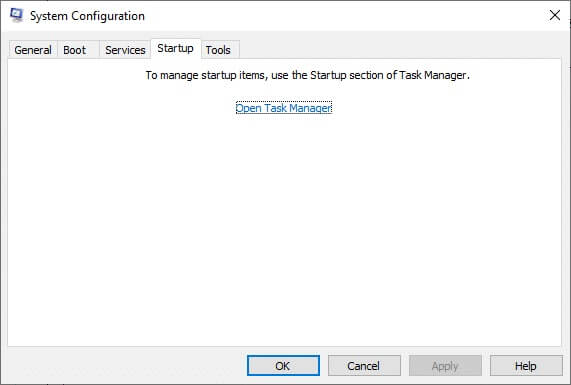
6. Nu kommer ett fönster att visas. Aktivitetshanteraren.
7. Välj sedan Oönskade startuppgifter och klicka inaktivera Visas i det nedre högra hörnet.

8. Slutför Uppgiftshantering och fönster Systemkonfiguration.
9. Slutligen, Omstart dator
Metod 4: Kör ett pingtest och återställ ipconfig
Ta en stund för att analysera hur din dator upprättade en anslutning till webbsidan du vill besöka. Du kan analysera paketförlust och avgöra om en fjärranslutning till motsvarande webbplats har upprättats. Följ dessa steg för att köra ett pingtest och återställa ipconfig för att åtgärda ERR_EMPTY_RESPONSE i Windows 10.
1. Öppna fönstret Kommandotolken som administratör förbi skriver cmd I sökruta Som visas.

2. Skriv nu ping google.com och tryck på Enter.

3. Vänta på resultaten och skriv ner dem. förlust %.

4. Analysera resultaten.
- 0 % paketförlust Det betyder att din dator har anslutit till fjärrservern, och nu kommer du inte att få något fel när du ansluter till den.
- Förbereda 100 % paketförlust Ett dåligt tecken är att din dator inte har överfört en enda dataenhet till fjärrservern. I det här fallet är boven i dramat din nätverksanslutning eller motsvarande webbplats.
- Av 0% till mig 100% Paketförlust avser en instabil internetanslutning som upprättas mellan din dator och en fjärrserver.
5. Om du stöter på paketförlust i takt med 100% Eller några värden av 0% till mig 100% Du kan försöka återställa din internetanslutning med följande kommandon.
ipconfig / flushdns
ipconfig / registerdns
ipconfig / release
ipconfig / renew
netsh winsock reset
6. Skriv in kommandona ovan ett i taget och tryck på ange Efter varje beställning.

7. Vänta slutligen på att kommandona ska köras. och starta om Windows-dator.
Metod 5: Kör felsökaren för nätverkskortet
Att köra felsökaren för nätverksadaptern löser eventuella problem med Ethernet-anslutningen, och den här metoden är tillämplig inte bara för Windows 7 utan även för Windows 7 och 8.1.
1. Tryck på Windows-tangent + I Samtidigt att springa Inställningar.
2. Klicka på Uppdaterings- och säkerhetsbox , som visas.

3. Gå till menyn Felsökning Från höger sida väljer du "Hitta och åtgärda andra problem" i den högra rutan.
4. Välj Felsökare för nätverkskort och klicka på knappen Kör felsökaren Det förklarade.

5. Vänta tills felsökaren har upptäckt och åtgärdat problemet. När processen är klar följer du instruktionerna på skärmen. och starta om dator
Metod 6: Ändra DNS-adress
Många användare har rapporterat att ändring av DNS-adressen som tillhandahålls av deras internetleverantör löser problemet ERR_EMPTY_RESPONSE i Windows 10. Du kan använda en Google DNS-adress för att åtgärda problemet, och här är några instruktioner för att ändra datorns DNS-adress.
1. Tryck på Windows -nyckel , Och skriv kontrollbord och klicka att öppna.

2. Ställ in Visa efter:> Stora ikoner och klicka Nätverks-och delningscenter från listan.

3. Klicka sedan på hyperlänken. "Ändra adapterinställningar" finns i den högra rutan.

4. Högerklicka på Nuvarande nätverksanslutning (t.ex. Wi-Fi) och välj Egenskaper , som visas.

5: Inom denna anslutning används följande alternativ: Meny, Lokalisera Internetprotokoll version 4 (TCP/IPv4) och klicka på den.

6. Klicka på knappen "Kännetecken" , som visas ovan.
7. Välj här Använd adresser. DNS -server Nästa: Alternativ och ange följande:
- Föredragen DNS-server: 8.8.8.8
- Alternativ DNS-server: 8.8.4.4

8. Klicka på "OK" Spara ändringarna och avsluta. Kontrollera om EMPTY_RESPONSE-felet i Windows 10 finns eller inte.
Metod 7: Uppdatera nätverksdrivrutiner eller återställ
Om de nuvarande drivrutinerna i ditt system är inkompatibla eller föråldrade med Googles data kommer du att stöta på EMPTY_RESPONSE Windows 10. Därför rekommenderas det att uppdatera din enhet och dina drivrutiner för att åtgärda eller undvika EMPTY_RESPONSE Windows 10-felet.
Alternativ 1: Uppdatera drivrutinen
1. Typ Enhetshanteraren i listan Windows 10-sökning.

2. Dubbelklicka på Nätverkskort att utöka den.
3. Högerklicka på programmet. Slå på det trådlösa nätverket (till exempel Qualcomm Atheros QCA9377 trådlös nätverksadapter) och välj Uppdatering av drivrutinen , Enligt nedanstående.

4. Tryck sedan på "Sök automatiskt efter drivrutiner" För att automatiskt ladda ner och installera den bästa tillgängliga drivrutinen.

5a. Nu kommer drivrutinerna att uppdateras och installeras till den senaste versionen, om de inte är uppdaterade.
5b. Om de redan är uppdaterade visas ett meddelande som anger att de bästa drivrutinerna för din enhet redan har installerats.

6. Klicka på knappen "Stänga" Stäng fönstret och starta om datorn.
Alternativ 2: Återställ drivrutinsuppdateringar
1. Gå till Enhetshanteraren > Nätverkskort Som ovan.
2. Högerklicka på Wi-Fi-drivrutin (t.ex. Intel (R) Dubbelbands trådlöst AC 3168) och välj Egenskaper , som visas.

3. Byt till Fliken Drivrutin och välj Återställ tidigare drivrutin , som visas.
Lägga märke till: Om alternativet Återställ drivrutin är gråmarkerat betyder det att din dator inte har de tidigare drivrutinsfilerna installerade eller att de aldrig har uppdaterats.

4. Ange orsaken till din återställning i Återställ drivrutinspaketet. Klicka sedan på "Ja" Enligt nedanstående.

5. Klicka sedan på "OK" För att tillämpa denna ändring. Slutligen, Omstart din dator.
Metod 8: Installera om nätverksdrivrutiner
Om uppdatering av dina drivrutiner inte åtgärdar felet ERR_EMPTY_RESPONSE i Windows 10 kan du avinstallera och installera om drivrutinerna. Följ sedan stegen nedan för att åtgärda felet.
1. Slå på Enhetshanteraren Med hjälp av stegen ovan.
2. Expandera nätverkskort Genom att dubbelklicka på den.
3. Högerklicka nu på nätverksadapter och välj Avinstallera enheten Enligt nedanstående.

4. Nu visas ett varningsmeddelande på skärmen. Markera rutan markerad Ta bort. Operativ system för den här enheten och bekräfta anspråket genom att klicka på avinstallera.

5. Besök nu Tillverkarens webbplats (t.ex. Intel) att ladda ned Manuell förare.

7. När nedladdningen är klar, dubbelklicka på fil Laddade ner och följ instruktionerna på skärmen för att installera det.
Metod 9: Inaktivera VPN och proxyserver
Om din nätverksanslutning hindrar dig från att komma åt Googles klienter kan du prova att använda en annan anslutning eller inaktivera din VPN/proxy. Följ sedan stegen för att utföra samma uppgift för att åtgärda ERR_EMPTY_RESPONSE i Windows 10.
Steg 1: Inaktivera VPN
1. Tryck på Windows -nyckel , Och skriv VPN-inställningar I Windows sökfält och klicka på att öppna.

2. I fönstret Inställningar väljer du Anslutet virtuellt privat nätverk (t.ex. vpn2).

3. Klicka på knappen koppla bort.

4. Stäng nu av reglaget för följande VPN-alternativ under "Avancerade alternativ":
- Tillåt VPN över begränsade nätverk
- Tillåt VPN vid roaming

Steg 2: Inaktivera proxyservern
1. Tryck på Windows-tangent + I Samtidigt att öppna Inställningar.
2. Klicka sedan på för att öppna den Nätverks- och internetinstallation.

3. Gå till fliken Proxy i den högra rutan.

4. Stäng av alternativet Använd. proxyserver.

Metod 6: Inaktivera IPVXNUMX
Även om IPv6 har ytterligare fördelar jämfört med IPv4, har det också vissa begränsningar. Om ditt system inte är kompatibelt med IPv6-protokollet kommer du dock att stöta på EMPTY_RESPONSE-felet i Windows 10. Därför rekommenderas det att inaktivera IPv6 enligt beskrivningen nedan för att åtgärda ERR_EMPTY_RESPONSE-felet i Windows 10.
Lägga märke till: Här är stegen för en Wi-Fi-anslutning. Om du använder en Ethernet-anslutning, välj inställningarna därefter.
1. Högerklicka på Nätverksikon I systemfältet och välj Öppna nätverks- och internetinställningar.

2. Klicka på Ändra adapteralternativ.

3. Högerklicka nu på Aktivt nätverkskort och klicka Egenskaper Som visas.

4. Ett fönster kommer att visas. Wi-Fi-funktionerAvmarkera alternativet här. Internetprotokoll version 6 (TCP/IPv6).

5. Tryck slutligen på "OK" För att spara ändringarna och starta om datorn.
Metod 11: Inaktivera flera nätverkskort
Om du använder flera nätverksanslutningar gör du följande för att inaktivera de ytterligare anslutningarna.
1. Öppna Nätverks- och internetinställningar > Ändra adapteralternativ Genom att följa steg 1 och 2 i föregående metod.
2. Högerklicka på nätverksadapter och välj alternativ "Inaktivera" För alla ytterligare anslutningar utom den du använder för närvarande.

Metod 12: Ta bort domänen från värdfilen (om möjligt)
Om du har en skadad post i din hosts-fil kommer du att stöta på problemet ERR_EMPTY_RESPONSE i Windows 10. För att lösa problemet, ta bort Chrome-avsnittet som innehåller domännamnet från hosts-filen enligt nedan.
1. Tryck på Windows + E-tangenterna Tillsammans för att öppna Windows utforskaren.
2. Växla nu till fliken "Visa" Markera den markerade rutan Dolda objekt.

3. Kopiera och klistra nu in. C:\Windows\System32\drivrutiner\ etc. i navigeringsfönstret som visas.

4. Högerklicka på hosts-filen och välj alternativet Öppna med som visas.

5. Välj här alternativet Anteckningsblock från menyn och klicka "OK".

Hosts-filen öppnas i Anteckningar enligt följande.

7. Klicka på Ctrl + F-tangenter För att öppna sökfönstret. Skriv här Domännamn (till exempel , Wikipedia) i fliken Hitta det och klicka Knappen Hitta nästa Enligt nedanstående.

8a. Om du inte får några sökresultat betyder det att det inte finns några skadade domänfiler på din dator.
8 b. Om det hittas #domänavsnitt , klicka på den och radera den. Spara. fil genom att klicka Ctrl + S-tangenter Tillsammans och ut.
Metod 13: Vitlista URL:en eller inaktivera ditt antivirusprogram tillfälligt (om tillämpligt)
Ibland kan ditt antivirusprogram blockera dig från att komma åt en specifik webbplats på grund av säkerhetsproblem. I det här fallet, vitlista URL:en eller inaktivera programvaran tillfälligt enligt beskrivningen nedan. Avast används här som exempel. Följ stegen enligt ditt antivirusprogram.
Lägga märke till: Här används Avast Free Antivirus som exempel. Du kan följa stegen beroende på ditt antivirusprogram.
Alternativ 1: Vitlista webbplatsens URL
Om du inte vill att Avast ska blockera någon specifik webbplats kan du också vitlista URL:en genom att följa stegen nedan och åtgärda ERR_EMPTY_RESPONSE-felet i Windows 10.
1. Gå till Sökmeny , Och skriv avast och klicka att öppna , som visas.

2. Klicka på menyalternativet i det övre högra hörnet.

3. Tryck sedan på "Inställningar" från rullgardinsmenyn.

4. I fliken "allmän" , växla till flik "Undantag" och klicka Lägg till ett avancerat undantag Enligt nedanstående.

5. Klicka nu på i det nya fönstret Webbplats/Domän Enligt nedanstående.

6. Klistra nu in. URL Skriv in URL-sökvägen under avsnittet. Klicka sedan på alternativet. lägga till ett undantagHänvisa till informerat samtycke.

7. Om du vill Ta bort webbadressen Från Avast-vitlistan, gå till Inställningar > Allmänt > Undantagslista och klicka papperskorgen ikon Enligt nedanstående.

Alternativ 2: Inaktivera ditt antivirusprogram tillfälligt
Om problemet med ERR_EMPTY_RESPONSE i Windows 10 inte löses genom att lägga till ett undantag för URL:en i ditt antivirusprogram, kan du inaktivera det genom att följa stegen nedan.
1. Gå till Antiviruskod I Aktivitetsfält Högerklicka på den.

2. Välj nu Kontrollalternativ I Avast Shields , och du kan inaktivera avast Använder tillfälligt följande alternativ:
- 10 minuters avstängning
- Inaktiverad i 1 timme
- och inaktivera tills datorn startas om
- Permanent funktionshindrad

3. Välj alternativet När det passar dig Bekräfta uppmaningen som visas på skärmen.

4. Gå nu tillbaka till huvudfönstret. Här har du inaktiverat alla Avast-sköldar. För att aktivera dem, inställningar , Klick sysselsättning.

Kontrollera om du har åtgärdat EMPTY_RESPONSE-felet i Windows 10.
Metod 14: Kör en skanning efter skadlig kod
Ibland misslyckas den inbyggda Windows Defender med att känna igen ett hot när ett virus eller skadlig kod använder lokala systemfiler som värd. Få anti-malware-program skannar och skyddar rutinmässigt ditt system för att bekämpa skadlig kod. För att undvika EMPTY_RESPONSE Windows 10-problemet bör du därför köra en antivirusskanning av ditt system och kontrollera om problemet är löst.
1. Tryck på Windows-tangent + I Samtidigt att springa Inställningar.
2. Klicka här Uppdatering och säkerhetsinställningar Som visas.

3. Gå till Windows säkerhet i den högra rutan.

4. Klicka på Alternativ Virus- och hotskydd i den högra rutan.

5. Klicka på knappen Quick Scan Söka efter Skadlig programvara.

6A. När inspektionen är klar kommer du att Visa alla hot. Ankენr فوق Starta processen Bland de aktuella hoten.

6b. Om det inte finns något hot på din enhet visar enheten en varning om Inga aktuella hot.

Metod 15: Uppdatera Windows
Följ stegen nedan för att uppdatera ditt Windows-operativsystem och åtgärda problemet med EMPTY_RESPONSE i Windows 10:
1. Tryck på Windows-tangent + I Samtidigt att springa Inställningar.
2. Klicka på Uppdaterings- och säkerhetsbox , som visas.
3. I fliken Windows Update , Klick Knappen Kontrollera efter uppdateringar.

4 a. Vid tillgänglighet Ny uppdatering, Klick INSTALLERA NU Och följ Instruktioner Att uppdatera.

4b. Annars, om Windows uppdaterade , kommer du att se ett uppdaterat meddelande.

Vi hoppas att den här guiden var till hjälp och att du kunde åtgärda ERR_EMPTY_RESPONSE i Windows 10. Låt oss veta vilken metod som fungerade bäst för dig. Om du har några frågor eller förslag angående den här artikeln är du välkommen att lämna dem i kommentarsfältet.