Windows är fullt av buggar och problem. Ibland försvinner aktivitetsfältet, eller så fungerar inte Bluetooth eller Wi-Fi. ljudet Även skrivbordsikoner försvinner slumpmässigt. Det senare är förbryllande eftersom du kanske vill enkelt komma åt filer, mappar och program från datorns skrivbord. Du kan prova några metoder för att åtgärda saknade skrivbordsikoner i Windows 10 och Windows 11.

Skärmbilderna i den här artikeln hänvisar till Windows 11. Du kan vara säker på att du kan följa samma steg för Windows 10 och återställa dina saknade skrivbordsikoner.
1. Aktivera skrivbordsikoner
Innan du fortsätter med några avancerade lösningar för att åtgärda saknade skrivbordsikoner i Windows, se till att inställningen är aktiverad i Visa-menyn. Följ stegen nedan.
Steg 1: Högerklicka på valfritt ledigt utrymme på skrivbordet.
Steg 2: Klicka på Visa.

Steg 3: Aktivera alternativet Visa skrivbordsikoner från snabbmenyn.
2. Kontrollera dina skrivbordsikoninställningar.
Windows erbjuder användbara inställningar för skrivbordsikoner som låter dig aktivera eller inaktivera genvägar till Dator, Användarfiler, Nätverk, Kontrollpanelen och Papperskorgen. Så här kommer du åt och aktiverar dessa ikoner på skrivbordet.
Steg 1: Högerklicka på skrivbordet och gå till Anpassa.
Steg 2: Teman-menyn öppnas i Windows-inställningar.


Steg 3: Scrolla ner och välj Inställningar för skrivbordsikoner.

Steg 4: Öppna skrivbordsikonerna för din dator, användarfiler, nätverk, papperskorgen och Kontrollpanelen. Klicka på Verkställ och klicka sedan på OK.

Du kommer snart att se dessa ikoner visas på skrivbordet. Från samma meny kan du också ändra ikonernas utseende.
3. Surfplattaläge
Arbetar Tablet -läge För att ändra hur skrivbordsikoner visas i Windows 10 kan du aktivera surfplatteläge från Inställningar och kontrollera om ändringen åtgärdar problemet.
Microsoft har tagit bort surfplatteläget från Windows 11. Det här tricket fungerar bara på Windows 10.
Steg 1: Öppna appen Inställningar i Windows 10.
Steg 2: Klicka på alternativet System och välj Surfplatteläge.

Steg 3: Välj Använd surfplatteläge från listan När jag loggar in.

Starta om din Windows-bärbara dator och kontrollera om ikonerna visas på skrivbordet eller inte.
4. Starta om Utforskaren.
Skrivbordsikoner i Windows är en del av explorer.exe-processen på din dator. Du kan avsluta processen helt och sedan starta om den för att åtgärda de saknade ikonerna från skrivbordsproblemet i Windows 10/11. Här är vad du behöver göra.
Steg 1: Tryck på Windows-tangenten och öppna Aktivitetshanteraren.
Steg 2: Klicka på Utforskaren i Windows och välj Starta om längst ner.

Operativsystemet startar om processen och du kommer nu att se ikoner visas på skrivbordet. Om inte, fortsätt till nästa felsökningslösning.
5. Skanna och reparera skadade filer i Windows
Microsoft har inkluderat en kommandorad i Windows som låter dig söka efter och reparera skadade filer på din dator. Om du till exempel laddar ner filer från okända källor på webben kan du behöva köra det här kommandot för att återställa saknade skrivbordsikoner.
Steg 1: Tryck på Windows + R-tangenterna och öppna startmenyn.
Steg 2: Skriv cmd och tryck OK.

Steg 3: Skriv sfc /scannow i kommandotolksfönstret och tryck på Enter.

Låt Windows köra kommandot och reparera skadade filer åt dig.
6. Uppdatera grafikdrivrutinen
Program kan leda till Spela upp skadad grafik I Windows 10 eller Windows 11 kan ikonerna försvinna. Så här uppdaterar du dem manuellt från Enhetshanteraren-menyn.
Steg 1: Tryck på Windows-tangenten och skriv Enhetshanteraren i den.
Steg 2: Öppna Enhetshanteraren och hitta datorns grafikdrivrutiner.

Steg 3: Högerklicka på den och välj Uppdatera drivrutinsprogramvara från snabbmenyn.

Starta om datorn och se resultaten.
7. Återställ datorn
Om din Windows 10/11-dator fungerar kan du prova verktyget Återställ datorn. Oroa dig inte. Det tar inte bort några filer. Så här använder du det. I Windows 11 öppnar du appen Inställningar och klickar på alternativet Återställning på höger sida i avsnittet System.
Därifrån väljer du knappen Återställ. Använd alternativet för att behålla dina filer och starta processen.

För Windows 10-användare, öppna appen Inställningar. Från avsnittet Uppdatering och säkerhet väljer du menyn Återställning och väljer alternativet Återställ utan att förlora dina filer.
8. Uppdatera Windows operativsystem
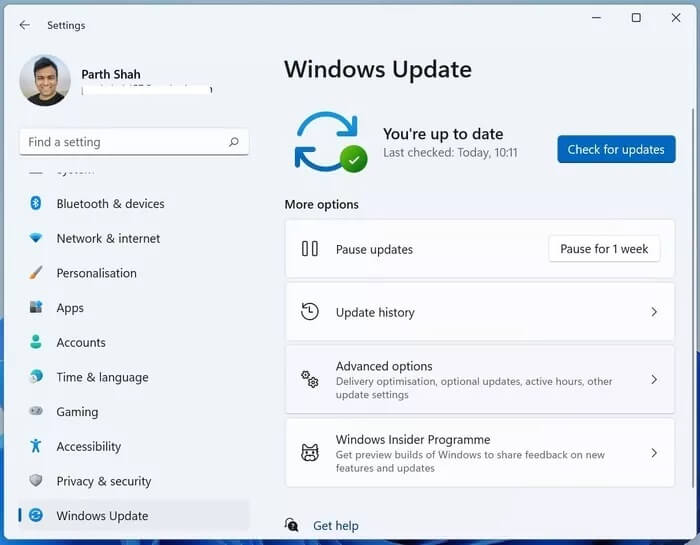
Försvinnande ikoner på Windows-datorer kan bero på ett föråldrat Windows-operativsystem. Det är trots allt inte alla som är angelägna om att uppdatera sina perfekt fungerande datorer till nya uppdateringar för att motverka eventuella buggar.
Men ibland behöver du söka efter och installera de senaste operativsystemuppdateringarna på din dator. Särskilt nu när Windows 11 kommer med en mängd nya funktioner, till exempel en ny design ochstart meny och fokussessioner, och verktyg , och mer.

Få tillbaka dina skrivbordsikoner
Vissa användare gillar att hålla skrivbordet rent, medan andra belamrar det med dussintals appar och mappar. Om du tillhör den senare gruppen kan problemet med saknade ikoner vara frustrerande. Metoderna ovan åtgärdar dock saknade ikoner på skrivbordet i Windows 10 och Windows 11.