Medan Apples standardappar är bra, erbjuder App Store en utmärkt katalog med appar och spel. Efter att du har konfigurerat din iPhone är det naturligt att besöka App Store för att ladda ner appar och spel från tredje part. Men vad händer om din iPhone inte laddar ner appar eller spel? Läs vidare för att lära dig hur du åtgärdar iPhone-appar eller spel som inte laddas ner.

iPhone-appar som inte laddas ner kan leda till vanliga Apple-appar. Till skillnad från Android finns det inget enkelt sätt att ladda ner appar på iPhone heller. Följ metoderna nedan och åtgärda problemet med att din iPhone inte laddar ner appar eller spel från App Store.
1. Anslut till Wi-Fi
Tidigare begränsade Apple nedladdningar via mobildata till 100 MB på iPhones. År 2017, Apple höjde gränsen till 200 MB.200 MB är för lite för de flesta högkvalitativa appar och spel från App Store.

För en felfri nedladdningsupplevelse måste du ansluta din iPhone till en höghastighets-Wi-Fi-anslutning. Inaktivera mobildata och anslut till ett Wi-Fi-nätverk från Kontrollcenter.
2. Anslut till 5 GHz Wi-Fi-nätverksfrekvens
De flesta moderna iPhone-modeller och Wi-Fi-routrar stöder dual-band Wi-Fi. Att ansluta till 2.4 GHz Wi-Fi-frekvensen kan resultera i långsammare nedladdningshastigheter.
Du måste ansluta till ett 5.0 GHz Wi-Fi-nätverk och försöka ladda ner appar och spel från App Store på din iPhone.
3. Kontrollera routern
Innan du påbörjar nedladdningsprocessen, kontrollera din router och andra enheter som är anslutna till routern. Om routern fungerar laddar din iPhone inte ner appar eller spel.

4. Logga ut och logga in igen.
Det här tricket har gjort underverk för många där ute. Du måste Logga ut från ditt Apple-ID Och logga in igen med samma kontouppgifter. Så här gör du.


Steg 1: Öppna appen Inställningar på iPhone.
Steg 2: Öppna profilmenyn och använd utloggningsalternativet längst ner.

Steg 3: Bekräfta ditt beslut och logga in igen med din Apple-kontos e-postadress/lösenord.
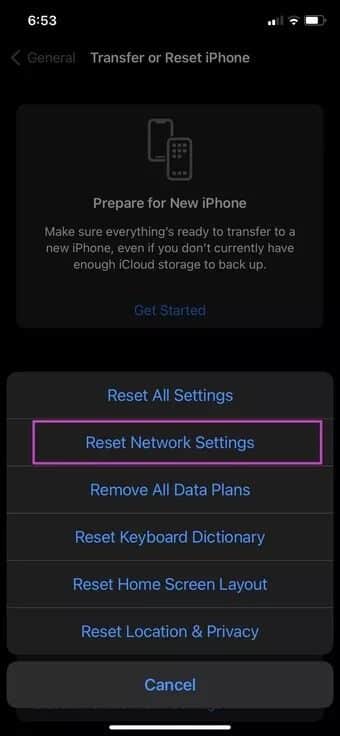
5. Återställ nätverksinställningar
Om din iPhones nätverksinställningar är felaktiga kan det störa nedladdningen av appar och spel. Du måste återställa dina nätverksinställningar från inställningsmenyn. Här är vad du behöver göra.
Steg 1: Öppna appen Inställningar på iPhone.
Steg 2: Gå till den allmänna menyn.

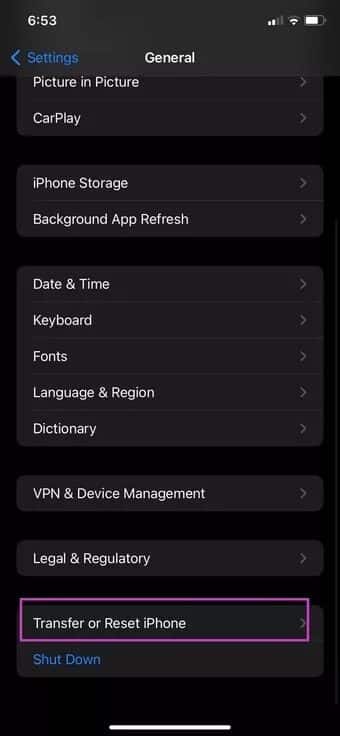
Steg 3: Scrolla ner för att överföra eller återställa iPhone.
Steg 4: Tryck på Återställ och välj Återställ nätverksinställningar från popup-menyn.


6. Inaktivera iCloud privat relä
iCloud Private Relay introducerades med iOS 15 och är ett tillägg för iCloud+-prenumeranter. Apple övervakar surfaktivitet och omdirigerar data via en Apple-märkt server. Denna metod kan störa appnedladdningsupplevelsen på din iPhone.
Du måste inaktivera iCloud Private Relay från Inställningar-menyn. Så här gör du.
Steg 1: Öppna appen Inställningar på din iPhone och gå till Profil-menyn.
Steg 2: Öppna iCloud och välj Privat relä.


Steg 3: Inaktivera privat relä från följande meny.
7. Inaktivera iCloud Private Relay för Wi-Fi
Du behöver inte inaktivera iCloud Private Relay för iOS. Du kan också inaktivera iCloud Private Relay för en specifik Wi-Fi-anslutning. Här är vad du behöver göra.
Steg 1: Gå till din iPhones inställningar-app.
Steg 2: Öppna Wi-Fi-menyn och välj det anslutna Wi-Fi-nätverket.


Steg 3: Inaktivera iCloud Private Relay från följande meny.
8. Kontrollera statusen för App Store
Har du gått igenom alla steg ovan och har fortfarande problem med att ladda ner iPhone-appar? Du måste kontrollera App Store-statusen från webbplatsen. Apples systemstatus.

9. Uppdatera iOS
Till skillnad från Google Play Store på Android uppdaterar Apple App Store med iOS-uppdateringar på iPhone.
Du kan gå till menyn Allmänt i Inställningar och använda alternativet Programuppdatering för att installera det senaste operativsystemet på din iPhone.
Ladda ner appar på iPhone
Om du har problem med att hitta en specifik app på din iPhone bör du kontakta utvecklaren via deras webbplats eller sociala mediekanaler. Apple kan ha tagit bort appen på grund av något problem. Alternativt bör alternativen ovan hjälpa dig att lösa problemet med att iPhone-appar inte laddas ner.