Microsoft Store används för att köpa och ladda ner olika appar och spel på Windows-datorer och bärbara datorer. Det fungerar på liknande sätt som App Store på iOS-enheter eller Play Store på Android-smartphones. Du kan ladda ner ett antal appar och spel härifrån. Microsoft Store är en säker plattform där du kan ladda ner och installera appar, men den är inte alltid tillförlitlig. Du kan stöta på problem som krascher, att Store inte öppnas eller att det inte går att ladda ner appar. Idag ska vi lära oss hur man åtgärdar problemet med att Microsoft Store inte öppnas på Windows 11-datorer.

Hur man fixar Microsoft Store som inte öppnas i Windows 11
En mängd olika faktorer kan skyllas på att det inte gick att öppna. Microsoft Store Detta beror på att appen är beroende av specifika inställningar, appar eller tjänster. Här är några möjliga faktorer som kan orsaka problemet:
- Koppla bort från internet
- Gammalt Windows-operativsystem
- Datum- och tidsinställningarna är felaktiga.
- Ogiltiga val av land eller region
- Korrupta cachefiler
- Windows Update-tjänster inaktiveras när antivirus eller VPN är aktiverat.
Metod 1: Åtgärda problem med internetanslutningen
Du måste ha en fungerande internetanslutning för att komma åt Microsoft Store. Om din internetanslutning är långsam eller instabil kommer Microsoft Store inte att kunna ansluta till Microsofts servrar för att ta emot eller skicka data. Innan du gör några ytterligare ändringar bör du därför kontrollera om internet är källan till problemet. Du kan se om du är ansluten till internet genom att titta snabbt på ikonen. Wi-Fi i aktivitetsfältet Eller via:
1. Klicka på ikonen Sök Skriv kommandotolken. Klicka sedan på Öppna, som visas.

2. Typ Ping 8.8.8.8 och tryck på tangenten Enter.
3. Efter att ha utfört testet ping Se till att Skickade paket = mottagna och förlorade = 0 , Enligt nedanstående.

4. I det här fallet fungerar din internetanslutning bra. Stäng fönstret och prova lösningen. det följande.
Metod 2: Logga in på ditt Microsoft-konto (om du inte redan är det)
Det är välkänt att om du vill ladda ner eller köpa något från Microsoft Store måste du logga in på ditt Microsoft-konto.


1. اضغط على مفتاحي Windows + I Samtidigt för att öppna applikationen Inställningar.
2. Klicka på "konton" i den högra rutan.
3. Klicka sedan på Din information På vänster sida, som visas nedan.

4 a. Om kontot visas Microsoft I avsnitt Kontoinställningar Det betyder att du är inloggad med Microsoft konto Ditt. Returnera specifikt informerat samtycke.

4b. Om inte, använder du ett lokalt konto istället. I det här fallet, logga in med Microsoft konto din.
Metod 3: Ställ in rätt datum och tid
Om din dator har fel datum och tid inställt kanske Microsoft Store inte öppnas. Detta beror på att den inte kan synkronisera datorns datum och tid med servern, vilket gör att den kraschar regelbundet. Så här åtgärdar du problemet med att Microsoft Store inte öppnas genom att ställa in rätt datum och tid i Windows 11:
1. Klicka på ikonen Sök Och skriv in datum- och tidsinställningarna. Klicka här att öppna.

2. Aktivera nu reglaget för “Ställ in tiden automatisktoch ange alternativ tidszon automatiskt.

3. Slutligen, under “Ytterligare inställningar" , Klick "Synkronisera nuFör att synkronisera din Windows-dators klocka med Microsofts tidsservrar.

Metod 4: Ställ in rätt regioninställningar
Det är mycket viktigt Bestäm rätt område för att det ska fungera. Microsoft Store korrektBeroende på region, tillgänglighet Microsoft Olika versioner av Store anpassas för att passa sin målgrupp. För att aktivera funktioner som regional valuta, betalningsalternativ, prissättning, innehållscensur och mer måste Store-appen på din dator ansluta till lämplig regional server. Följ dessa steg för att välja rätt region på din Windows 11-dator och åtgärda problemet med att Microsoft Store inte fungerar:
1. Klicka på ikonen Sök Skriv in regioninställningarna. Klicka på att öppna , som visas.

2. I avsnitt المنطقة Klicka på rullgardinsmenyn Land eller Region och välj ditt land, till exempel Indien.

Metod 5: Kör felsökaren för Windows Store-appar
Microsoft är medvetet om att Store-appen kraschar ofta. Därför innehåller Windows 11 en felsökare för Microsoft StoreSå här åtgärdar du problemet med att Microsoft Store inte öppnas. Windows 11 Genom att felsöka Windows Store-appar:
1. اضغط على مفتاحي Windows + I Tillsammans för att öppna applikationen Inställningar.
2. I fliken "systemet" , skrolla nedåt och tryck på hitta misstagen och lösa det , som visas.

3. Klicka på Andra felsökare och korrigeringar Inom alternativ.

4. Klicka på Kör för program. Windows Store.
Windows felsökare kommer att söka igenom och åtgärda eventuella fel. Försök att starta Store för att ladda ner appar igen.
Metod 6: Återställ Microsoft Store-cachen
För att åtgärda problemet med att Microsoft Store inte fungerar i Windows 11 kan du återställa Microsoft Store-cachen enligt nedan:
1. Klicka på ikonen Sök Och typ wsreset. Här, klicka på att öppna.

2. Låt Cache Den skannas. Butiken kommer att öppna. Microsoft Automatiskt efter att processen är klar.
Metod 7: Återställ eller reparera Microsoft Store
Ett av de enklaste sätten att åtgärda problemet med att butiken inte fungerar är att Microsoft Du kan helt enkelt återställa eller reparera appen via appens inställningsmeny i Windows 11.
1. Klicka på ikonen Sök Och typ Microsoft Store.
2. Klicka sedan på “Applikationsinställningar"Särskilt illustrerad.

3. Scrolla ner till avsnittet Återställa.
4. Klicka på knappen fixera , som visas. Den kommer att repareras. Ansökan , om möjligt medan appdata förblir opåverkade.
5. Om appen fortfarande inte fungerar klickar du på ÅterställaDetta kommer att återställa appen. Dess inställningar och data helt och hållet.
Metod 8: Registrera Microsoft Store igen
Eftersom Microsoft Store är Ansökan Systemet, det kan inte tas bort och installeras om som andra program. Dessutom kan det orsaka ytterligare problem och rekommenderas därför inte. Du kan dock registrera programmet igen i systemet med hjälp av konsolen. Windows PowershellDetta kan åtgärda problemet med att Microsoft Store inte öppnas i Windows 11.
1. Klicka på sökikonen och skriv Windows PowershellKlicka sedan på Kör. som administratör , som visas.

2. Klicka på "Ja" I kontrollprompten Användarkonto.
3. Skriv följande kommando och tryck på tangenten: ange För att implementera det:
PowerShell -ExecutionPolicy Obegränsad -Command "& {$manifest = (Get-AppxPackage Microsoft.WindowsStore).InstallLocation + 'AppxManifest.xml' ; Add-AppxPackage -DisableDevelopmentMode -Register $manifest}

4. Försök att öppna en butik Microsoft Tillbaka där det borde fungera nu.
Metod 9: Aktivera Windows Update-tjänster (om inaktiverat)
Microsoft Store är beroende av flera interna tjänster, inklusive: Windows UpdateOm den här tjänsten av någon anledning är inaktiverad orsakar det ett stort antal problem i butiken. Microsoft. Därför kan du kontrollera dess status och aktivera den, om det behövs, genom att följa de angivna stegen:
1. اضغط على مفتاحي Windows + R Tillsammans för att öppna dialogrutan "sysselsättning".
2. Typ services.msc Klicka på OK för att öppna fönstret. Tjänster.

3. Hitta Tjänster i listan över tjänster. Windows Update Högerklicka på den.
4. Klicka på Egenskaper I kontextmenyn, som visas.

5a. Kontrollera om starttypen är automatisk Och servicestatusen löpningOm så är fallet, gå till lösningen. det följande.

5b. Om inte, ställ in starttypen till automatisk Från rullgardinsmenyn. Klicka också på Start För att driva tjänsten.
6. Klicka på Verkställ > OK För att spara dessa ändringar och avsluta.
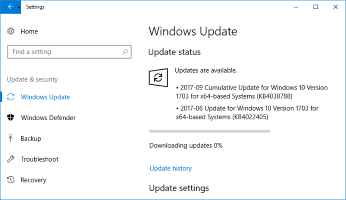
Metod 10: Uppdatera Windows
Windows-uppdateringar inkluderar inte bara nya funktioner utan också Buggfixar Prestandaförbättringar, många stabilitetsförbättringar och mycket mer. Därför kan en enkel uppdatering av din Windows 11-dator lösa många av dina problem, samt undvika många av dem. Så här åtgärdar du problemet med att Microsoft Store inte öppnas. Windows 11 Genom att uppdatera ditt Windows-operativsystem:
1. اضغط على مفتاحي Windows + I Samtidigt att öppna إعدادات Windows.
2. Klicka på Windows Update i den högra rutan.
3. Klicka sedan på Verifiering Från existens Uppdateringar.
4. Om det finns någon uppdatering متاح , klicka på knappen "ladda ner och installera"Som visas på den utvalda bilden."

5. Vänta tills Windows har laddat ner och installerat uppdateringen. automatiskt. Starta om datorn när du uppmanas till det.
Metod 11: Stäng av proxyservrar
Även om det är bra att aktivera proxyservrar för att säkerställa integritet, kan det störa Microsoft Store-anslutningen och förhindra att den öppnas. Så här åtgärdar du problemet. Microsoft Store Vid problem med Windows 11 genom att stänga av proxyservrar:
1. اضغط على مفتاحي Windows + I Tillsammans för att öppna Inställningar.
2. Klicka på Nätverk och Internet från den högra delen.
3. Klicka sedan på Ombud.

4. Stäng av strömbrytaren för att se inställningarna. automatiskt inom sektionen proxyinställning automatisk.
5. Klicka sedan på knappen under Manuell proxykonfiguration Släpp Det förklarade.

6. Stäng av strömbrytaren för att använda Proxyserveralternativ , som visas.

7. Tryck slutligen på Spara och avsluta.
Metod 12: Konfigurera en anpassad DNS-server
Microsoft Store kommer sannolikt inte att öppna på grund av: DNS Den du använder hindrar appen från att komma åt servrarna. Om så är fallet kan det lösa problemet att ändra din DNS. Läs vår artikel för att ta reda på det. hur man ändrar DNS -server På Windows 11 här.
Metod 13: Inaktivera eller aktivera VPN
Ett VPN används för att surfa säkert på internet och kringgå innehållscensur. Det kan dock uppstå vissa problem med att ansluta till servrar. Microsoft Store På grund av det. Å andra sidan kan det hjälpa dig att använda det. VPN Ibland öppnas Microsoft Store. Därför kan du prova att aktivera eller inaktivera den. VPN Och ta reda på om det nämnda problemet har lösts.
Metod 14: Avinstallera antivirusprogram från tredje part (om tillämpligt)
Antivirusprogram från tredje part som är installerat på ditt system kan också göra att butiken inte öppnas. Microsoft Store. Dessa program kan ibland misslyckas med att skilja mellan systemprocesser och andra nätverksaktiviteter, vilket orsakar att många systemapplikationer, till exempel Microsoft Store, avbryts. Du kan avinstallera dem så här:
1. اضغط على مفتاحي Windows + X Samtidigt att öppna Snabblänksmeny.
2. Klicka på Applikationer och funktioner från listan.

3. Bläddra igenom listan över installerade program och tryck på trepunktsikonen för programmet. Antivirus Ett tredjepartsprogram installerat på din dator.
Lägga märke till: Vi har visat McAfee Antivirus som ett exempel.
4. Klicka sedan på “avinstallera", som visas.

5. Klicka på Avinstallera igen i dialogrutan. bekräftelse.

Vi hoppas att du tyckte att den här artikeln var intressant och hjälpsam om hur du åtgärdar problemet med att Microsoft Store inte öppnas i Windows 11. Låt oss veta i kommentarsfältet nedan.