Att installera en ny kopia av Windows 11 eller 10 är ganska enkelt. Vissa användare stöter dock på meddelandet "Inga drivrutiner hittades" under installationsprocessen för Windows 10 eller 11, vilket hindrar dem från att komma förbi skärmen för diskval.
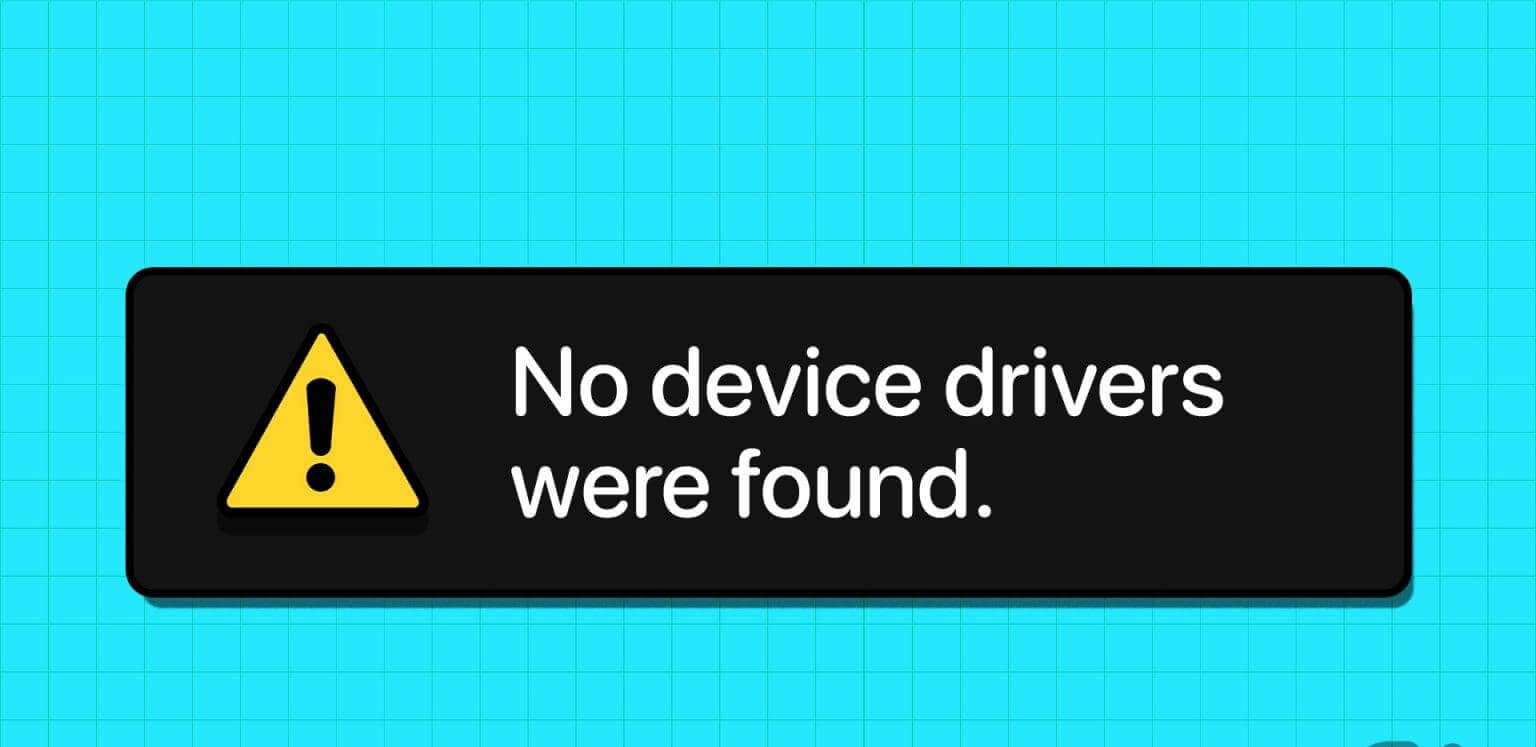
Det här problemet kan uppstå på grund av en skadad medieinstallationsenhet, felaktiga portar, saknade drivrutiner och felaktigt diskpartitionsformat. Vi kommer att diskutera sju sätt att lösa det här felet. Och installera Windows-operativsystemet på din dator.
1. Kontrollera/byt USB-portar
Om du får meddelandet "Inga drivrutiner hittades" (No device drivers found) kontrollerar du att installationsmediet innehåller rätt drivrutiner under installationen av operativsystemet. Du bör byta till en annan USB-port på datorn. Koppla bort USB-enheten från datorn, anslut den till en annan USB-port (2.0 eller 3.0) och försök att installera igen.
Vissa användare har till och med undvikit detta fel genom att stänga installationsfönstret för drivrutiner och återgå till välkomstskärmen. Koppla sedan bort USB-enheten, anslut den till en annan USB-port och fortsätt installationsprocessen.
2. Kontrollera USB-enheten på ett annat system.
Om du stöter på en saknad Windows-installationsdrivrutin efter att du skapat en startbar USB-enhet för Windows bör du kontrollera det på ett annat system. Om du inte stöter på problemet och kan komma vidare från den inledande installationssidan, finns det ett problem med USB-porten, systeminställningarna eller drivrutinerna.
3. Inaktivera CSM och säker start
CSM- och säker startfunktioner kan störa installationer, så du bör inaktivera dem via BIOS-inställningarna. Du kan installera Windows 11 utan säker start om din dator har TPM 2.0 och UEFI. Så här inaktiverar du säker start i BIOS:
Steg 1: Starta om din dator.
Steg 2: Klicka på F-tangenten Anpassad (vanligtvis nyckel F2 eller Esc) att nå BIOS. Du måste kontrollera vilken nyckel som tilldelats av din datortillverkare för att komma åt BIOS.
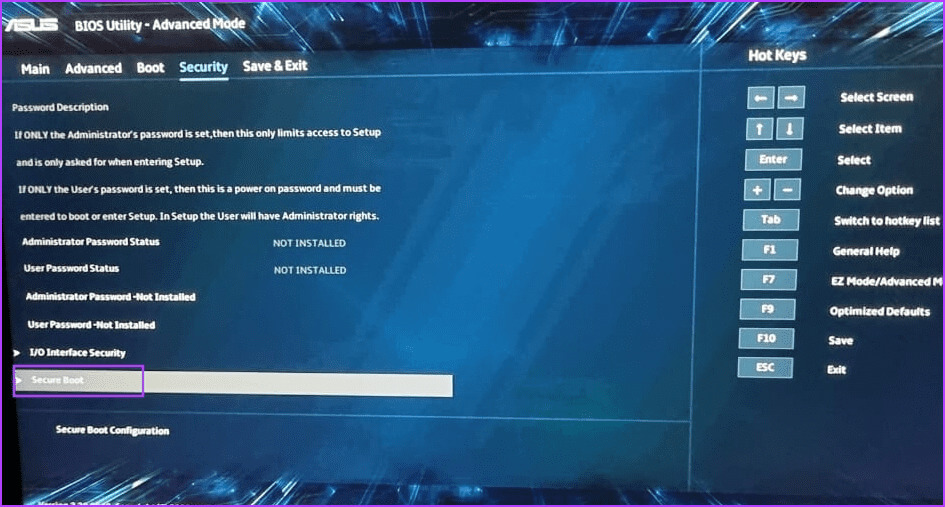
Steg 3: Efter att ha kommit in BIOS, Växla till fliken Säkerhet. Observera att detta är BIOS för datorer med ASUS-moderkort. Därför kommer BIOS på din dator att se annorlunda ut än din. Oavsett bör du leta efter alternativet säkra Boot (Säker start) I alla flikar i BIOS.
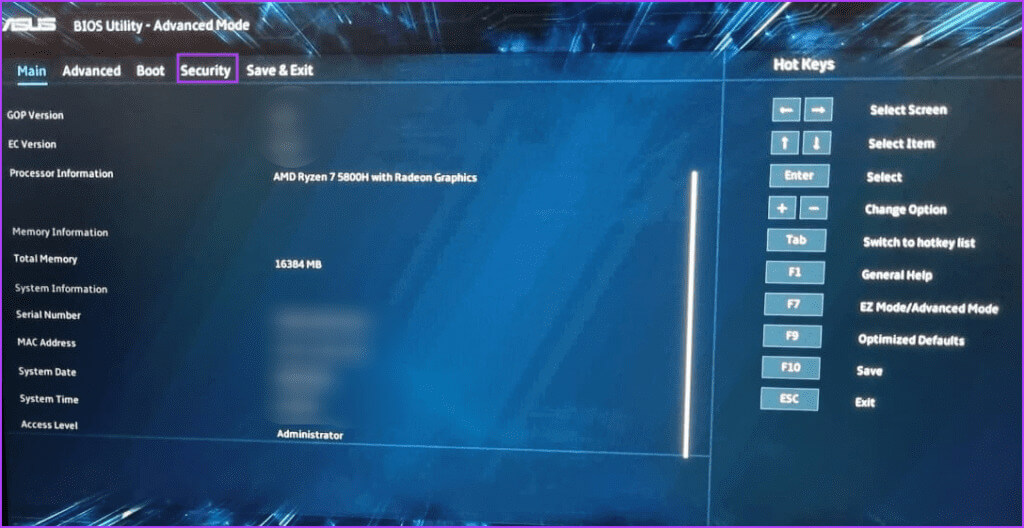


Steg 4: Klicka på Säker stövel.
Steg 5: Klick Alternativ för säker startkontroll och välj Alternativet är inaktiverat.
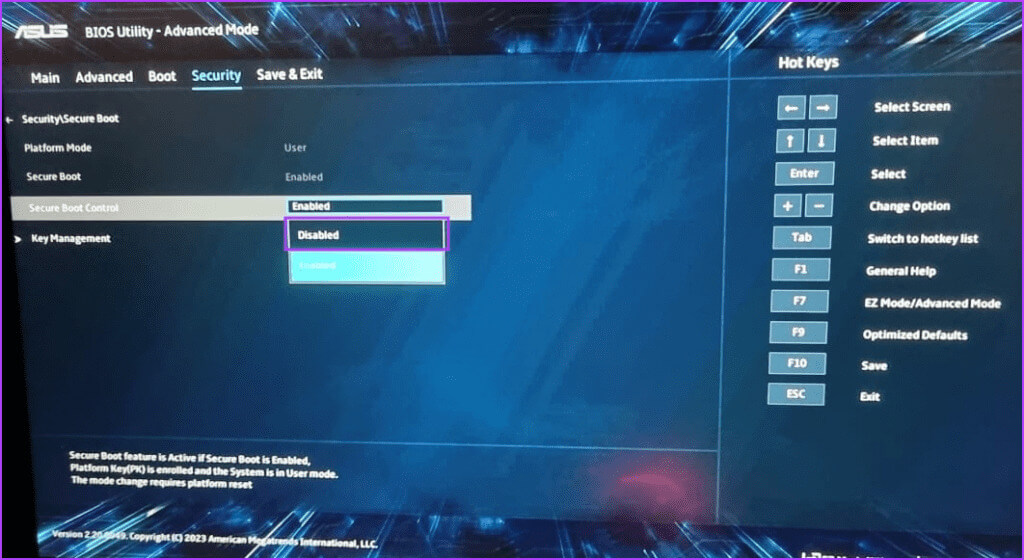
Steg 6: Klicka på F10. nyckel För att spara ändringar och avsluta BIOS.
Steg 7: Din dator kommer att startas om och du bör starta med hjälp av mediet. Windows USB-installationFortsätt installationen och kontrollera om samma fel uppstår i Windows-installationen.
Inaktivera likaså CSM-läget, vilket också är en BIOS-funktion som möjliggör stöd för installation av äldre operativsystem.
4. Ladda ner och installera saknade drivrutiner
Du kan också stöta på felet när Windows inte har en drivrutin för lagringsenheten. Därför bör du ladda ner de saknade drivrutinerna med en annan dator och kopiera drivrutinerna till en Windows-installations-USB-enhet. Du kan också använda en annan USB-enhet.
Om din dator använder en Intel-processor, ladda ner och extrahera Intel Rapid Storage Technology (IRST)-drivrutin För din datormodell. AMD-användare måste göra detsamma och ladda ner och extrahera AMD RAID-drivrutin (SATA, NVMe RAID).
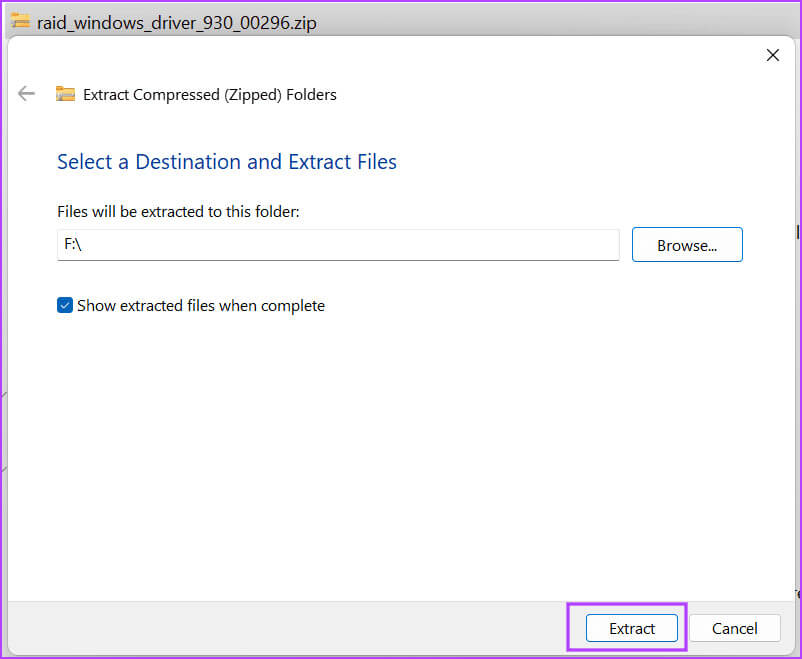
Kopiera sedan den extraherade drivrutinsmappen till Windows USB-installationsmediet.
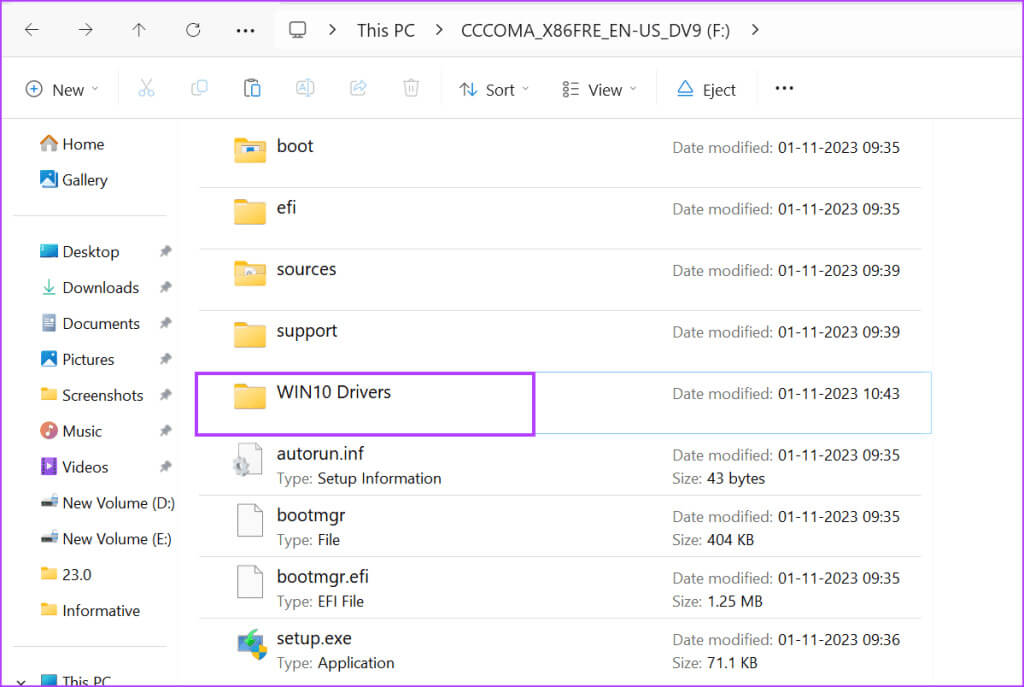
Upprepa följande steg:
Steg 1: Slå på datorn och starta med Windows USB-installationsmedia Tills du når den punkt där installationsprogrammet ber dig att ladda ner drivrutinerna. Om du kopierade drivrutinerna till en annan USB-enhet, anslut den.
Steg 2: Klick bläddring.
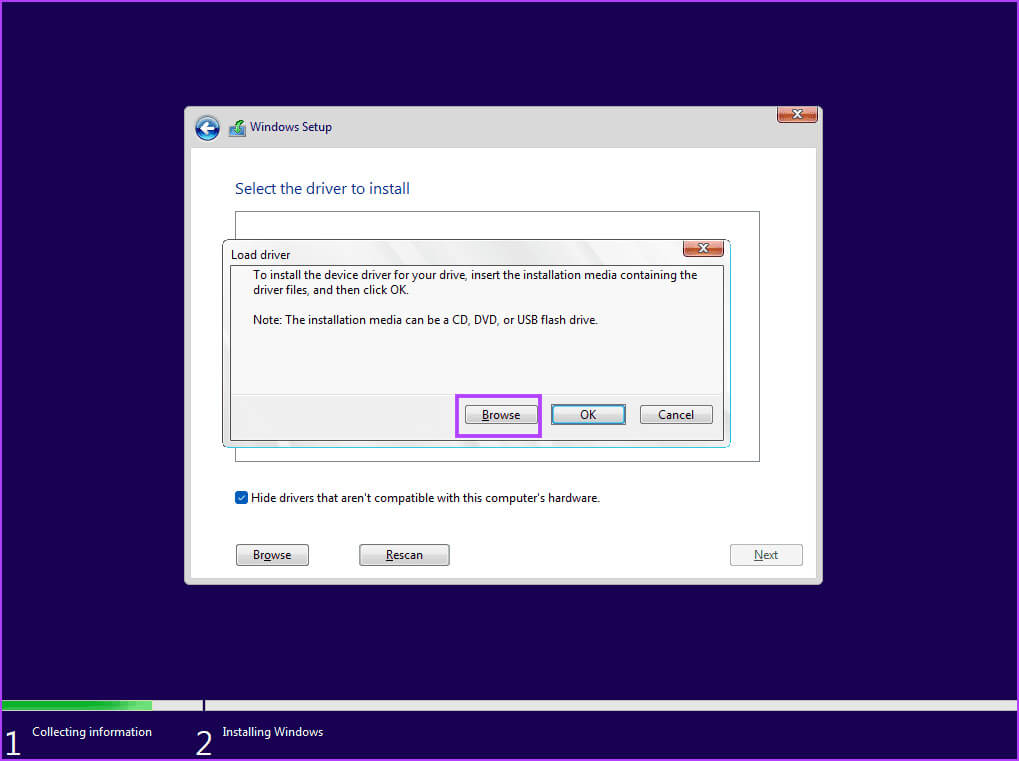
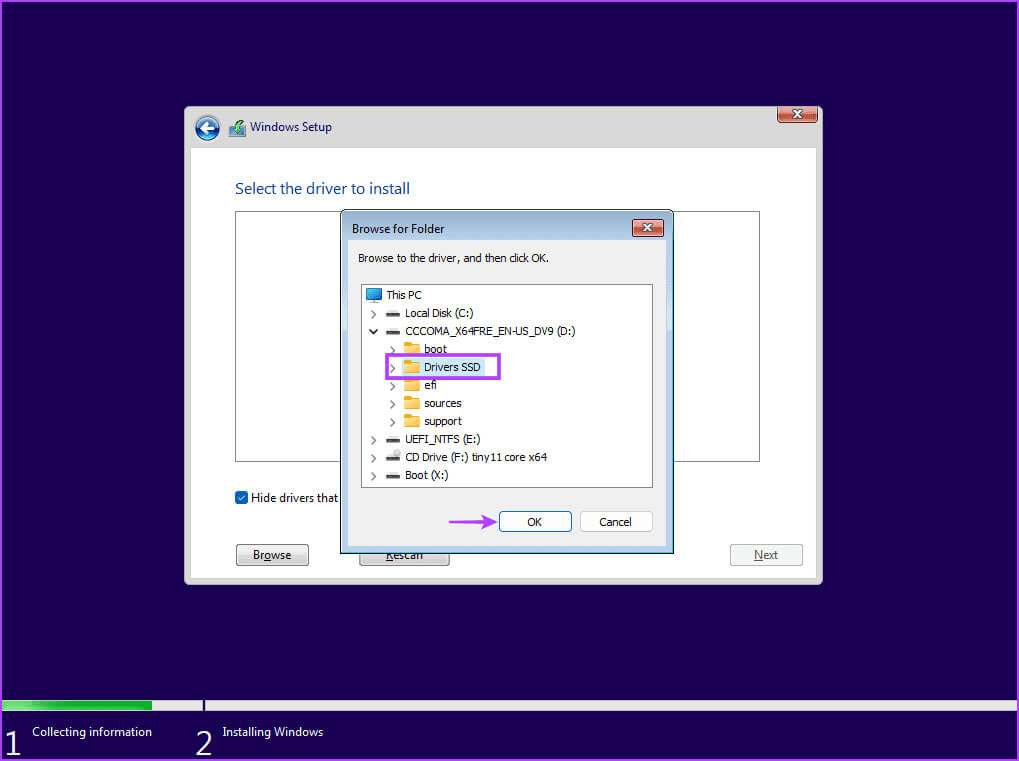
Steg 3: Lokalisera lämplig drivrutinsmapp och klicka på knappen OK.
Steg 4: knacka på Operativ system För att välja den, klicka på knappen. det följande.
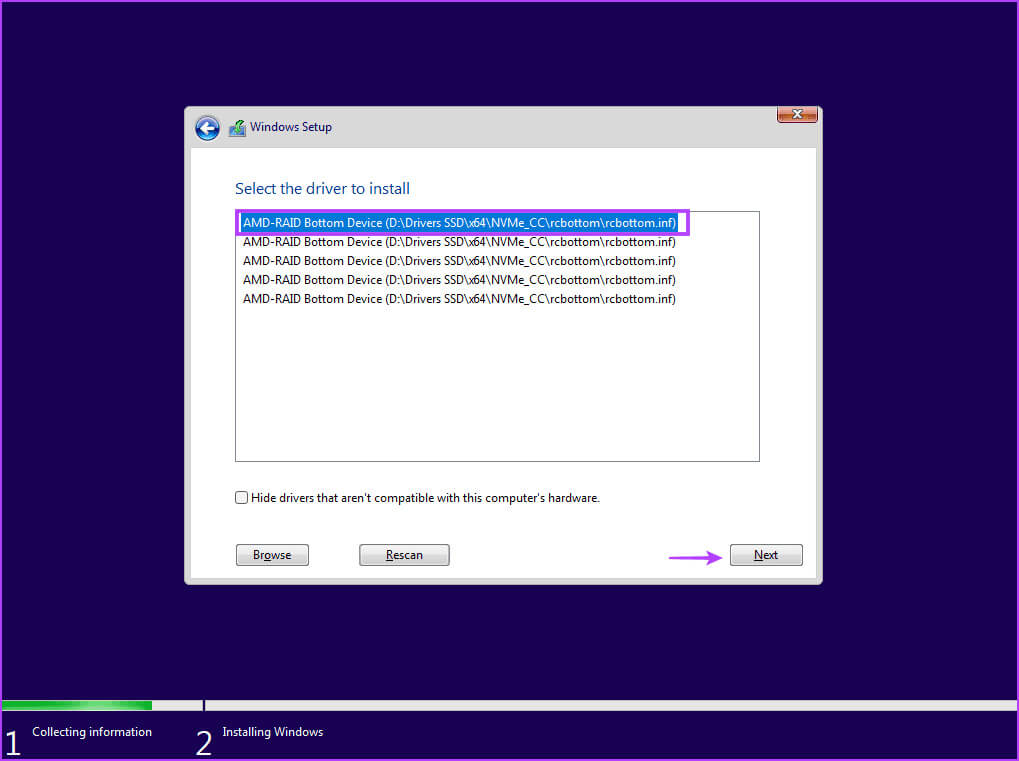
Steg 5: När drivrutinen har installerats väljer du hårddisk För att installera och fortsätta förberedelse.
5. Försök att installera 32-bitarsversionen (för Windows 10)
Om du har problem med att installera Windows 10 kan du prova 32-bitarsversionen av operativsystemet istället för 64-bitarsversionen. Detta är en tillfällig lösning som har fungerat för många användare, men du måste hålla dig till 32-bitarsversionen av operativsystemet. När du vill byta måste du installera 64-bitarsversionen av Windows.
6. Återskapa USB-installationsmediet
Skadade USB-installationsmedia kan också orsaka fel när du försöker välja enheten och fortsätta installera Windows. Därför bör du: Återskapa Windows USB-installationsmedia Med hjälp av Windows Media Creation Tool eller Rufus.
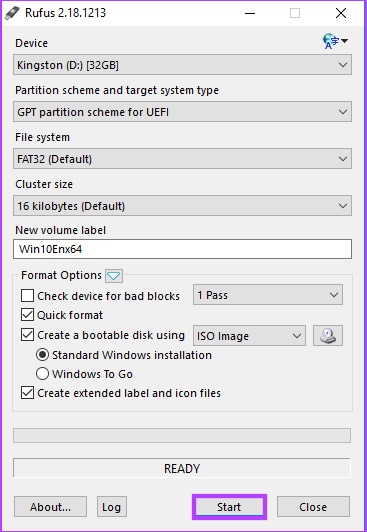
Se till att du laddar ner den senaste ISO-filen från Officiell Windows-webbplats Använd den för att skapa ett Windows USB-installationsmedium. Anslut USB-enheten till datorn och kontrollera att installationen fortskrider utan fel.
7. Konvertera disk till GPT
Windows 11 kräver att din dator har stöd för UEFI, och lagringsenheten måste vara i GPT-format. Om din primära lagringsenhet är i MBR-format måste du konvertera den till GPT innan du installerar operativsystemet. Säkerhetskopiera dock alla dina personliga filer på alla enheter till en extern hårddisk innan du följer den här vägen.
Vi använder Diskpart-verktyget för att konvertera disken från MBR till GPT, vilket innebär att hela disken raderas. Så här gör du:
Steg 1: Tryck på kortkommandot Skift + F10 Så här öppnar du en kommandotolk på en sida Windows-installation.
Steg 2: Skriv följande kommando och tryck ange För att köra verktyget Diskdel:
diskpart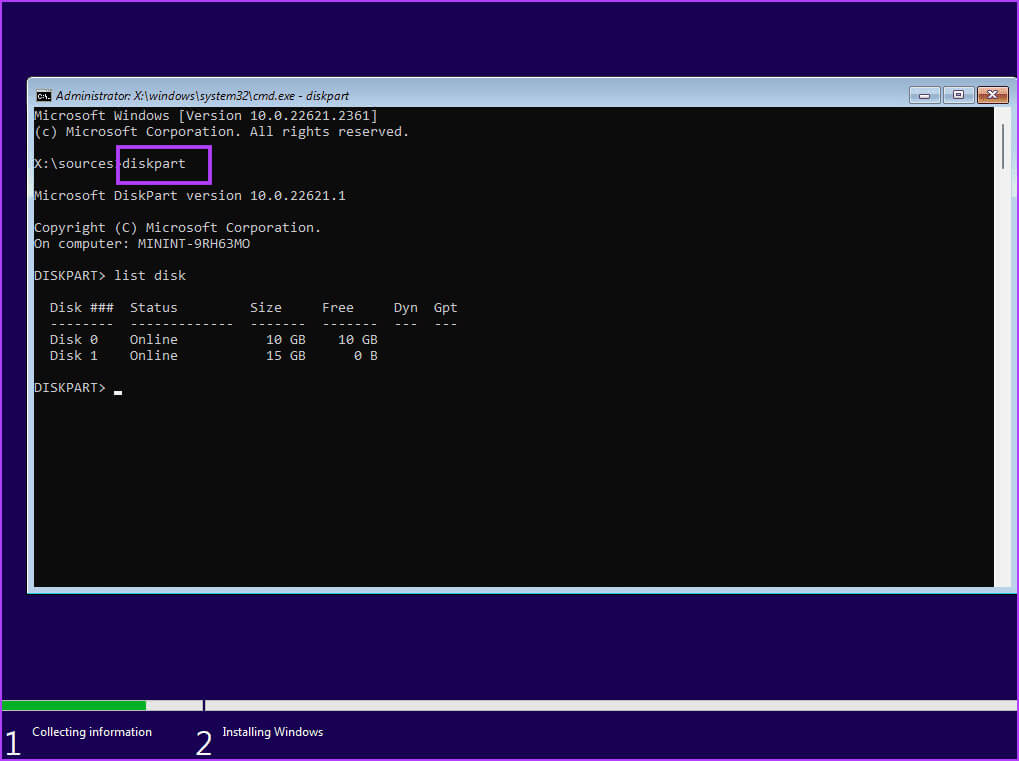
Steg 3: Kör sedan följande kommando:
List disk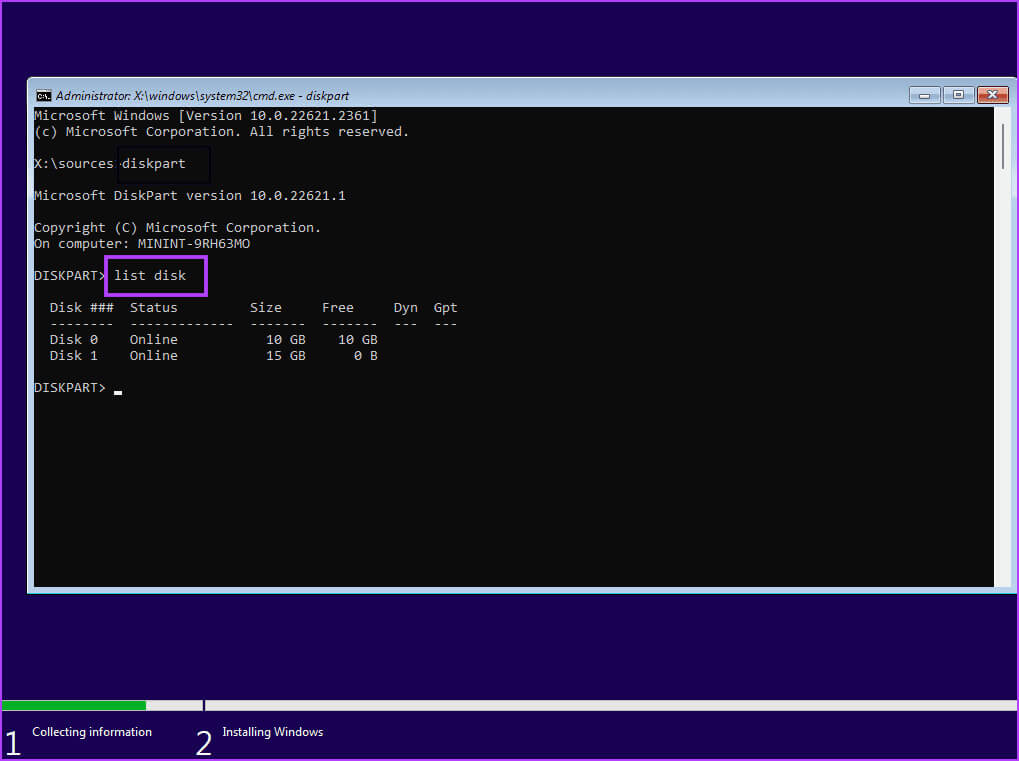
Steg 4: Du kommer att se en lista över alla diskar inklusive: Windows USB-installationsmedia. Notera ditt systemdisknummer. Kommandot för att ange disken är:
Select disk disknumberSteg 5: Ersätt disknummerdelen med det faktiska disknumret från listan. Därför blir det sista kommandot i vårt fall:
Select disk 0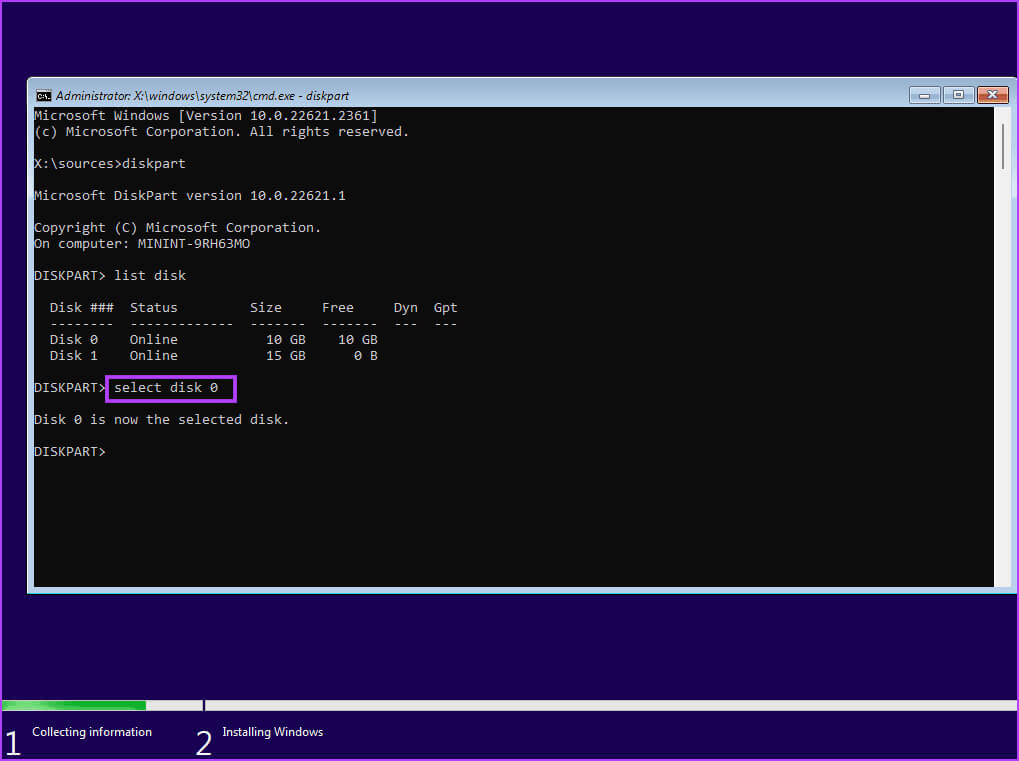
Steg 6: distans Välj disk, kör följande kommando:
Clean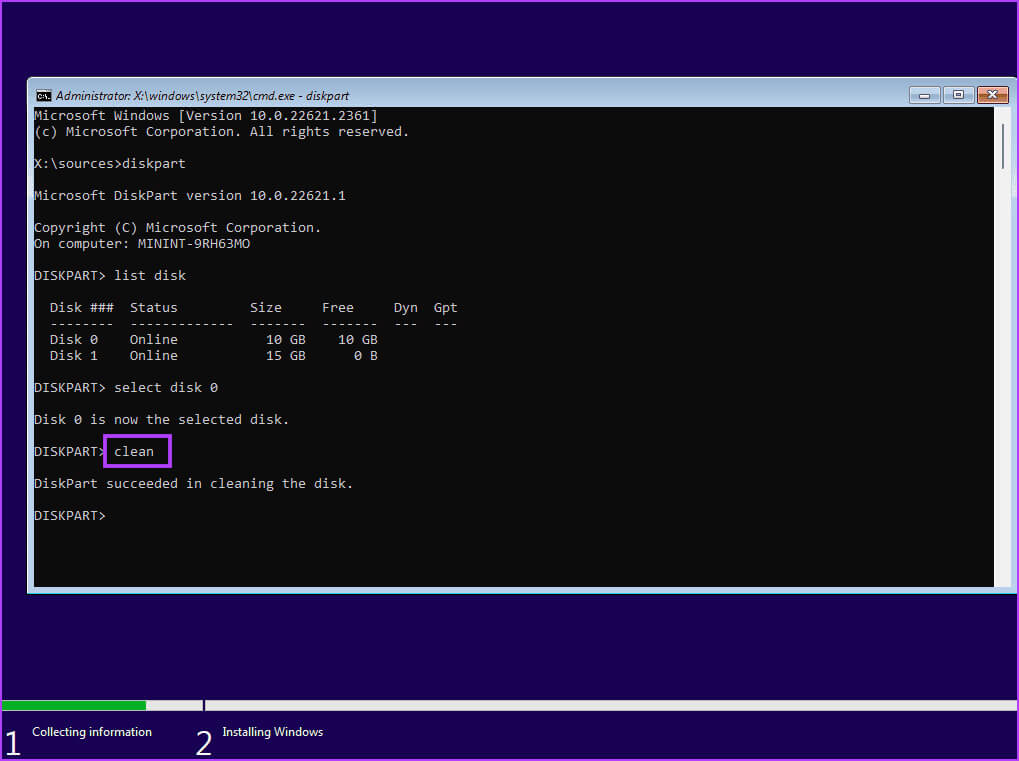
Steg 7: Den valda disken kommer att raderas och rensas. Kör följande kommando för att konvertera den till GPT:
Convert gpt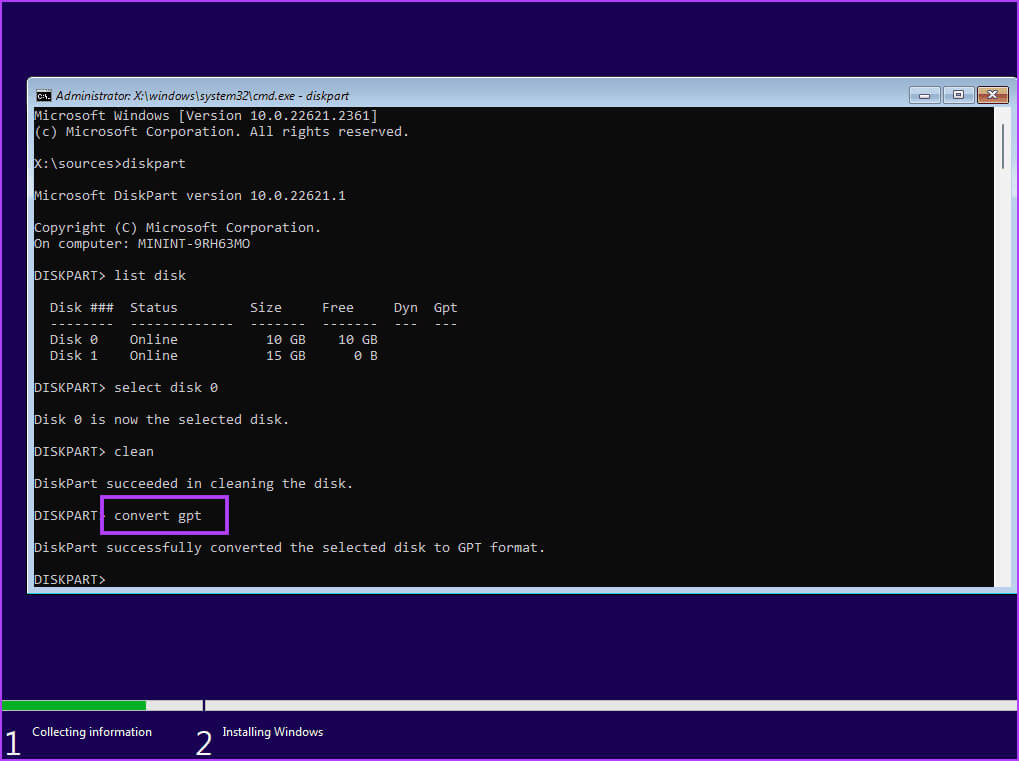
Steg 8: När meddelandet om att kommandot har körts visas, kör följande kommando:
List disk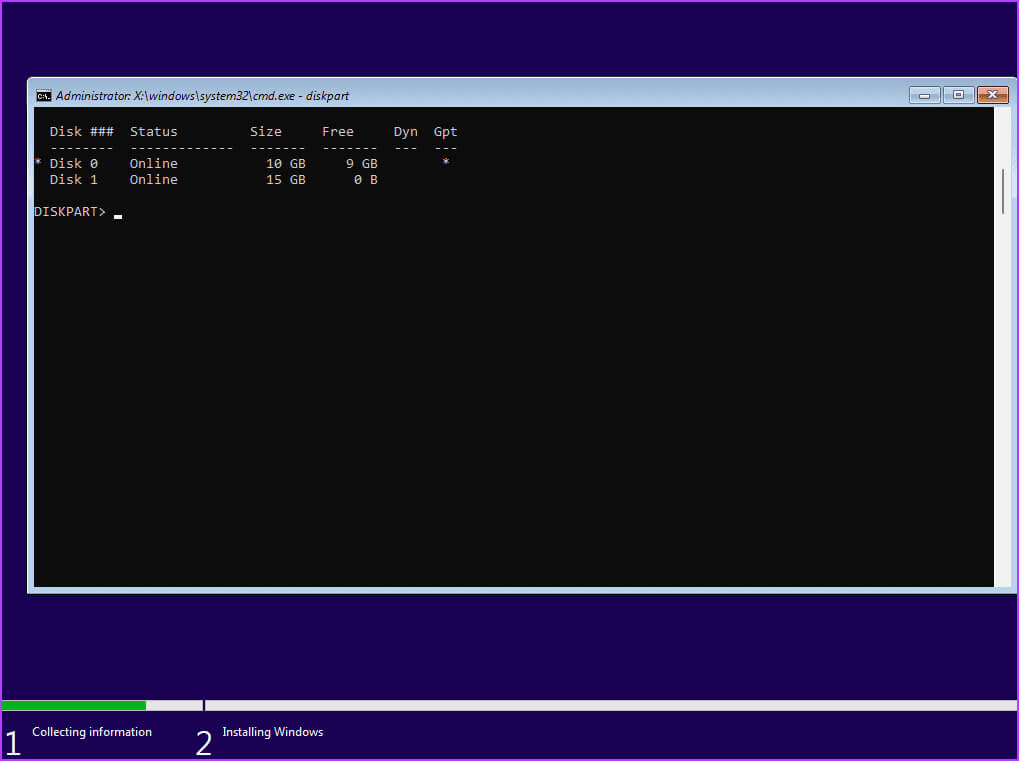
Steg 9: Du kommer att märka att en skylt dyker upp. stjärna (*) Framför disken under GPT-kolumnen. Detta indikerar att disken nu är i GPT-format.
Steg 10: Stäng kommandotolksfönstret och fortsätt. Windows installation.
Windows har installerats.
Här är sju sätt att åtgärda problemet "Inga signerade drivrutiner hittades" under installationen av Windows 10 eller 11. Kontrollera ditt Windows USB-installationsmedium, inaktivera CSM och säker start och installera sedan de saknade drivrutinerna. Återskapa sedan USB-installationsmediet och konvertera disken till MBR för en lyckad Windows-installation.