Systemprocesser som Ntoskrnl.exe kan sänka datorns prestanda. Det är en körbar fil som är en del av operativsystemet Windows NT. Denna körbara fil ansvarar för minneshantering, processhantering och enhetsextraktion, vilket gör den till en central del av operativsystemet. När du upptäcker att en process förbrukar mycket CPU- och diskresurser på ditt system kan du tvångsavsluta den från Aktivitetshanteraren. Detta är dock inte fallet. Ntoskrnl.exe , eftersom tvångsstängning kan påverka de områden som är ansvariga för det. För att åtgärda problemet med hög CPU-användning som orsakas av Ntoskrnl.exe, läs därför den här guiden och dela den med en vän som har samma problem.

Hur man åtgärdar hög CPU-användning av Ntoskrnl.exe i Windows 10
Om du märker att ditt system går mycket långsammare än vanligt, gå till "Task Management" För att ta reda på vilket systemelement som förbrukar mycket CPU-resurser, högerklicka på det och välj Egenskaper. Nu hittar du ett nytt element som heter ntoskrnl.exe. I den här artikeln har vi visat stegen för att åtgärda hög CPU-användning av Ntoskrnl.exe i Windows. Windows 10.

Varför förbrukar Ntoskrnl.exe så mycket diskutrymme och CPU-resurser?
Det vanligaste av dessa problem kan rapporteras som minnesläckor från både hårdvara och skadlig kod. Många av er kan dock bli förvirrade av frågan "Ntoskrnl.exe hanterar minne, men varför förbrukar det alltför stora minnesresurser?" Läs vidare för att ta reda på varför.
Här är några möjliga orsaker bakom detta fel.
- Den vanligaste orsaken som leder till problemet är: komprimerat minne Nytt. När du använder ett program eller program på ditt system används RAM-minne för att öka hastigheten snarare än vanligt lagringsutrymme. Men när du öppnar flera program samtidigt används mer RAM, vilket saktar ner processorns prestanda.
- Om ditt system stöter på några Skadlig programvara eller virusattack Om processorn förbrukar mycket resurser kommer det att verka som att din dator blir långsammare. Kör en antivirussökning för att identifiera eventuella virus-/skadlig kodattacker på ditt system.
- Föråldrade eller inkompatibla drivrutiner bidrar till Du har samma problem med ditt system. Uppdatera eller återställ dina drivrutiner för att undvika problemet.
- om det var Ntoskrnl.exe-filerna är skadade Om du stöter på det här problemet upprepade gånger kommer du att stöta på det. Detta händer sällan eftersom dessa filer är skyddade som standard av systemet. Men när du stöter på det här problemet kommer de inte att fungera normalt på ditt system.
Det här avsnittet har sammanställt en lista med felsökningsmetoder som bör hjälpa dig att åtgärda ditt problem med CPU-användning. Felsökningsstegen är ordnade efter orsakernas allvarlighetsgrad och svårighetsgrad. Följ dem för bästa resultat.
Metod 1: Använd kraftschemat för högpresterande energi
Du kan också optimera din dator genom att ställa in dina inställningar till ett högpresterande energischema. Dessa energischeman har utvecklats för att hantera energiinställningar i bärbara miljöer. Följ instruktionerna nedan för att använda inställningarna för högpresterande energischema på ditt system.
1. Högerklicka på batteriikon I Aktivitetsfält och välj Energialternativ.

2. Välj nu alternativet hög prestanda Som visas i bilden nedan.


Du har nu optimerat ditt system för spel och bättre prestanda.
Metod 2: Ta bort tillfälliga filer
När ditt system innehåller skadade Ntoskrnl.exe-filer kommer du att stöta på problem med hög CPU-användning med Ntoskrnl.exe. Du kan lösa detta fel genom att rensa de temporära filerna på ditt system. Följ sedan instruktionerna för att göra detsamma.
1. Tryck på Windows -nyckel , Och skriv % Temp% och klicka på Öppna.

2. Välj här Alla filer och mappar genom att trycka Ctrl + A-tangenter Tillsammans högerklicka sedan på Valda filer.
3. Välj ett alternativ radera För att ta bort alla tillfälliga filer.

4. Gå slutligen till skrivbord Högerklicka på papperskorgenVälj ett alternativ. Töm papperskorgen För att permanent radera data från din Windows-dator.

Metod 3: Kör prestandafelsökaren
Om din systemprestanda är långsam kan det bero på problemet med hög CPU-användning. Du kan felsöka det med följande steg.
1. Tryck och håll ned Windows + R-tangenterna Tillsammans för att öppna Kör dialogrutan.
2. Skriv nu msdt.exe /id PerformanceDiagnostic och tryck på Enter-tangent.

3. Här börjar prestandafelsökaren skanna och visar eventuella problem som behöver åtgärdas. Följ Instruktioner på skärmen För att slutföra processen och kontrollera om du har åtgärdat problemet.
Lägga märke till: Om du får ett meddelande om att Windows onlinefelsökningstjänst är inaktiverad följer du de andra metoderna som diskuteras i den här artikeln.

Metod 4: Skanna lokala enheter
Ibland kan fel på dina hårddiskar bidra till hög CPU- eller diskanvändning orsakad av problemet Ntoskrnl.exe. Därför kan du köra en skanning och identifiera eventuella fel. Leta sedan reda på var dina installationsfiler är lagrade och skanna motsvarande enhet enligt nedan.
1. Tryck på Windows + E-tangenterna Samtidigt att öppna File Explorer och klicka Den här datorn.

2. Högerklicka på lokal disk och välj Egenskaper Som visas i bilden nedan.

3. Gå nu till fliken "Verktyg" och klicka på knappen "kolla upp".

4. Klicka nu på Alternativ Skanna enhet i fönstret Felkontroll.

5. Vänta tills skanningsprocessen är klar och sedan Sortera ut eventuella fel..

Kontrollera slutligen om du har åtgärdat problemet. Om du inte hittar några fel följer du resten av metoderna som diskuteras i den här artikeln.
Metod 5: Utför diskrensning
Diskrensning liknar papperskorgen. Data som raderas med Diskrensning raderas inte permanent från systemet och finns kvar på hårddisken. Du kan återställa filer när det behövs.
1. in Windows sökfält , skriv diskrensning och klicka Kör som administratör , Enligt nedanstående.

2. Du kommer att bli tillfrågad Välj enhet som du vill rengöra. Här har vi valt ut C: kör. Klick "OK" att följa.

3. En uppmaning visas och den kommer att beräknas. Diskrensning Mängden utrymme som kan frigöras.

4. Markera rutan för alla obligatoriska objekt under Filer som ska raderas: och klicka Rensa upp systemfiler.

5. När det är klart läser in , Hitta kryssrutor Igen för alla valda objekt och klicka "OK".

6. Tryck slutligen på Knappen Ta bort filer i bekräftelsemeddelandet.

7. Starta om din datorFör att frigöra extra utrymme.
Metod 6: Inaktivera SuperFetch (SysMain)
Program- och Windows-starttider förbättras av en inbyggd funktion som heter SysMain (tidigare SuperFetch). Systemprogram drar dock inte nytta av den här funktionen. Istället ökar bakgrundsaktiviteter och systemets prestanda är relativt långsam. Dessa Windows-tjänster förbrukar dina CPU-resurser, och det rekommenderas ofta att inaktivera SuperFetch på systemet.
1. Slå på Kör-dialogrutan genom att trycka Windows + R-tangenterna tillsammans.
2. Typ services.msc Som visas och klicka OK Att starta ett fönster Tjänster.

3. Scrolla nu nedåt och högerklicka på SysMain. välj sedan Egenskaper , som visas.

4. Här, i fliken "allmän" Ställ in starttypen till "Inaktiverad" Från rullgardinsmenyn, som visas nedan.

5. Tryck slutligen på "Genomförande" och tryck sedan på "OK" för att spara ändringarna.
Metod 7: Starta om Windows Update-tjänsten
Ibland kan du göra detta genom att manuellt radera mappen Programdistribution och starta om Windows Update-tjänsten. Följ sedan instruktionerna nedan för att göra detta.
1. Du kan springa Kör-dialogrutan Gå till sökmenyn och skriv "sysselsättning".
2. Typ services.msc Så här och klicka på "OK" Att starta ett fönster "Tjänster".

3. Skrolla nu ner på skärmen och högerklicka på Windows Update.
Lägga märke till: Om den aktuella statusen inte är aktiv kan du hoppa över steget nedan.
4. Klicka här "stänga av" Om aktuell status visar Körs.

5. Du kommer att få ett krav. Windows försöker stoppa följande tjänst på den lokala datorn… Vänta tills anspråket är slutfört. Det kommer att ta Cirka 3 till 5 sekunder.

6. Öppna nu File Explorer genom att klicka Windows + E-tangenterna Tillsammans. Gå nu vidare till nästa spår.
C: \ Windows \ Software \ Datastore
7. Välj nu Alla filer och mappar genom att trycka Ctrl + A-tangenter Tillsammans och högerklicka på det tomma utrymmet.
8. Välj här alternativet radera För att ta bort alla filer och mappar från DataStore-webbplats.
9. Gå nu till banan. C: \ Windows \ Softwaredistribution \ Download och radera alla filer på nedladdningsplatsen enligt föregående steg.

10. Gå nu tillbaka till fönstret. الخدمات Högerklicka på Windows Update.
11. Välj här alternativet Start Som visas i bilden nedan.

12. Du kommer att få ett krav, Windows försöker starta följande tjänst på den lokala datorn… vänta i 3 till 5 sekunder Och stängd Tjänster fönster.

13. Kontrollera slutligen om problemet är löst på ditt system.
Metod 8: Stoppa BlueStacks-tjänster
BlueStacks är en Android-emulator, men den skapar många konflikter med Ntoskrnl.exe-filer, vilket orsakar problemet med Ntoskrnl.exe. Du kan dock stoppa dem genom att följa stegen nedan.
1. Öppna programmet Anteckningsblock Och klistra in Följande nycklar i det.
C:Programfiler (x86)BlueStacksHD-Quit.exe
nätstopp BstHdUpdaterSvc
nätstopp BstHdLogRotatorSvc
nätstopp BstHdAndroidSvc

2. Gå nu till en fil Spara filen som namn_du_gillar.bat

3. Navigera nu till den plats där du sparade filen och kör den. Med administrativa rättigheter.
4. Bekräfta nu registerändringarna genom att klicka på "Ja" Och starta om systemet.

Nu kommer allt att inaktiveras. BlueStacks-tjänster , och därmed åtgärda problemet. Hög CPU-användning av Ntoskrnl.exe.
Metod 9: Kör skanningar efter skadlig kod
Program mot skadlig kod kan hjälpa dig att bekämpa skadlig kod. De skannar dock rutinmässigt och skyddar ditt system. För att undvika Ntoskrnl.exes höga CPU-användning bör du därför köra en antivirusskanning av ditt system och se om problemet är löst. Följ sedan stegen nedan för att göra det.
1. Tryck på Windows-tangent + I Samtidigt att springa Inställningar.
2. Klicka här Uppdatering och säkerhetsinställningar Som visas.

3. Gå till Windows säkerhet i den högra rutan.

4. Klicka på Alternativ för virus- och hotskydd i den högra rutan.

5. Klicka på knappen Quick Scan För att söka efter skadlig kod.

6A. När inspektionen är klar kommer du att Visa alla hot. Ankენr فوق Starta processen Bland de aktuella hoten.

6b. Om det inte finns något hot mot din enhet visar enheten en varning. Inga aktuella hot.

Metod 10: Reparera systemfiler
Windows 10-användare kan automatiskt skanna och reparera systemfiler genom att köra Systemfilsgranskaren. Dessutom är det ett inbyggt verktyg som låter användare ta bort filer och åtgärda problemet. Följ stegen nedan för att göra det.
1. Tryck på Windows -nyckel , Och skriv Kommandotolken och klicka Kör som administratör.
2. Klicka på "Ja" i prompten Kontroll av användarkonto.
3. Skriv kommandot chkdsk C: /f / r / x och tryck på Enter-tangent.

4. Om du blir ombedd att skriva ett meddelande, Chkdsk kan inte köras... Volymen... används. , skriv sedan Y och tryck på Enter-tangent.
5. Skriv igen Kommando: sfc /scannow och tryck på Enter-tangent För att köra en skanning Systemfilkontroll.

Lägga märke till: Systemsökningen startar och tar två minuter att slutföra. Under tiden kan du fortsätta utföra andra aktiviteter, men var försiktig så att du inte stänger fönstret av misstag.
När skanningen är klar visas något av dessa meddelanden:
- Windows Resource Protection hittade inga integritetsöverträdelser.
- Windows Resource Protection kunde inte utföra den begärda åtgärden.
- Windows Resource Protection hittade och reparerade skadade filer.
- Windows Resource Protection hittade skadade filer men kunde inte reparera vissa av dem.
6. När skanningen är klar, Starta om din dator.
7. Kör kommandotolken som administratör igen och kör de givna kommandona ett i taget:
dism.exe /Online /cleanup-image /scanhealth
dism.exe /Online /cleanup-image /restorehealth
dism.exe /Online /cleanup-image /startcomponentcleanup
Lägga märke till: Du måste ha en fungerande internetanslutning för att kunna köra DISM-kommandon korrekt.

Metod 11: Återställ drivrutinsuppdateringar
Om ditt system fungerade korrekt och började krascha efter en uppdatering kan det hjälpa att återställa drivrutinerna. Att återställa drivrutinen tar bort den drivrutin som är installerad på systemet och ersätter den med den tidigare versionen. Den här processen bör eliminera eventuella fel i drivrutinerna och potentiellt lösa problemet.
Lägga märke till: I den här guiden har vi beskrivit stegen för att återställa en vanlig bildskärmsdrivrutin. Det rekommenderas att du återställer alla inkompatibla drivrutiner.
1. Tryck på Windows -nyckel , Och skriv Enhetshanteraren och klicka på att öppna.
2. Klicka på pilen bredvid Grafikkort att utöka den.

3. Högerklicka på Skärmdrivrutin (t.ex. NVIDIA GeForce-drivrutin) och välj Egenskaper , Enligt nedanstående.

4. Växla till fliken Chaufför och klicka Återställ tidigare drivrutin , som visas.
Lägga märke till: Om alternativet Återställ drivrutin är gråmarkerat indikerar det att din Windows-dator inte har förinstallerade drivrutinsfiler eller att lösningen aldrig har uppdaterats. I så fall kan du prova de alternativa metoder som diskuteras i den här artikeln.
5. Ange en anledning till varför du backar? I fönstret Rulla tillbaka drivrutinspaketKlicka sedan på knappen. "Ja" , som visas på den utvalda bilden.

6. Starta nu om systemet för att återställningen ska fungera.
Metod 12: Avinstallera Zune-programvaran (om tillämpligt)
Många användare har rapporterat att Zune-programvaran stör ntoskrnl.exe-filer, vilket orsakar problem med hög CPU-användning. Avinstallera den genom att följa stegen nedan.
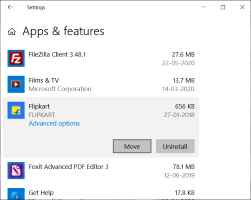
1. Tryck på Windows -nyckel , Och skriv Applikationer och funktioner och klicka på att öppna.

2. Klicka på Zune-appen och välj ett alternativ avinstallera , Enligt nedanstående.

3. Klicka på "avinstallera" Återigen för att bekräfta samma sak som ovan.
4. Följ instruktionerna på skärmen för att slutföra processen. avinstallera.
5. Slutligen, Starta om din dator.
Vi hoppas att den här guiden var till hjälp och att du kunde åtgärda problemet med hög CPU-användning orsakad av Ntoskrnl.exe. Låt oss veta vilken metod som fungerar bäst för dig. Om du har några frågor eller förslag angående den här artikeln är du välkommen att lämna dem i kommentarsfältet.