Gboard-appen på Android erbjuder en bättre tal-till-text-upplevelse än standardtangentbordsappen på iPhone. Tal-till-text-funktionen är ännu bättre på Google Pixel-telefoner. När du är upptagen med andra aktiviteter trycker du på mikrofonknappen och skriver enkelt ditt svar. Att tal-till-text inte fungerar på Android kan ibland vara utmanande.

Google Voice-skrivning är ganska exakt på Android, och en funktion som inte fungerar som förväntat kan orsaka obekväma situationer. Innan du skriver en mening manuellt, använd knepen nedan för att åtgärda problemet med att röst-till-text inte fungerar på Android.
1. Kontrollera mikrofonbehörigheter på systemnivå.
Har du inaktiverat telefonens mikrofon av integritetsskäl? Om du gör det kan tangentbordsappen inte upptäcka ditt tal och konvertera det till text. Du måste Aktivera mikrofonen på din telefon.
Steg 1: Öppen inställningar På din Android-enhet, gå till Säkerhet och integritet.
Steg 2: Lokalisera Integritet.


Steg 3: Aktivera växling Åtkomst till mikrofonen.

Du kan också svepa nedåt från startskärmen och aktivera mikrofonen via snabbmenyn.


2. Kontrollera mikrofonbehörigheten för en app.
om Mikrofonbehörighet nekad för en specifik appAnnars kommer den inte att kunna upptäcka din röst och konvertera den till text. Du måste aktivera mikrofonbehörighet för appen.
Steg 1: Långt tryck på appen och öppna menyn. Applikationsinformation.
Steg 2: Lokalisera Behörigheter och tryck på mikrofon.


Steg 3: Klicka på radioknappen bredvid "Tillåt endast när appen används."

Starta om appen och försök igen.
3. Rengöring av mikrofonen
Om telefonens mikrofon är igensatt med damm och skräp kan systemet ha problem med att fånga upp ditt tal. Du bör rengöra telefonens mikrofon och försöka igen.
Se till att använda bomullspinnar för att rengöra telefonens mikrofon. Använd inte tryckluft, eftersom det kan skada enhetens interna komponenter.
4. Aktivera röstinmatning
Folk använder ofta röst-till-text-funktionen med Gboard på Android. Du måste aktivera röstinmatningsalternativet i Gboards inställningar.
Steg 1: Öppen Gboard och tryck på Inställningsutrustning.
Steg 2: Lokalisera Röstskrivning.
Steg 3: Aktivera växlingsknappen "Använd röstinmatning." Slå på strömbrytaren Lägg till interpunktion Dessutom lägger den automatiskt till interpunktion när du använder röstinmatning.


5. Ladda ner röstigenkänningsspråk till enheten
Du behöver ladda ner språk för röstigenkänning till din enhet för bättre noggrannhet när du använder den i områden med låg nätverksstyrka. Här är vad du behöver göra.
Steg 1: Öppna en app inställningar På Android gå till systemet.
Steg 2: Lokalisera Språk.


Steg 3: Klicka på Inställningsutrustning Bredvid röstinmatning.
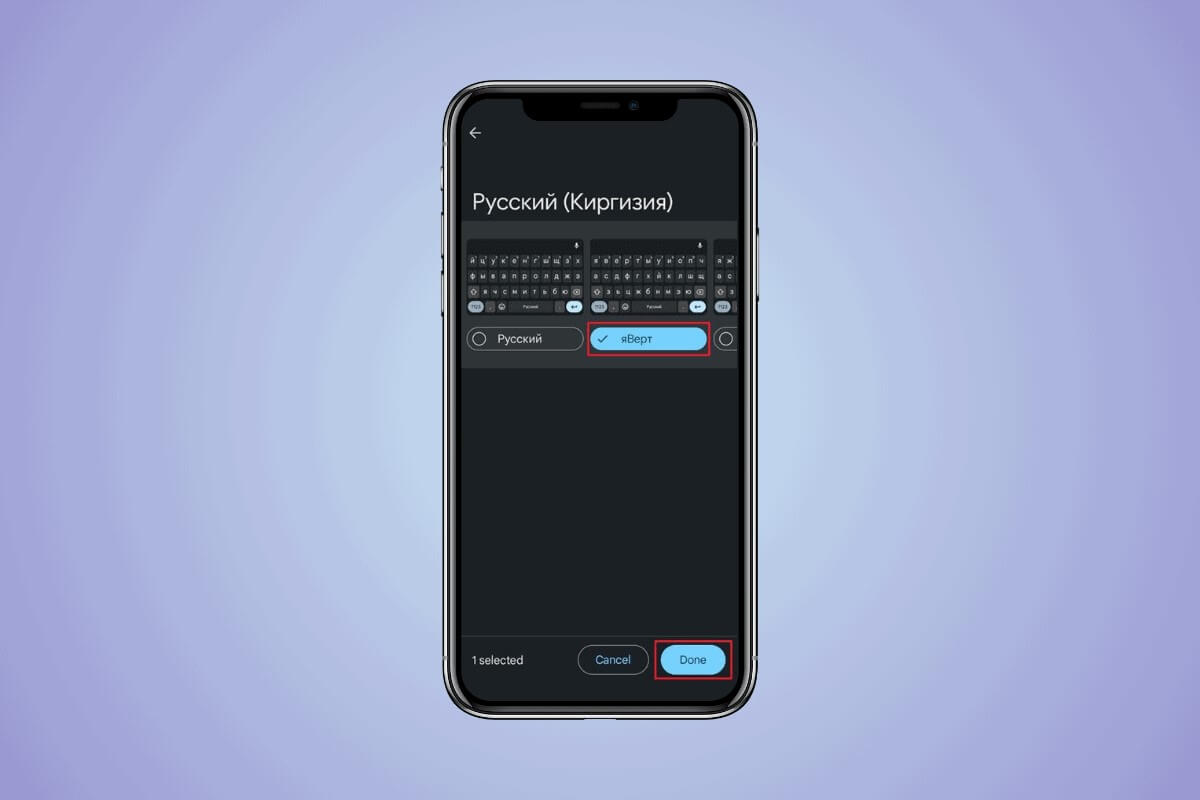
Steg 4: Klicka på Lägg till ett språk.


Steg 5: Ladda ner Ljudpaket Relaterat från följande lista. Du kan kontrollera den totala storleken och versionen nedan.

6. Aktivera anpassning av röstinmatning
Du måste aktivera anpassningsalternativ för röstinmatning så att systemet kan optimera din inmatning baserat på dina Gboard-användningsmönster och korrigeringar.
Systemet sparar texten i det du säger och skriver på din enhet. Du kan alltid radera den från sekretessmenyn.
Steg 1: Gå till Gboard-inställningar och öppna röstskrivning (Se stegen ovan.)
Steg 2: Klicka på Anpassningshantering.
Steg 3: Aktivera vippströmbrytaren "Anpassad för dig."


7. Tvångsstopp av applikationen
Har du fortfarande problem med att konvertera tal till text i appar som Gboard? Du bör tvångsavsluta appen och försöka igen.
Steg 1: Lång press Gboard Öppna menyn Applikationsinformation.
Steg 2: Lokalisera TvångsstoppKlicka sedan på Meny. De tre vertikala prickarna I det övre högra hörnet och välj Avinstallera uppdateringar.


Om du märker att appen beter sig konstigt efter den senaste uppdateringen, avinstallera uppdateringarna från appens informationsmeny.
8. Uppdatera applikationer
En föråldrad Gboard-app på din Android-telefon kan orsaka problem med röstigenkänning. Du bör uppdatera dessa appar till den senaste versionen från Play Butik och försöka igen.
9. Uppdatera systemprogramvaran
Föråldrad systemprogramvara kan vara den främsta orsaken till problemet. "Googles röstinmatning fungerar inte." Du måste installera den senaste versionen av Android på din telefon enligt stegen nedan.
Steg 1: Öppen inställningar och gå till systemet.
Steg 2: Klicka på uppgradera programvaraLadda ner och installera. Senaste programmen Byggt på din telefon.


Njut av smidig chatt på Android
Google har inbyggt taligenkänning i Android. Det är en viktig funktion för många när de skriver e-postmeddelanden och långa meningar när de är på språng. Har du lyckats åtgärda problemet? Tal till text fungerar inte På Android? Vilket knep fungerade för dig? Dela dina resultat med oss i kommentarerna nedan.