Googles Pixel 8 och Pixel 8 Pro (se vår recension av Google Pixel 8) är bland de mest populära flaggskeppstelefonerna, och det av goda skäl. De är fullpackade med nya funktioner och förbättringar, inklusive en kraftfull processor, bättre kameror och ett batteri som räcker längre. Förutom alla nya funktioner finns det ett antal dolda tips och tricks som kan hjälpa dig att få ut det mesta av din Pixel 8 eller 8 Pro. Här är de bästa tipsen och tricken för Google Pixel 8 och 8 Pro.

I den här artikeln ska vi titta på några av de bästa dolda funktionerna, tipsen och knepen för både Google Pixel 8 och Pixel 8 Pro. Dessa funktioner hjälper dig att maximera potentialen hos din nya telefon och dra nytta av dess unika egenskaper. Google har fokuserat starkt på sina AI-funktioner, och vi kommer att guida dig genom hur du enkelt använder var och en. Så, utan vidare, låt oss komma till saken.
1. Använd den magiska redigeraren
En av de första sakerna du bör göra med din Pixel 8-serieenhet är att testa Magic Editor. Magic Editor är en ny funktion på Pixel 8 och 8 Pro som låter dig redigera dina foton på ett unikt sätt. Du kan ändra himlen, flytta och zooma in på objekt och mer. Med bara några få tryck kan du enkelt förvandla foton så att de passar din fantasi.


För att använda den här funktionen öppnar du bara Google Foto-appen, väljer det foto du vill redigera och trycker på knappen Magic Editor i hörnet. Därifrån kan du välja den funktion du vill använda och göra dina redigeringar.
Magic Editor innehåller även funktionen Magic Eraser, som du kan använda för att ta bort oönskade personer eller föremål från ditt foto. Du kan ändra himlen, justera ljussättningen och mycket mer.
2. Skapa AI-bakgrundsbilder
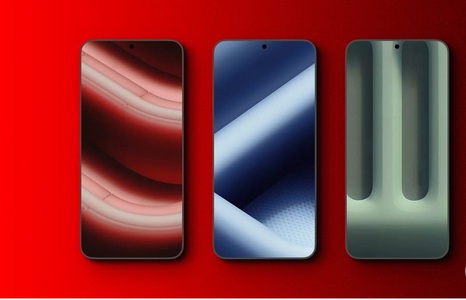
Båda Pixel-enheterna levereras med operativsystemet Android 14 Direkt ur lådan. De har dock också exklusiv tillgång till den AI-drivna bakgrundsbildsfunktionen. I huvudsak kan du använda den här funktionen för att skapa unika och anpassade bakgrundsbilder för din telefon.
Du kan komma åt funktionen för AI-bakgrundsbilder genom att gå till Inställningar > Bakgrund och stil > AI-bakgrundsbilder. Härifrån väljer du helt enkelt ett tema att börja med, anpassar de specifika instruktionerna, och det är allt. Appen genererar sedan ett antal olika bakgrundsbilder som du kan välja mellan. Du kan också anpassa bakgrundsbilden efter dina önskemål genom att justera färger, ljusstyrka och kontrast.


AI-bakgrundsgeneratorn är ett utmärkt sätt att skapa en unik och personlig bakgrundsbild för din telefon. Det är också ett roligt sätt att se vilken typ av kreativa bakgrundsbilder appen kan skapa.



3. Använd RECORDER-appen för att transkribera ljudinspelningar.
Appen Inspelning på Pixel 8 och 8 Pro har uppdaterats med en ny transkriberingsfunktion som gör att du enkelt kan transkribera ljudinspelningar. Transkribering är ett bra sätt att skapa transkriptioner för möten, föreläsningar eller intervjuer. Det är också ett användbart verktyg för att skapa undertexter för videor.
För att använda transkriberingsfunktionen öppnar du helt enkelt appen Inspelning och startar en ny inspelning. När appen känner igen din röstinmatning trycker du bara på transkriberingsknappen.


Det var allt. Appen transkriberar sedan inspelningen till text. Du kan sedan redigera transkriptet eller spara det på din telefon. Du kan också lägga till talaretiketter om du spelar in en konversation mellan flera personer.
Google har bekräftat att appen Recorder även kommer att kunna generera transkriptionssammanfattningar framöver. Även om det inte finns någon specifik tidslinje för detta ännu, kan du förvänta dig att den kommer snart i en funktionssläpp.
4. Använd ansiktslåsning för appar
En annan dold funktion hos Pixel 8 är möjligheten att använda frontkameran till mer än att bara låsa upp telefonen. Faktum är att både Pixel 8 och 8 Pro låter dig använda ansiktslåsning för Google Pay, bank och andra appinloggningar.
För att konfigurera ansiktslåsning, öppna appen Inställningar och tryck på Säkerhet. Tryck sedan på "Enhetslåsning" och välj slutligen "Ansikts- och fingeravtryckslåsning". Följ bara instruktionerna på skärmen för att registrera ditt ansiktsmönster.


Och det är allt. När du har konfigurerat Face Lock kan du använda det för att låsa upp din telefon och alla appar som stöder Face Lock. Alternativet att använda Face Lock visas automatiskt, och du behöver inte ställa in några ytterligare inställningar. Personligen tycker jag att Face Lock är ett bekvämt och säkert sätt att låsa upp din telefon och dina appar. Det är också ett bra sätt att skydda din integritet.
5. Använd ljudsuddgummit.
Audio Eraser är en ny funktion på Pixel 8 och 8 Pro som låter dig ta bort oönskat brus från dina videor. Detta inkluderar ljud som vindbrus, trafikbuller eller annat bakgrundsljud. Resultatet blir att motivet i din video låter tydligare.


För att använda Audio Eraser öppnar du helt enkelt videon du vill redigera och trycker på Audio Eraser-ikonen. Appen identifierar sedan automatiskt eventuellt brus som kan tas bort, och du kan trycka för att radera det.
6. Identifiera låtar enkelt
Pixel 8 och Pixel 8 Pro har en inbyggd funktion för låtagenkänning som låter dig enkelt identifiera låtar som spelas runt omkring dig. Istället för att öppna en annan app för att identifiera musik kan din Pixel 8-serieenhet visa låtnamnet på själva låsskärmen. Bäst av allt är att den här funktionen fungerar offline och inte ens kräver en internetanslutning.

För att aktivera den här funktionen, gå till Inställningar > Ljud och vibration > Nu spelas. Välj sedan helt enkelt reglaget bredvid "Identifiera låtar som spelas nära dig".


7. Använd din Pixel som en trådlös laddare
En annan bra funktion hos Pixel 8 och Pixel 8 Pro är att de kan ladda andra Qi-kompatibla enheter trådlöst. Det betyder att du kan ladda dina AirPods, helt trådlösa hörlurar eller till och med andra smartphones. Att använda din Pixel 8 som en trådlös laddare är ett bekvämt sätt att ladda andra enheter när du är på språng.

För att använda den här funktionen, gå helt enkelt till Inställningar > Batteri > Batteridelning. Väl där aktiverar du helt enkelt reglaget bredvid "Använd batteridelning".


Det var allt. Placera nu bara ditt favorittillbehör eller din favoritpryl på baksidan av din Pixel 8/8 Pro-smartphone. Pixel-enheten börjar sedan ladda den andra enheten.
8. Använd en temperatursensor (endast för yrkesverksamma)
Till skillnad från Pixel 8 har Pixel 8 Pro även en temperatursensor. Detta gör att du kan mäta temperaturen på föremål runt omkring dig. För att göra detta, öppna termometerappen, rikta den mot din kropp och tryck på mitten för att mäta temperaturen.


En temperatursensor är ett utmärkt verktyg för att mäta temperaturen på mat, dryck och andra föremål. Det är värt att notera att den här funktionen inte är särskilt tillförlitlig. Därför kan den ännu inte användas för att mäta kroppstemperatur. Även om den inte är exakt ger den en allmän uppfattning om kroppstemperaturen, vilket kan vara användbart.
Ta del av dessa professionella tips och tricks för Pixel 8 och Pixel 8.
Det var vår lista över de bästa tipsen, knepen och dolda funktionerna för Google Pixel 8 och 8 Pro. Pixel 8 och Pixel 8 Pro har kraftfulla funktioner och användbara verktyg. Med dessa tips och knep kan du få ut det mesta av din nya telefon. Så, vilka av dessa knep kommer du att använda på din Pixel 8 eller Pixel 8 Pro? Låt oss veta i kommentarerna nedan.