Den där irriterande känslan av att någon tittar över axeln är verkligen irriterande. Samma sak upprepas av skadliga annonsspårare som spårar dina surfaktiviteter och hur du konsumerar innehåll. Hur mycket jag än inte vill skrämma dig, måste du vara medveten om vad som egentligen händer med dina favoritwebbplatser.

Som tur är gör du det. Apple Genom att vidta strikta åtgärder mot genomsökande webbplatser som spårar ditt beteende oavsett om du klickar på deras webbplats eller inte. Dessutom den senaste versionen av Safari Apples Intelligent Tracking Protection 2.0 skannar tredjepartscookies samt förstapartscookies som kan spåra dina surfaktiviteter.
Det är därför Safari kan ge felmeddelanden när en misstänkt eller felaktigt utformad sida öppnas. Om du stöter på felet "Det gick inte att upprätta en säker anslutning" på webbplatser du besöker ofta är du inte ensam. Här är de bästa lösningarna som hjälper dig att åtgärda det här felet och fortsätta surfa säkert.
1. Verifiera säkerhetscertifikatet
För att göra det enkelt, se till att du är på rätt webbplats genom att klicka på adressfältet. Du bör noggrant granska webbadresserna och leta efter en grön låsikon framför webbplatsadressen. Om den visas nedtonad är det troligtvis en listig nätfiskesida med logotypen och layouten för din bank eller en annan webbplats du ofta besöker.
2. Rensa webbläsarhistoriken
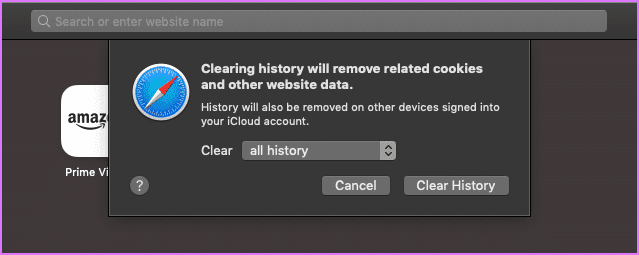
Gurka Safari Att rensa din webbhistorik är ett tveeggat svärd. Vanligtvis tar rensningen av din webbhistorik bort listan över webbplatser du har besökt. Den senaste versionen av Safari tar dock bort relaterad data som cookies och innehållet på de berörda webbplatserna. Var försiktig.
Steg 1: I Safari klickar du på Historik från alternativmenyn högst upp i fönstret.
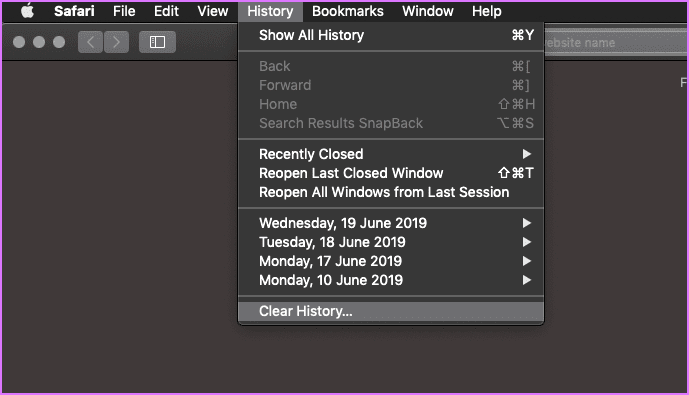
Steg 2: Från rullgardinsmenyn bredvid Rensa väljer du All historik. Klicka sedan på Rensa historik.
3. Avinstallera tillägg och tillägg
Tillägg, utökningar och plugins är som små hjälpredor som snabbar upp processen att utföra specifika uppgifter med ett klick eller två. Att installera för många av dem påverkar dock prestandan. SafariDärför är det klokt av dig att ta bort oönskade och oanvända tillbehör eller tillsatser.


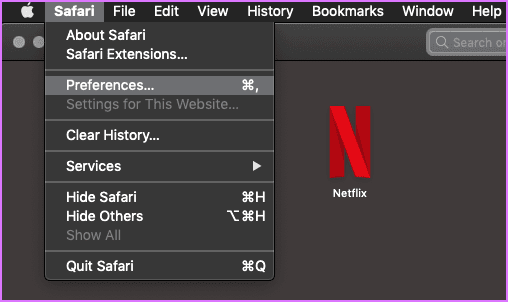
Steg 1: Klicka på menyn Safari Och välj preferenser.
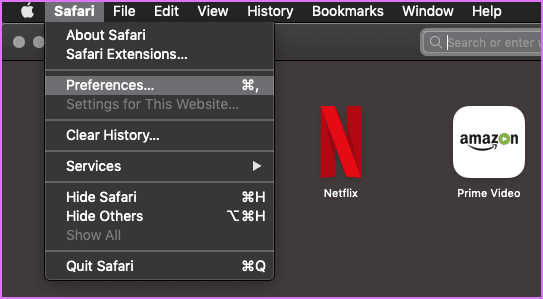
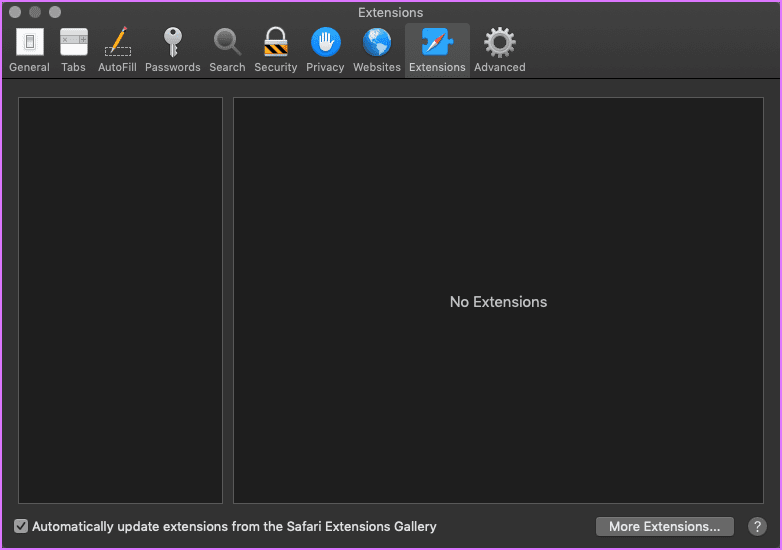
Steg 2: I popup-fönstret klickar du på Tillägg för att visa en lista över tillägg som du har installerat för Safari. Jag har inte installerat några tillägg. Om du ser några markerar du dem och tar sedan bort dem.
4. Avblockera alla cookies
Det kan vara ett ärligt misstag att du av misstag klickade på rutan direkt under felmeddelandet "Förhindra spårning mellan webbplatser". Om så är fallet kommer den här rutan i princip att blockera alla cookies.
Steg 1: Öppna Safari-inställningar och klicka på Sekretess.
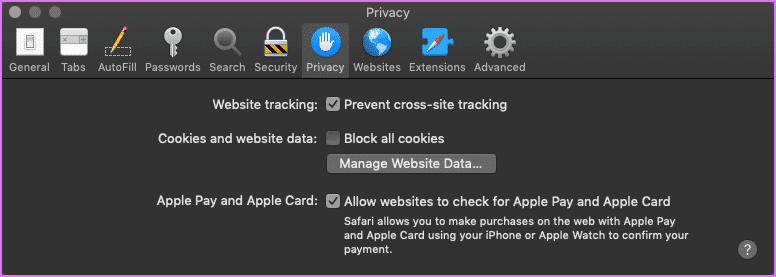
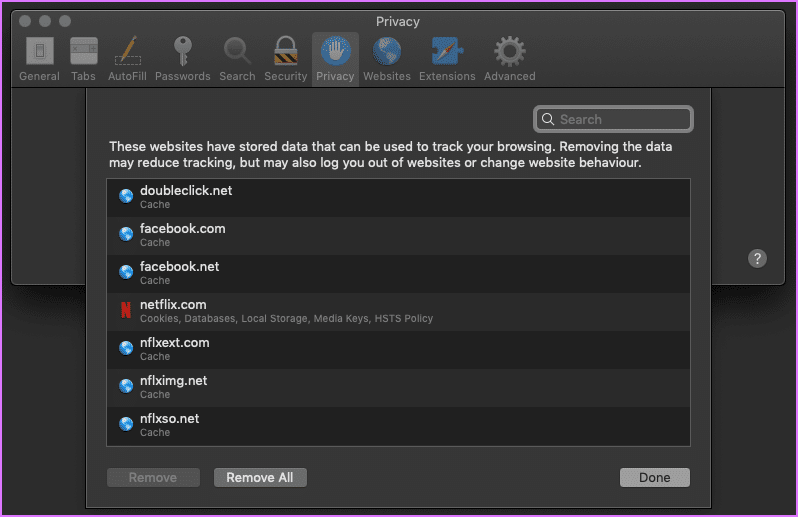
Steg 2: Om du klickar på "Hantera webbplatsdata" öppnas ett nytt fönster. Därifrån kan du välja och ta bort cookies för webbplatser som du tror att du inte längre behöver eller vill ha.
5. Kontrollera behörigheter
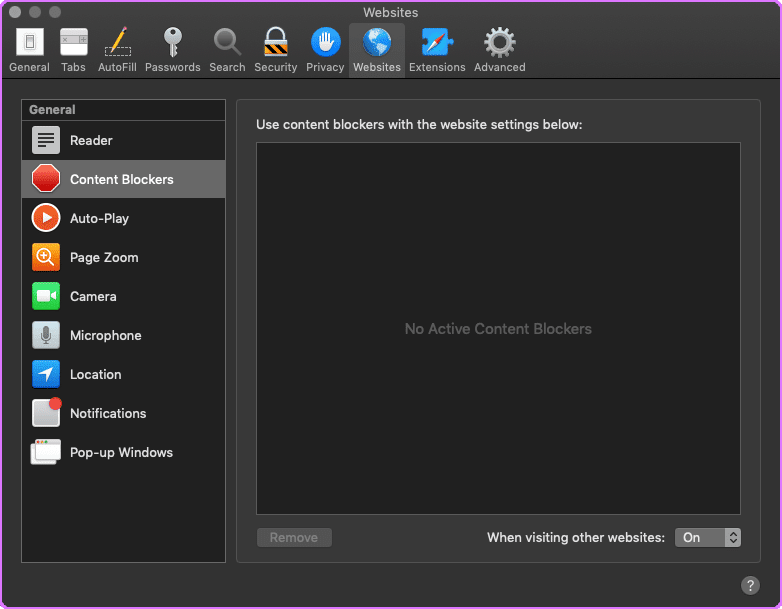
Förutom att byta till tillägg, tvingar vissa av dem fram en "innehållsblockerare"-funktion för webbplatser som är kända för att ha oönskade popup-fönster och vilseledande annonser som innehåller viss kod. Om du tror att Safari genererar falska positiva resultat kan du kontrollera behörigheterna för "Innehållsblockerare" och andra element som webbplatsen.
Steg 1: Klicka på Safari-menyn och välj Inställningar. Klicka på fliken Webbplatser i popup-fönstret.
Steg 2: Klicka på "Innehållsblockerare" i den högra rutan och se om du har blockerat något specifikt element från webbplatsen du försöker komma åt.
6. Cache-DNS-flöde
Ibland kan det hjälpa att rensa din DNS-cache att åtgärda många problem med anslutningshastighet och webbplats. Den här lösningen är mycket enkel, förutsatt att du skriver kommandot korrekt.
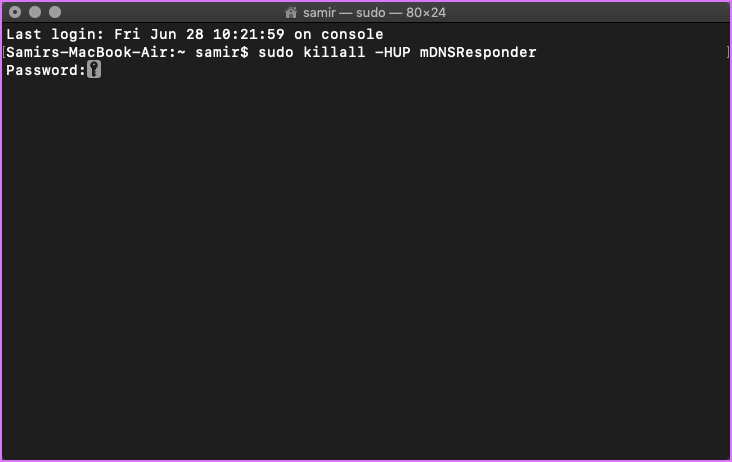
Se till att Safari inte körs, och om det gör det kan du inaktivera det. Starta Terminal-appen på din Mac och ange följande kommando:
sudo killall -HUP mDNSResponder
Du måste ange ditt administratörslösenord och sedan trycka på Enter. Starta nu om Safari för att se om det hjälper.
7. Brandväggsinställningar
En brandvägg skyddar dig mot skadliga förfrågningar som stjäl dina data och resurser. Det är möjligt att vissa program tillämpar strikta brandväggspolicyer och blockerar Safari från att komma åt internet. Detta händer vanligtvis när föräldrar eller kontorsmiljön inte vill att du ska surfa på webben. Det finns ett säkert sätt att kontrollera om din brandvägg blockerar Safari.
Steg 1: Tryck på kommandotangenterna + mellanslag samtidigt för att öppna sökfältet i Spotlight.
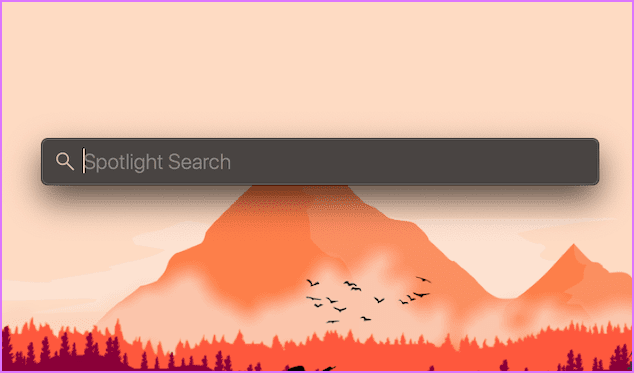
Steg 2: Skriv Brandvägg i Spotlight-sökningen och tryck på Enter.
Steg 3: Klicka på låset i det nedre vänstra hörnet, skriv ditt systemlösenord och klicka sedan på knappen Lås upp för att ändra dina brandväggsinställningar. När du har fått åtkomst klickar du på knappen "Brandväggsalternativ".
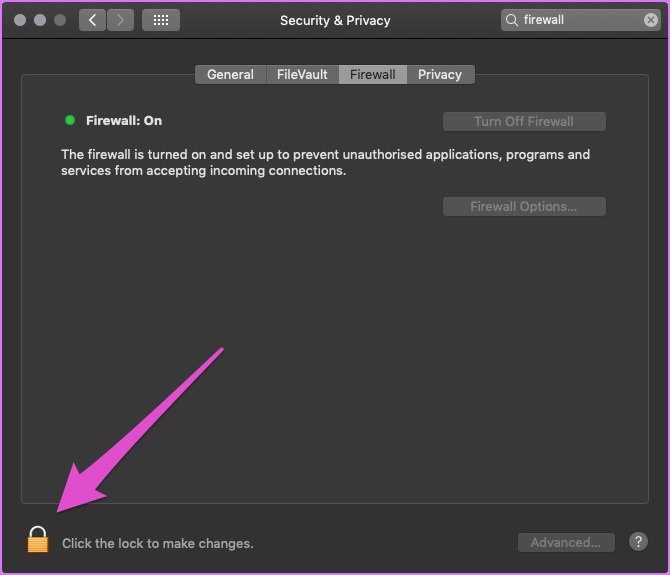
Steg 4: I fönstret Brandväggsalternativ kontrollerar du att rutan Blockera alla inkommande anslutningar är avmarkerad.
Kontrollera även om Safari visas i undantagslistan och har inkommande anslutningar aktiverade. Om Safari inte visas där går du vidare till nästa lösning.
8. Systemtidssynkronisering
Även om det är osannolikt att din Macs systemtid är fel, är det bäst att kontrollera den en gång. Så här kontrollerar och ändrar du din systemtid.
Klicka på Apple-menyn och välj Systeminställningar. Klicka på Datum och tid i popup-fönstret. Klicka sedan på Tidszon för att kontrollera att du har valt rätt tidszon. Om du vill göra några ändringar klickar du på låsikonen i det nedre vänstra hörnet och anger lösenordet för ditt Mac OS-konto.
9. Ta bort all webbplatsdata
Apple tog bort Safari-återställningsknappen med Yosemite-uppdateringen. Lyckligtvis finns det två enkla sätt att återställa den ursprungliga Safari-upplevelsen.
Steg 1: Starta Safari, klicka på Safari-menyn och välj Inställningar.
Steg 2: Klicka på fliken Sekretess i popup-fönstret och tryck sedan på knappen som säger – Hantera webbplatsdata.
Steg 2: Klicka på fliken Sekretess i popup-fönstret och tryck sedan på knappen som säger – Hantera webbplatsdata.
Steg 3: Vänta tills popup-fönstret med listan över webbplatser visas. Du kan nu ta bort data för specifika webbplatser eller alla. Du kan också klicka på knappen "Ta bort alla" för att rensa informationen.
Att utföra den här lösningen tillsammans med den första borde räcka för att återställa Safari till fabriksinställningarna. Du kan avsluta Safari och starta om det för att försöka komma åt webbplatsen som orsakar dig så mycket problem.
10. Använd en annan webbläsare
Om ingenting fungerar och du behöver använda en webbläsare är det bättre att använda en annan webbläsare som firefox أو krom.
Fortsätt surfa säkert
Om ingen av ovanstående lösningar fungerar kan problemet ligga på webbplatsen. Att installera om macOS är en sista utväg, och jag slår vad om att det inte kommer att fungera. En av ovanstående lösningar borde fungera för din Mac. Det är möjligt att webbplatsen du försöker besöka inte är tillgänglig och har ett driftstopp.