Blåtand Det finns nu i varje hem, och vi tänker inte längre på det som något coolt eller avancerat. Vi använder det för att ansluta hörlurar, möss, tangentbord och mer dagligen. Att klippa sladden verkar dock vara det nya inom IT. Allt detta är bra, men vad händer när Bluetooth saknas i själva enhetshanteraren i operativsystemet? Windows 10؟
Låt oss se hur du kan lösa problemet och ansluta ditt Bluetooth-tangentbord och din mus.
1. Uppdatera operativsystemet och starta om
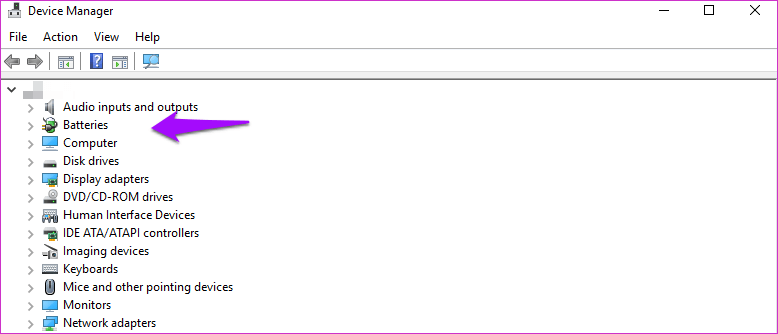
Så här ska Enhetshanteraren se ut utan Bluetooth-adapteralternativet på din dator.
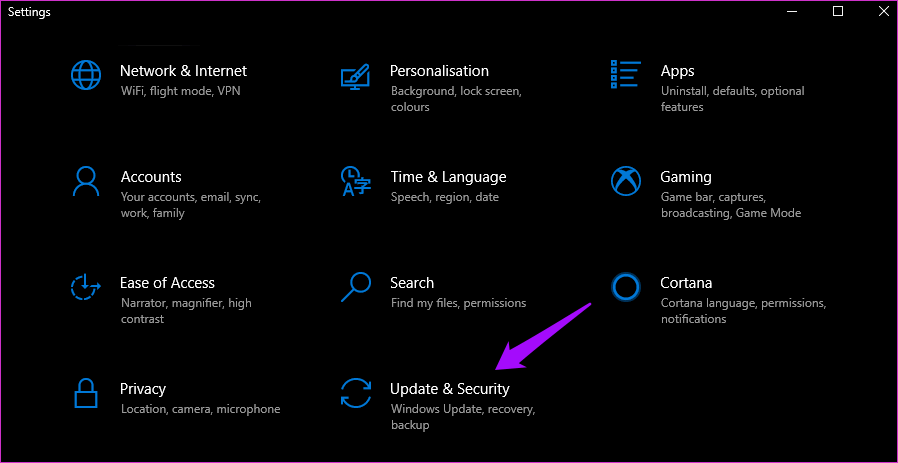
Om du har läst vår webbplats ett tag vet du hur det går till. Tryck på Windows-tangenten + I för att öppna Inställningar och klicka på Uppdatering och säkerhet. Nu ska vi se om en uppdatering av operativsystemet hjälper till att lösa problemet.
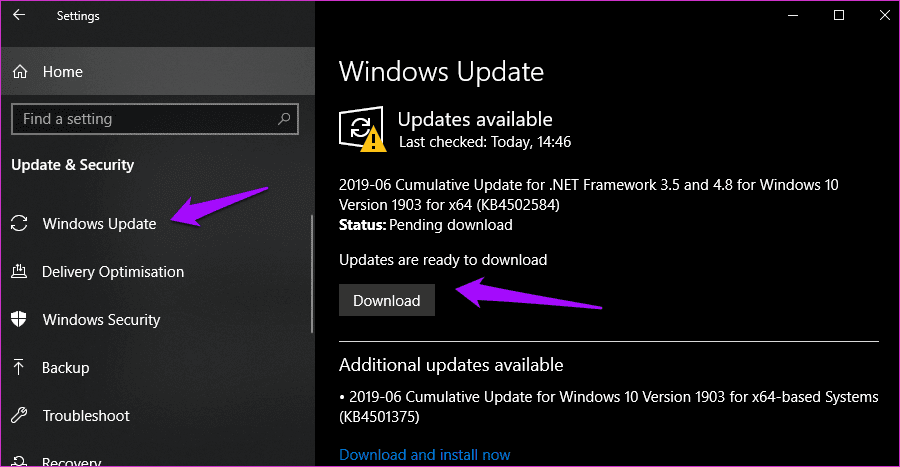
Om det finns några uppdateringar tillgängliga klickar du på knappen "Ladda ner" och uppdaterar din dator. Du kan också söka efter dem manuellt.
Även om det inte finns någon uppdatering tillgänglig rekommenderar jag att du startar om datorn en gång eftersom det är känt för att hjälpa.
2. Visa dolda enheter
Öppna Enhetshanteraren från Windows-sökning och klicka på alternativet Visa för att välja Visa dolda enheter.


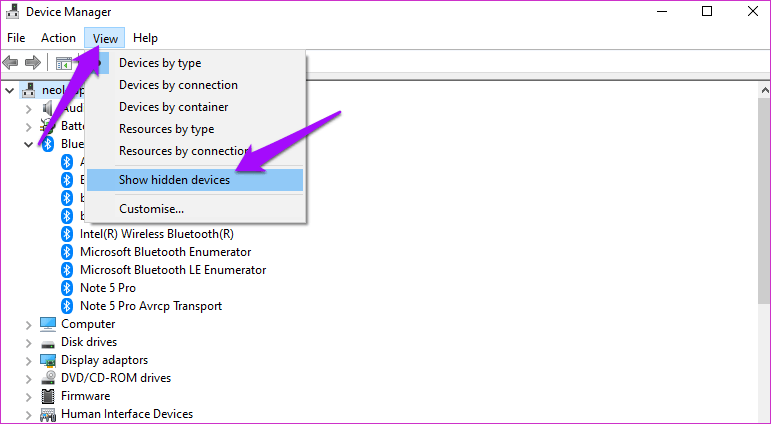
Ja, när listan över enheter är för lång skapar Windows 10 en kapslad lista över enheter som endast visar huvudkategorin. Bluetooth-alternativet kan vara dolt av någon anledning.
3. Felsökning
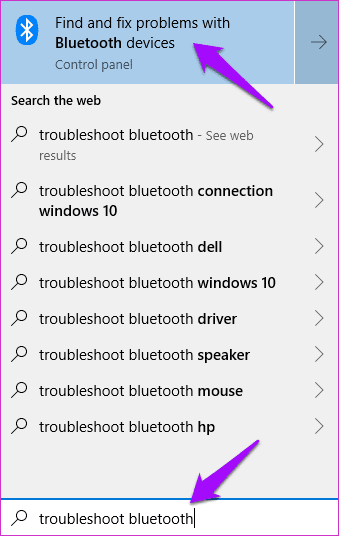
Komma Windows 10 Utrustad med en felsökare som kan lösa många problem åt dig, detta gäller särskilt för inbyggda funktioner och appar. Öppna Windows-sökning och skriv "Felsök Bluetooth" för att söka efter och identifiera problem och lösningar med Bluetooth-enheter.
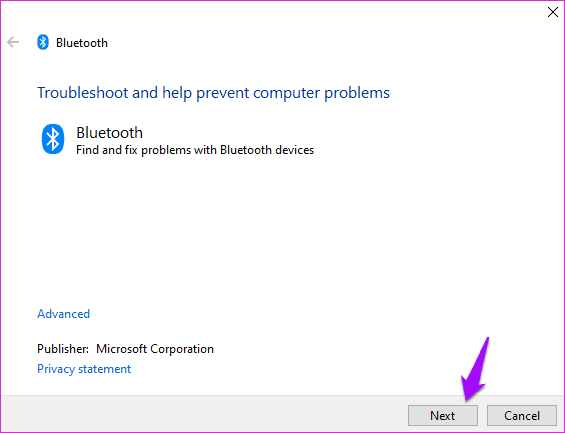
Klicka på Nästa och följ instruktionerna på skärmen om problemet kan lösas.
4. Uppdatera drivrutiner
Så, hur uppdaterar man drivrutiner för en enhet som man inte ens kan se i Enhetshanteraren? Ett intressant problem. En supportperson från Microsoft Användare bör uppdatera alla USB-drivrutiner istället. Öppna Enhetshanteraren igen och scrolla ned för att hitta USB-styrenheter (Universal Serial Bus controllers). Samtidigt kan du också försöka uppdatera systemets Bluetooth-drivrutiner. Detta kan återställa konfigurationen.
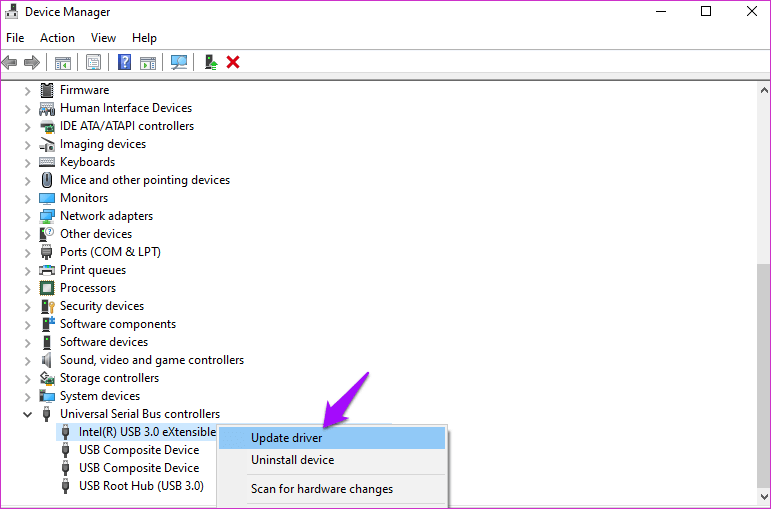
Högerklicka på det första alternativet för att uppdatera drivrutiner och gå sedan vidare till nästa. Starta om datorn när allt är uppdaterat.
5. SFC- och DISKSKANNING
SFC (System File Checker) söker efter och reparerar skadade filer. Det är möjligt att filer som är kopplade till Bluetooth-funktionen har skadats av någon anledning. Detta är inte vanligt. Öppna en kommandotolk med administratörsrättigheter från sökrutan och skriv kommandot nedan innan du trycker på Enter.
sfc / scannow
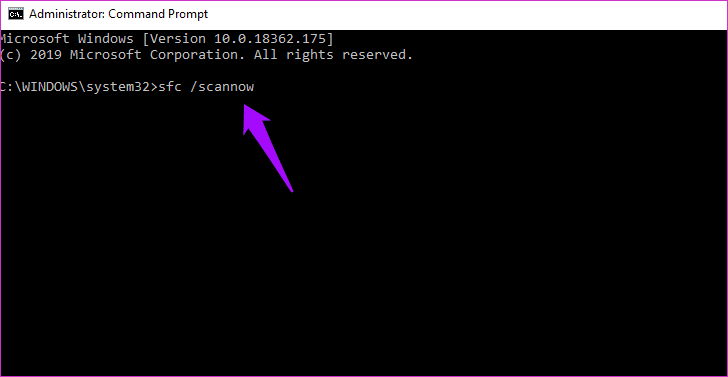
Om Bluetooth fortfarande saknas i Enhetshanteraren kan du prova DISM-kommandona (Deployment Image Servicing and Management) i följande ordning.
DISM / Online / Cleanup-Image / CheckHealth
DISM / Online / Cleanup-Image / ScanHealth
DISM / Online / Cleanup-Image / RestoreHealth
- CheckHealth: För att kontrollera om det finns korruption
- ScanHealth: Används när CheckHealth inte hittar fel.
- RestoreHealth: För att återställa skadade filer
6. Starta om Bluetooth-supporttjänsten.
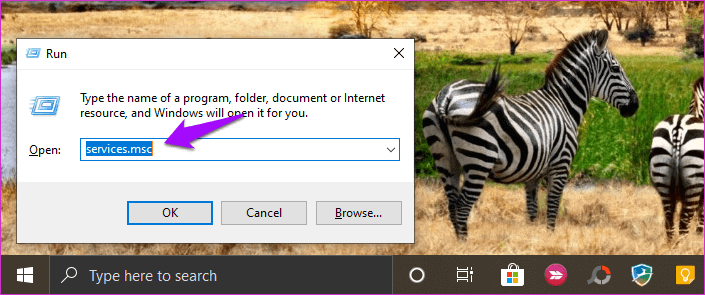
Tryck på Windows-tangenten + R på tangentbordet för att öppna Kör-prompten och skriv services.msc innan du trycker på Enter.
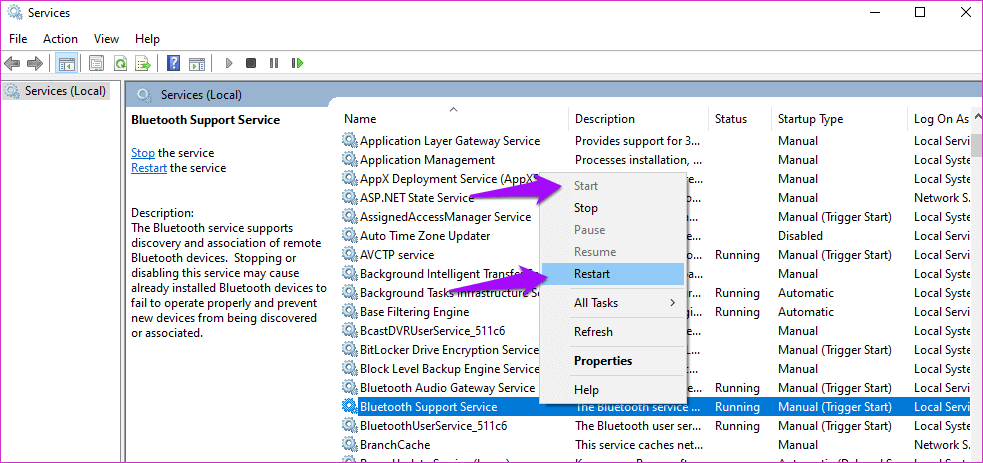
När den öppnas, leta upp Bluetooth-supporttjänsten och högerklicka på den för att starta den. Om den redan körs, klicka på "Starta om" och vänta några sekunder.
Om detta fungerar, klicka på Egenskaper i samma meny och välj Automatisk bredvid Starttyp under fliken Allmänt.
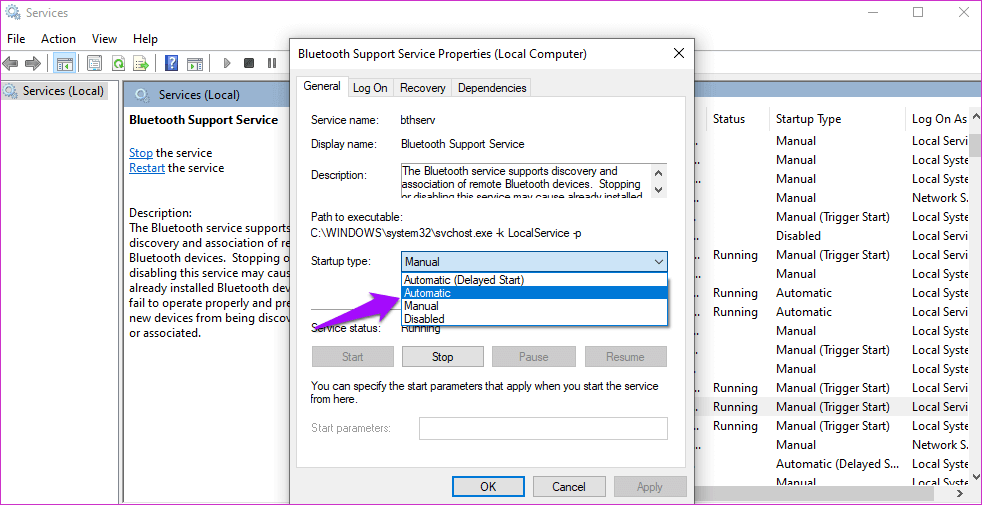
Du behöver inte upprepa det här steget varje gång du startar om datorn nu.
7. USB Bluetooth-adapter
Om ingen av dessa lösningar fungerar har du förmodligen två alternativ kvar. Det första är att använda en Bluetooth USB-adapter, som du enkelt kan hitta på en webbplats som Amazon. De är också billiga, men du kommer att offra en enda USB-port för detta.
8. Återställ
Jag är inte förtjust i det här alternativet, men om du har nått den här punkten finns det inte mycket kvar att göra. Tryck på Windows-tangenten + I för att öppna Inställningar och klicka på Uppdatering och säkerhet.
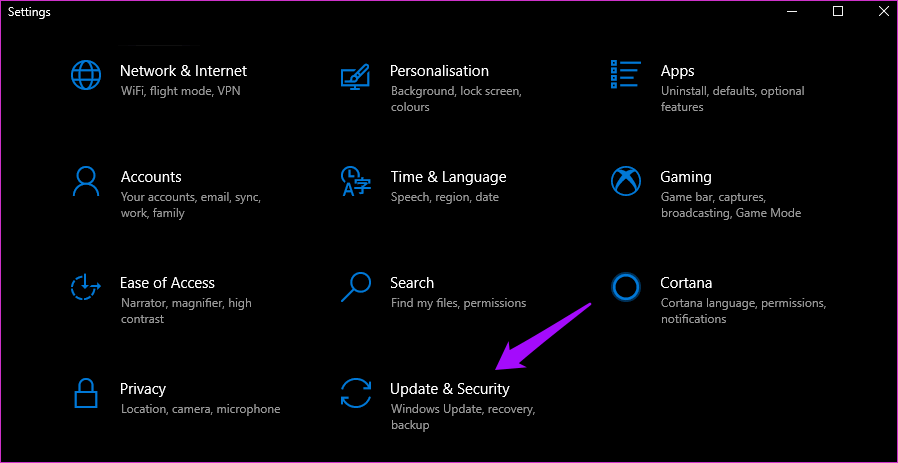
Under fliken Återställning klickar du på Start under Återställ.
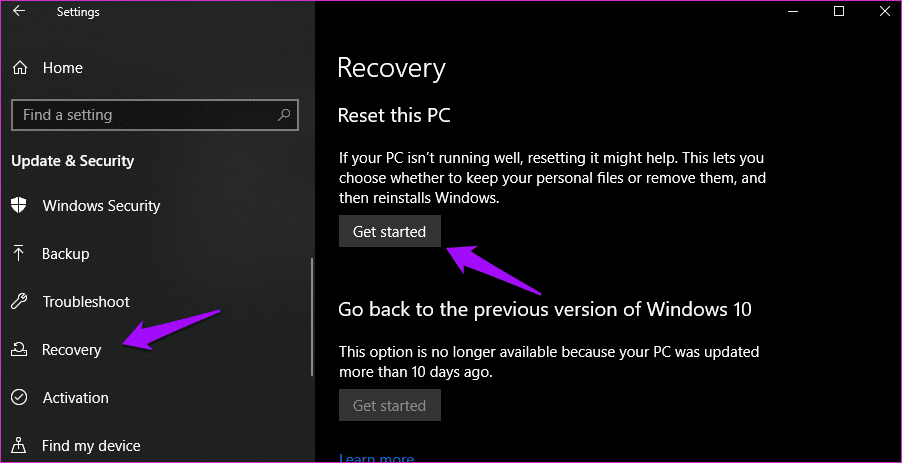
Välj alternativet "Spara mina filer" på nästa skärm. Det betyder att din dator kommer att raderas och återställas till hur den var när den levererades hem till dig, förutom att alla dina filer och mappar kommer att förbli intakta. Du kommer att förlora alla installerade program och deras inställningar. Jag rekommenderar också att du säkerhetskopierar dem till en extern hårddisk, för säkerhets skull.
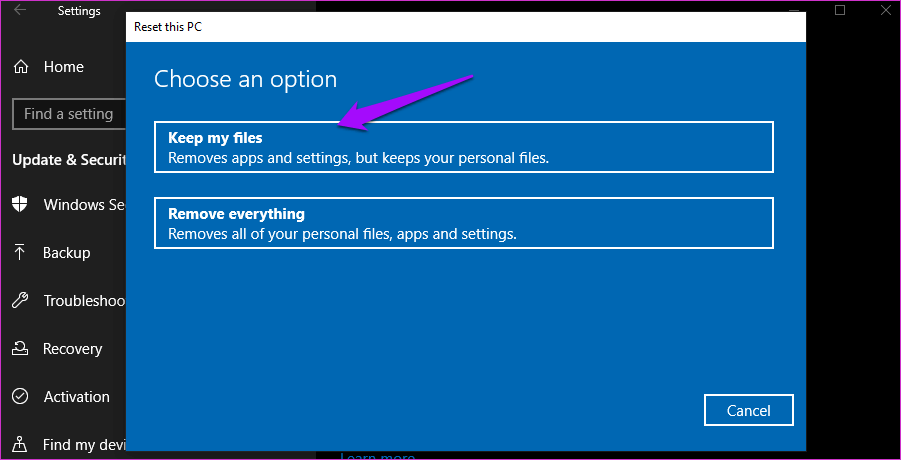
Följ instruktionerna på skärmen nu. Observera att detta kommer att ta lång tid. Se därför till att din bärbara dator är ansluten till en strömkälla. Du vill inte avbryta processen mitt i.
Håll kontakten
Som sagt är tekniken snabb och enkel att använda. Om du inte kan se Bluetooth i Enhetshanteraren betyder det inte nödvändigtvis att adaptern är felaktig. Det är mer troligt ett hårdvarurelaterat problem. Efter program.