Jannah-tema Licensen är inte validerad. Gå till sidan med temainställningar för att validera licensen. Du behöver en enda licens för varje domännamn.
Så här rensar du användaraktivitetshistoriken i Windows 11
Microsoft samlar in alla typer av information om dina datoraktiviteter för att förbättra användarupplevelsen. Men om du inte är bekväm med det kan du alltid rensa informationen som Windows 11 kan ha samlat in under din användning. Oavsett om du är orolig för din integritet eller vill börja om på nytt är det inte så svårt att rensa din historik i Windows 11. Det här inlägget guidar dig genom stegen för att rensa din användaraktivitetshistorik i Windows 11. Låt oss komma igång.
Utforskaren i Windows registrerar alla dina sökningar för att snabbt påminna dig om tidigare sökningar. Hur användbart det än är kanske du vill: Rensa sökhistoriken i Utforskaren Ibland. Som tur är är detta väldigt enkelt att göra.
Steg 1: Klicka på Windows -tangent + E att slå på Utforskaren.
Steg 2: knacka på Ikon med tre punkter högst upp och välj alternativ från listan.
Steg 3: I Fönstret Mappalternativ , Klick Rensa-knappen bredvid "Rensa historik i Utforskaren."
Alternativt kan du ta bort specifika söktermer från File ExplorerFör att göra detta, klicka på sökrutan i Utforskaren för att visa de senaste söktermerna. Klicka sedan på krysset för att ta bort söktermen.
Rensa sökhistoriken i Windows 11
Windows 11 registrerar även alla sökningar du har gjort Windows sökfält För att förbättra sökförslag. Men om du vill rensa alla dina tidigare sökningar och börja om, så här gör du.
Steg 1: Öppen start meny och klicka kugghjulsikon För att köra applikationen Inställningar.
Steg 2: I Fliken Sekretess och säkerhet Scrolla ner för att trycka Sökbehörigheter.
Steg 3: inom "Platen" , Klick Knappen ”Rensa enhetens sökhistorik”.
Återigen kan du även rensa enskilda sökfrågor från Windows-sökning. För att göra detta, tryck på Windows-tangent + S Att öppna Windows Search och flytta sedan pekaren över Sökfråga som du vill ta bort och klicka på korsningsikon som dyker upp i Slut på sökfrågan.
Microsoft samlar in din aktivitetshistorik för att förbättra upplevelsen på olika enheter och förse dig med relevanta förslagDen gör detta genom att spåra vilka appar du använder, vilka filer du öppnar och vilka webbplatser du besöker. All denna data lagras på din dator och i molnet. Så du kan radera den från båda ställena.
Så här tar du bort din kontoaktivitetshistorik.
Steg 1: Klicka på Windows -tangent + I att slå på Inställningar app. i en Fliken Sekretess och säkerhet Scrolla ner för att trycka Aktivitets logg.
Steg 2: Klick Knappen Rensa historik att ta bort Spela in din aktivitet från alla dina enheter.
Dessutom kan du förhindra att Windows lagrar din aktivitetshistorik för ditt konto genom att inaktivera alternativet Aktivitetshistorik.
Rensa platshistorik i Windows 11
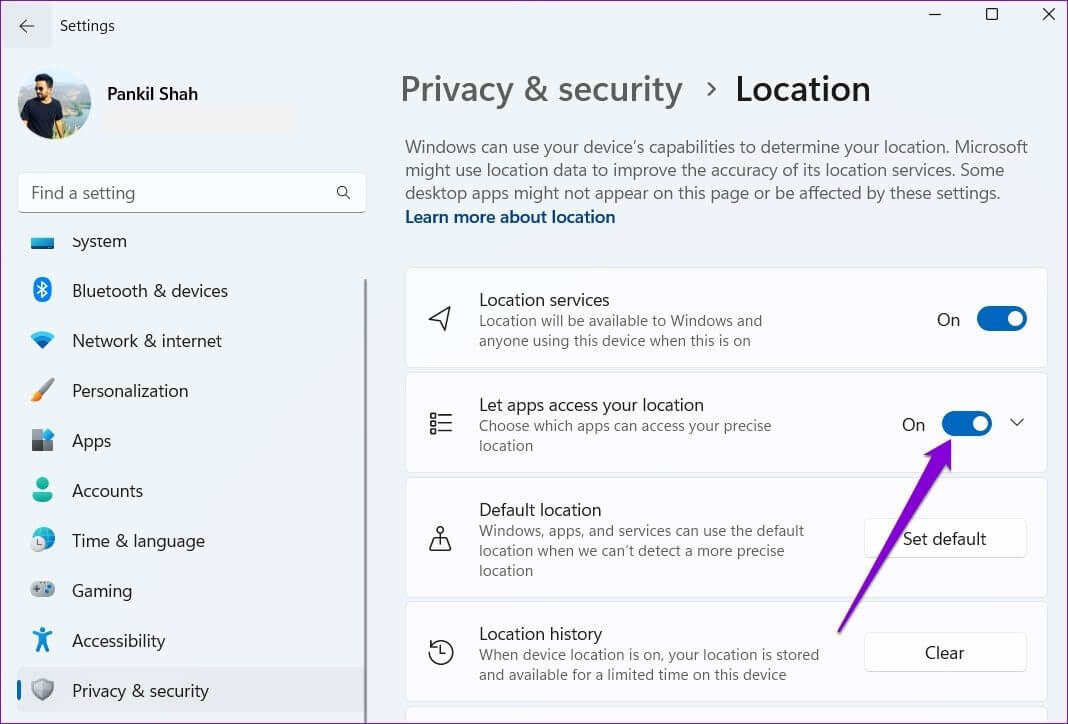
Appar i Windows använder dina platsdata för att ge dig personliga rekommendationer och andra användbara tjänster. Till exempel, Widgetar på Windows Dina platsdata används för att förse dig med lokala nyheter och väderrapporter. Även om dessa data endast lagras under en begränsad tidsperiod kan du radera dem när som helst genom att följa stegen nedan.
Steg 1: Högerklicka start meny och välj inställningar Av Lista.
Steg 2: Gå till Fliken Sekretess och säkerhet Till vänster. Scrolla sedan ner till App tillåtelser Klicka på platsen.
Dessutom kan du också Blockera applikationer Från att använda dina platsdata om du föredrar det.
Rensa uppdateringshistoriken i Windows 11
Windows 11 får regelbundna programuppdateringar från Microsoft. Programmet håller reda på hela din uppdateringshistorik som referens. Men om du inte tycker att det är användbart kanske du vill ta bort det helt.
Steg 1: Klick Sökkod I Aktivitetsfält , Och skriv cmd och klicka på Kör som administratör Att öppna Kommandotolken مع Administratörsrättigheter.
Steg 2: Skriv följande kommando och tryck ange För att stoppa Windows Update-tjänsten.
net stopp wuauserv
Steg 3: Kör sedan följande kommando för att radera loggfilen som innehåller uppdateringshistoriken.
del C:\Windows\SoftwareDistribution\DataStore\Logs\edb.log
Steg 4: Kör slutligen följande kommando för att starta Windows Update-tjänsten igen.
netto start wuauserv
All Windows-uppdateringshistorik kommer att tas bort.
Skapa historia igen
Du kan använda metoderna ovan för att rensa din aktivitetshistorik i Windows. Att ta bort gamla och oönskade filer kan få ditt Windows-system att se rörigt ut. Men att rensa din sökhistorik innebär att du måste lägga några sekunder längre nästa gång du söker efter något.