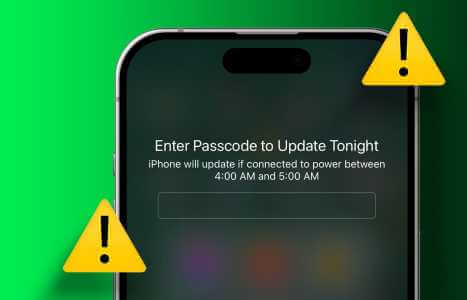
Med Apple TV-fjärrkontrollen kan du snabbt navigera mellan streamingappar, spel och navigering inom appar. Men ibland, När din Apple TV slutar svara på fjärrkontrollen Alternativt kan du lita på din iPhone och använda Apple TV Remote-appen som ett snabbt alternativ.

Vissa användare klagar dock på att Remote-appen på deras iPhones ibland inte hjälper till att navigera i Apple TV-gränssnittet. Om du upplever samma problem finns det här några lösningar som hjälper dig att åtgärda problemet med att Apple TV Remote-appen inte fungerar på din iPhone.
1. Använd samma Wi-Fi-nätverk.
Det första du behöver se till för att använda Remote-appen på din iPhone för att styra din Apple TV är att dina enheter är anslutna till samma Wi-Fi-nätverk. Detta är den första lösningen vi rekommenderar om du upplever det här problemet. Att ansluta till samma Wi-Fi-nätverk aktiverar också AirPlay-stöd.
Steg 1: Gå till appen inställningar På Apple TV:s hemskärm.

Steg 2: Lokalisera Nätverket.

Steg 3: Kontrollera namnet på det anslutna Wi-Fi-nätverket.

Steg 4: Öppna en app inställningar på din iPhone.


Steg 5: Klicka på Wi-Fi.

Steg 6: Kontrollera om din iPhone också är ansluten till samma nätverk.
2. Använd samma Apple-ID.
När du har kontrollerat ditt Wi-Fi-nätverk måste du kontrollera om båda enheterna använder samma Apple-ID. Så här gör du.
Steg 1: Öppna en app inställningar På Apple TV:s hemskärm.
Steg 2: Lokalisera Användare och konton.

Steg 3: Lokalisera Standardanvändare.

Steg 4: Kontrollera Apple -ID Användare på din Apple TV.
Steg 5: Öppna en app inställningar på din iPhone.
Steg 6: Klicka på Profilnamn du är på toppen.

Steg 7: Kontrollera om din iPhone ansluten Även i samma Apple -ID.
3. Glöm och återanslut iPhone
Om du fortfarande har samma problem kan du försöka återansluta din iPhone till din Apple TV. Du måste först glömma din iPhone och sedan återansluta Remote-appen till din Apple TV. Så här gör du.
Steg 1: Öppna Ansökan inställningar På Apple TV:s hemskärm.
Steg 2: Lokalisera Fjärrkontroller och enheter.

Steg 3: Lokalisera Fjärrstyrda applikationer och enheter.

Steg 4: Lokalisera iPhone din.

Steg 5: Lokalisera Glöm den här enheten.

Steg 6: Lokalisera Borttagning För bekräftelse.

Steg 7: På din iPhone, slå på Kontrollcenter Genom att svepa nedåt från det övre högra hörnet.
Steg 8: Klicka på Ikon för fjärrapp.

Steg 9: Se till att din Apple TV är vald som enhet. Kontrollera sedan om problemet är löst.

4. Uppdatera iOS
Om du fortfarande inte kan använda din Apple TV med Remote-appen kan du uppdatera din iOS-version för att åtgärda eventuella buggar som orsakar problemet med Remote-appen.
Steg 1: Öppna en app inställningar på din iPhone.
Steg 2: Klicka på allmän.

Steg 3: Klicka på uppgradera programvara.

Steg 4: Om Uppdatering tillgänglig , ladda ner och installera det.
Steg 5: Sedan, Starta om Remote-appen. Och kontrollera om problemet är löst.

5. Återställ Apple TV
Om du återställer din Apple TV återställs alla standardinställningar och preferenser. Du loggas ut från alla streamingappar, ditt Apple-ID och alla andra Wi-Fi-uppgifter som du kan ha lagt till. Du måste också återansluta din iPhone till din Apple TV för att kontrollera om Remote-appen fungerar.
Steg 1: Öppna en app inställningar På Apple TV:s hemskärm.
Steg 2: Bläddra ner och välj systemet.

Steg 3: Lokalisera Återställa.

Steg 4: Lokalisera Återställ igen För att bekräfta. Om du har en väntande tvOS-uppdatering väljer du alternativet Återställ och uppdatera.

Steg 5: Välj Återställ igen för att starta återställningsprocessen.

Steg 6: När du har startat om din Apple TV och slutfört konfigurationen, kontrollera om problemet är löst.
6. TVOS-uppdatering
Din sista utväg är att uppdatera tvOS-versionen på din Apple TV-modell. Om du är registrerad i tvOS Beta-programmet rekommenderas detta starkt, eftersom det kan finnas vissa problem med den aktuella programvaruversionen.
Steg 1: Öppen inställningar På Apple TV:s hemskärm.
Steg 2: Bläddra ner och välj systemet.
Steg 3: Lokalisera Mjukvaruuppdateringar.

Steg 4: Lokalisera uppgradera programvara.

Steg 5: Om tillgängligt Uppdatering , ladda ner och installera det.
Steg 6: Kontrollera sedan om problemet är löst.
Styr din Apple TV med din iPhone
Ibland, när din fjärrkontroll fastnar under soffan och du inte vill missa att titta på din favoritfilm eller TV-program, är Remote-appen på din iPhone praktisk. Dessa lösningar bör hjälpa dig att återuppta kontrollen av din Apple TV med Remote-appen. Du kan också läsa vårt inlägg om Volymkontrollen fungerar inte på Apple TV 4K-fjärrkontrollenDu kan återvända till det varje gång. Supportsida.