Jannah-tema Licensen är inte validerad. Gå till sidan med temainställningar för att validera licensen. Du behöver en enda licens för varje domännamn.
Topp 5 sätt att låsa appar på iPhone
Apple är stolta över att förse iPhones med de bästa säkerhetsfunktionerna. Från lösenord till Touch ID till Face ID har Apple arbetat hårt för att förbättra säkerheten för användardata på sina enheter. De vill dock fortfarande lägga till ett extra skyddslager till apparna som är installerade på din iPhone. Här är de 5 bästa sätten att låsa appar på din iPhone.
Oavsett om du delar din iPhone med din partner eller dina barn kan låsning av specifika appar skydda dina data från nyfikna ögon. Som tur är behöver du inte installera obskyra tredjepartsappar på din iPhone för att göra detta. Se dock till att din iPhone kör den senaste versionen av iOS.
Face ID har blivit en av de mest pålitliga säkerhetsfunktionerna. Apple har erbjudit Face ID sedan lanseringen av iPhone X. Med tiden har Apple lagt till användbara funktioner som möjligheten att Använda Face ID med en maskDu kan låsa appar med Face ID eller ett lösenord på din iPhone-modell. Så här gör du.
Steg 1: Öppna en app inställningar på din iPhone och välj Ansikts-ID Och lösenordet.
Steg 2: Klicka på "Konfigurera Face ID."
Steg 3: Klicka på startknapp Följ animationen på skärmen för att registrera ditt Face ID.
Steg 4: distans Registrering av ansikts-ID, Klicka på Fler appar.
Steg 5: Slå på reglaget bredvid namnet på appen du vill säkra med. Ansikts-ID.
Förutom att övervaka din iPhone-användning kan Skärmtid hjälpa till att förhindra oönskad appåtkomst. Appgränser och innehållsbegränsningar är smarta funktioner som du kan aktivera för detta. Läs vårt inlägg för att ta reda på det. Så här ställer du in appgränser på din iPhone.
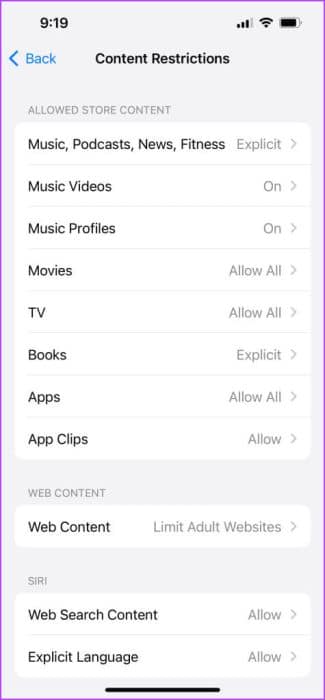
Följ stegen nedan för att ställa in innehållsbegränsningar för appar.
Steg 1: Öppna en app inställningar och välj Skärmtid.
Steg 2: Bläddra ner och välj Innehålls- och integritetsbegränsningar.
Steg 3: Lokalisera Tillåtna appar Slå på växlingsknappen bredvid namnen på de appar du vill begränsa.
Du får också möjlighet att begränsa webbplatsinnehåll som förhindrar att dina barn av misstag kommer åt vuxenwebbplatser via Safari eller Chrome på iPhone.
3. Använd guidad åtkomst
Ett annat sätt att låsa appar på din iPhone är med guidad åtkomst. Den här funktionen är användbar när du ger din iPhone till någon som bara använder en app. För att inaktivera den här funktionen för att komma åt andra appar måste användaren ange sitt lösenord. Se vår guide om hur du gör detta. Så här aktiverar du guidad åtkomst på din iPhone.
4. Använd appen Genvägar
Genvägsappen på din iPhone är en skattkammare av verktyg och automatiseringar som låter dig styra din iPhone-användning. Ett sådant verktyg är att automatiskt låsa specifika appar när någon försöker använda dem. Du kan till exempel låsa Meddelanden-appen med hjälp av Genvägar-appen. När någon trycker på appikonen låses din iPhone automatiskt, endast tillgänglig med Face ID eller ditt lösenord. Så här aktiverar du den här funktionen.
steg1: Öppna klockappen på din iPhone och tryck på timer i det nedre högra hörnet.
steg2: Ange när Timern slutar.
Steg 3: Bläddra ner och välj Stänga avKlicka sedan på Den var klar i det övre högra hörnet.
Steg 4: Stäng klockappen och öppna den Förkortningar.
Steg 5: Klicka på automatisering På botten.
ett steg6: Lokalisera Plusikon i det övre högra hörnet och välj Skapa personlig automatisering.
Steg 7: Bläddra ner och välj Ansökan.
Steg 8: Klicka på Urval Sök efter önskad applikation i listan.
Steg 9: Klicka på nästa och välj Lägg till åtgärd.
Steg 10: Lokalisera Start Timer från listan procedurer.
Steg 11: Ställ in timern på 1 sekund och välj nästa i det övre högra hörnet.
Steg 12: klicka på knappen växla För att inaktivera prompten innan start, välj Fråga inte Från påståendet.
Steg 13: Klicka på Den var klar I det övre högra hörnet för att bekräfta och skapa automatiseringen.
5. Använd tvåfaktorsautentisering i appen
Appar som WhatsApp och Telegram erbjuder också 2FA (tvåfaktorsautentisering) i appen för att låsa dem. Vi visar dig ett exempel på WhatsApp på iPhone.
Steg 1: Öppna en app WhatsApp på din iPhone och välj inställningar i det nedre högra hörnet.
Steg 2: Lokalisera الحساب och tryck på 2-stegsverifiering.
Steg 3: Lokalisera sysselsättning Och förbered WhatsApp-lösenord.
Lås dina iPhone-appar
Du behöver inte oroa dig för att någon slumpmässigt öppnar appar för att titta på dina data när du väl vet hur man låser appar på din iPhone. I denna digitala tidsålder bör dataskydd vara din högsta prioritet. Genom att följa några ytterligare säkerhetsåtgärder förhindrar du oönskad åtkomst till dina data i appar på din iPhone. Kolla in vårt inlägg om 20 fler iPhone-sekretessinställningar för att säkra dina data.