Om du är en ivrig användare av Notion, den populära appen för anteckningar och produktivitet, kanske du undrar hur du aktiverar mörkt läge i Notion på vilken enhet som helst. Då har du kommit till rätt ställe. I den här guiden guidar vi dig genom de enkla stegen för att konvertera din Notion-arbetsyta till mörkt läge.

Mörkt läge ser inte bara bra ut, det är också skonsammare för dina ögon, särskilt under sena arbetspass. Låt oss lära oss mer om hur du förbättrar Notions mörka läge innan vi visar dig stegen.
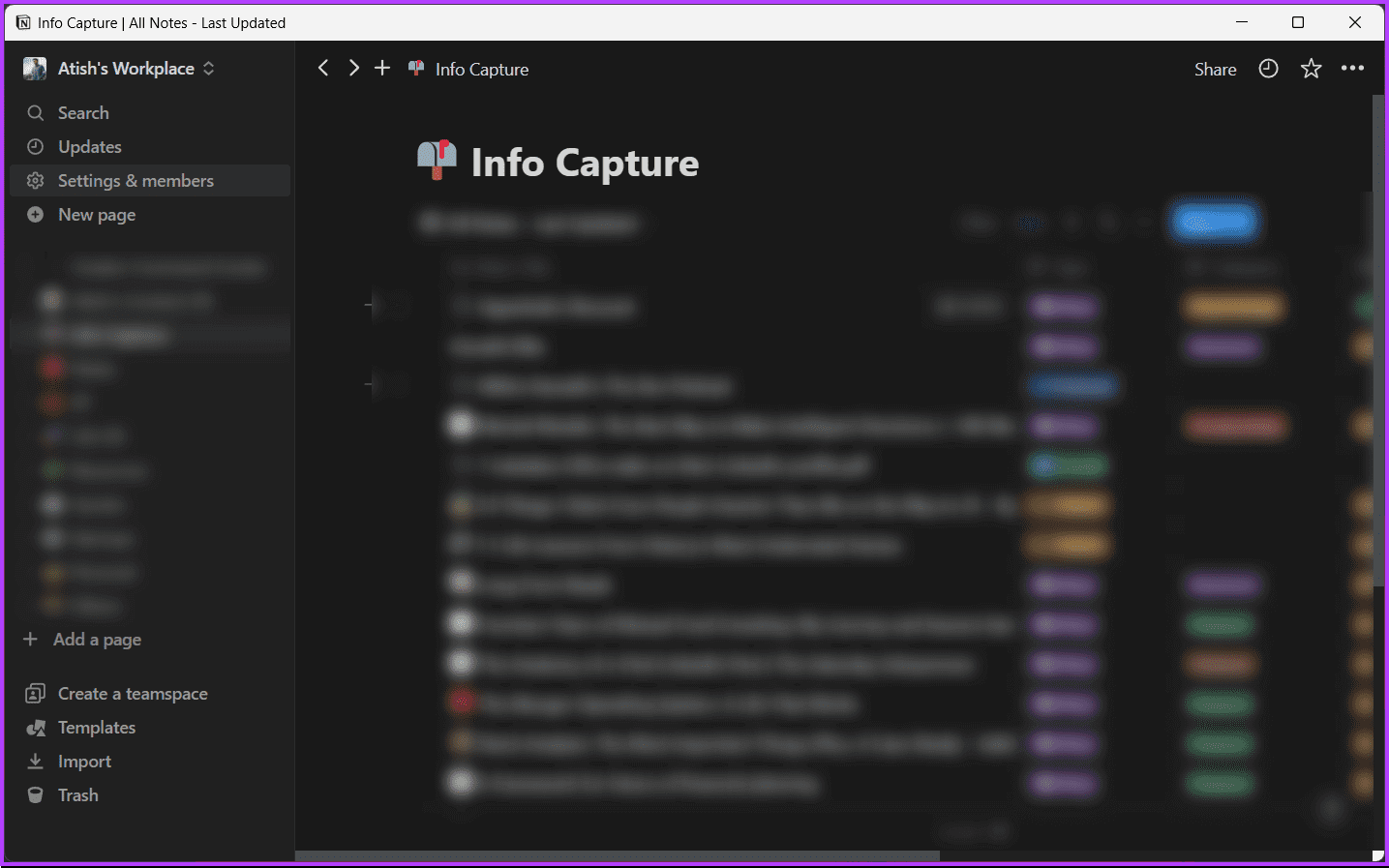

Med mörkt läge kan du ändra utseendet på din Notion-skärm från en ljusvit bakgrund till en mörkgrå eller svart. Vissa föredrar mörkt läge eftersom det minskar ögonbelastningen, sparar batteri och gör skärmen mer estetiskt tilltalande.
Är Notions mörka läge bättre för dina ögon?
Ibland kan mörkt läge minska digital ögonbelastning orsakad av långvarig exponering för starkt, blått ljus från skärmen. Mörkt läge kanske dock inte är lämpligt för alla eller alla situationer. Det är viktigt att välja det läge som fungerar för dig och dina preferenser.
Tips: Lär känna Hur man skapar och använder bakåtlänkar i Notion
Hur man byter till mörkt läge på skrivbordet
Det finns två sätt att aktivera mörkt läge i Notion på datorn. Låt oss börja med det inbyggda alternativet.
Metod 1: Använd det ursprungliga alternativet
Obs: Vi kommer att använda Notion-appen på Windows för den här demonstrationen. Du kan följa samma steg på en Mac eller på Notion-webben.
Steg 1: sätta på Notion-appen Eller öppna den i din favoritwebbläsare på datorn. Logga in med dina inloggningsuppgifter.
Steg 2: Klicka på Alternativ Inställningar och medlemmar från den högra delen.
Obs! Om du inte ser alternativet i den högra rutan klickar du på "CTRL + " i Windows eller "Command + " i Mac för att låsa sidofältet.


Steg 3: I popup-fönstret går du till Mina inställningar.


Steg 5: Slutligen, välj mörkt från rullgardinsmenyn.
Obs! Du kan också välja "Använd systeminställningar" som härmar dina systeminställningar och ändras därefter.

Metod 2: Använd kortkommando
Med den här metoden kan du enkelt ställa in mörkt läge i Notion. Det är dock viktigt att notera att den här metoden bara fungerar med Notion-appen, inte Notion Web. Följ stegen nedan.
Steg 1: sätta på Notion-appen På din Windows- eller Mac-dator.

Sådär. När du trycker på kortkommandona i ditt sökord kommer Notion direkt att ändras från ljust till mörkt och vice versa.
Om du inte har tillgång till din dator och vill göra samma sak med en mobil enhet, fortsätt läsa.
Tips: Lär känna Hur man tar bort arbetsyta och teamyta i Notion
Hur man sätter NOTION i mörkt läge på mobilen
Stegen är desamma för både Android och iOS. I den här demonstrationen använder vi iOS. Om du däremot använder Android följer du dessa steg.
Steg 1: sätta på Notion-appen På din Android-enhet trycker du på ikonen med tre punkter i det övre högra hörnet.

Steg 2: I rullgardinsmenyn väljer du Inställningar. Aviseringar och inställningarScrolla ner till Utseende och klicka sedan på pilen i rullgardinsmenyn.

Steg 3: På skärmen Utseende väljer du mörk gurka Tryck sedan på Den blev klar.
Obs! Om du vill inaktivera mörkt läge följer du stegen ovan och väljer ljust läge.

Varsågod. Detta kommer att omedelbart tillämpa det mörka temat på din Notion-app. Om du inte kan ställa in ditt konto på mörkt läge, kontaktaNotionsstöd För att lösa problemet.
vanliga frågor:
F1. Kan jag schemalägga att mörkt läge i Notion ska slås på och av automatiskt?
Svar: Notion har inte inbyggt stöd för schemaläggning av mörkt läge. Du måste manuellt aktivera eller inaktivera det baserat på dina inställningar eller ljusförhållanden.
F2. Påverkar mörkt läge hur min Notion-arbetsyta visas för andra?
Svar: Nej, inställningarna för mörkt läge är specifika för ditt konto. Att aktivera det kommer inte att ändra utseendet på din arbetsyta för andra medlemmar eller samarbetspartners.
F3. Finns mörkt läge tillgängligt i gratisversionen av Notion?
Svar: Ja, det är en inbyggd funktion som både gratis- och betalanvändare av Notion kan komma åt i appinställningarna.
Lindra dina ögon
Att göra Notion mörkt läge till en del av ditt arbetsflöde är ett enkelt men viktigt steg för att förbättra din produktivitet och upplevelse. Lycka till med anteckningarna! Du kanske också gillar att läsa Så här tar du bort ditt Notion-konto.