Att mappa om tangentbordstangenter är inte lätt, men det kan göras med hjälp av programvara från tredje part. Vanligtvis har en mus två knappar och ett rullhjul. Dessa tre knappar behöver eventuellt inte mappas om eller tilldelas om. En mus med sex eller fler knappar kan anpassas för enkel användning och ett smidigt flöde. Den här artikeln om mappning om tangenter hjälper dig. Tilldela musknappar Till tangentbordstangenter vid ommappning av musknappar i Windows 10.
Du kan omprogrammera musknapparna till olika inställningar, till exempel:
- Du kan använda standardinställningarna på din enhet för att vända på knappfunktionerna.
- Du kan också inaktivera musknappen för att undvika oavsiktlig beröring.
- Du kan också ställa in enheter. makron För att styra musknappar med hjälp av Microsofts mus- och tangentbordscenter.
Lägga märke till: Makron är helt enkelt en sekvens av händelser, såsom fördröjningar, tangenttryckningar och musklick, för att utföra en funktion i upprepningsläge.

Hur man mappar om musknappar i Windows 10
Här är sätt att ommappa eller tilldela om musknappar till tangentbordstangenter.
Alternativ 1: Omvänd musknapp
Om du inte är högerhänt kanske du föredrar att byta funktioner på dina musknappar. Så här mappar du om musknappar på Windows 10-datorer:
1. اضغط على مفتاحي Windows + I Samtidigt att öppna Windows-inställningar.
2. Välj sedan Enhetsinställningar , som visas.

3. Gå till menyn Musinställningar från den högra delen.


4. Välj den primära knappen från rullgardinsmenyn som "vänster" أو "rätt" , Enligt nedanstående.

Detta kommer att mappa om musfunktionerna från vänster knapp till höger.
Alternativ 2: Återställ i alla appar
Lägga märke till: Microsofts mus- och tangentbordscenter fungerar bara med Microsofts möss och tangentbord.
Med hjälp av Microsofts mus- och tangentbordscenter kan du mappa om musknappar eller mappa om dem till tangentbordstangenter enligt följande:
1. Ladda ner Microsoft Mouse och Keyboard Center Kompatibel med Windows-datorer från Officiell Microsofts webbplats.

2. Kör sedan Installationsfil som laddas ner genom att dubbelklicka på denInstallera programmet.

3. Vänta tills det är klart. Windows Extrahera filerna och sedanInstallera programmet automatiskt.

4. Nu kommer applikationen att starta. Microsoft Mus- och tangentbordscenter automatiskt , som visas.

5. Klicka på Grundinställningar.
6. Välj alternativet Klicka (hypotetisk) Placerad under den vänstra knappen som visas.

7. Välj kommandot för de olika alternativen under följande rubriker enligt dina krav:
- De vanligaste kommandona,
- Spelkommandon,
- Webbläsarkommandon,
- och dokumentkommandon,
- Nyckelkommandon och mer.
Alternativ 3: Återställ till ett specifikt program
Du kan också mappa om musknappar i Windows 10 för specifika applikationer.
Lägga märke till: Programmet eller Windows-operativsystemet behöver inte köras som administratör för att kommandona ska fungera med ett visst program.
1. Tryck på Windows -nyckel , Och skriv Microsoft Mouse och Keyboard Center och klicka på Öppna.

2. Gå till Specialinställningar Använd och klicka på knappen "Lägg till nytt" Som visas på den utvalda bilden.
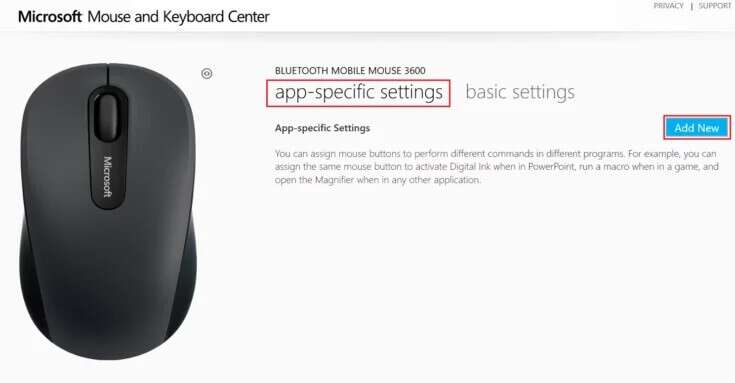
3. Välj önskat program från listan.
Lägga märke till: Klick "Lägg till ett program manuellt" Längst ner, om önskat program inte finns med i listan.
4. Nu, i menyn Knappkommandon , Hitta Beställa.
Här kan du öppna det specifika programmet med den nyligen tilldelade knappen. På så sätt kan du mappa om musknapparna i Windows 10. Enkelt, eller hur?
Alternativ 4: Hur man tilldelar makron till musknappar
Du kan också tilldela nya makron till en musknapp med hjälp av Microsoft Mouse och Keyboard Center Som visas nedan:
1. Börja springa Microsoft Mouse och Keyboard Center Letar efter det som tidigare.

2. Inom Grundinställningar klickar du på knappen Hjul Som visas.

3. Välj makron från listan.
4. Klicka på knappen "Skapa nya makron" Som visas.

5. Skriv namnet makron I namnet: Fältet.
6. I redigeraren: Avdelning Tryck på de tangenter som behövs för makrot.
Lägga märke till: Du kan också välja från avsnittet Specialtangenter som visas på skärmen.
Till exempel: Ange Y Välj "Högerklicka med musen" från specialtangenterna nedan. Denna kombination kommer att utföra hjulknappens funktion från och med nu. Så här mappar du om musknappar till tangentbordstangenter på Windows 10-datorer.
Alternativ 5: Hur man duplicerar makron för musknappar
Du kan också få makron att upprepa sig själva om inte användaren stoppar dem. Sätt att stoppa ett makro från att upprepas inkluderar:
- Växla mellan applikationer,
- Eller tryck på en annan makroknapp.
Följ stegen nedan för att ställa in makron i upprepningsläge:
1. Börja springa Microsoft Mouse och Keyboard Center och gå till Grundinställningar > Hjulknapp Som ovan.

2. Välj Makron på nästa sida.
3. Klicka på pennikonen, dvs. ikonen för att redigera makro, för att redigera det tidigare skapade makrot.

4. Vrid vippströmbrytaren till repetitionsläge för att aktivera den tills den stannar.
Lägga märke till: Om du väljer att växla till upprepningsläge, tryck på de angivna tangenterna för att starta eller stoppa makrot.
Hur man inaktiverar musknappar
Dessutom kan du inaktivera en specifik musknapp i Microsofts mus- och tangentbordscenter. Så här gör du:
1. Öppna Microsoft Mouse och Keyboard Center och gå till Grundinställningar.
2. Klicka på alternativet Klicka. (hypotetisk) Under den vänstra knappen, som visas.
3. Välj kommandot Inaktivera den här knappen för att inaktivera det.
Vanliga frågor (FAQ)
F1. Finns det något tredjepartsverktyg för att ommappa och anpassa musknappar?
svar. Några populära verktyg för att mappa om och anpassa musknappar är:
- X- Muskontrollknapp,
- Mushanterare,
- HydraMouse,
- ClickyMouse och
- Automatisk snabbtangent.
F2. Gäller ändringar som görs via Microsofts tangentbords- och muscenter alla appar?
svar. Ja, det gäller alla appar om ändringar görs i standardinställningarna, såvida du inte ger kommandot uppspelning till den knappen. Du kan också tilldela knapparna till specifika program.
F3. Kan alla musknappar mappas om?
svar. Nej, specialknapparna på vissa modeller kan inte omtilldelas. Användaren måste arbeta med sina standardfunktioner.
Vi hoppas att den här guiden hjälper dig att återställa eller inaktivera musknappar På stationära eller bärbara datorer med Windows 10. Om du har några frågor/förslag angående den här artikeln är du välkommen att lämna dem i kommentarsfältet.