Telegram är en av de mest funktionsrika snabbmeddelandeapparna. När man tittar på konkurrenterna (främst WhatsApp och Signal) ligger Telegram långt över dem. Detta beror främst på dess funktioner som Chattmappar وHemlig chatt Gruppomröstningar och mer. En av dessa funktioner som Telegram nyligen lade till i sin arsenal är möjligheten att dela skärmar med andra. Så här delar du din skärm i Telegram på mobil och dator.

Skärmdumpsfunktionen är tillgänglig på både mobil- och datorversionerna av Telegram. Med den kan du visa din telefon- eller datorskärm för upp till 1000 XNUMX personer samtidigt. Läs vidare för att lära dig hur du använder den.
Hur man delar skärmen i Telegram för Android
Om du använder Android kan du dela din skärm med vem som helst på Telegram så här.
Steg 1: Starta Telegram-appen på din telefon och öppna konversationen med den person du vill dela din skärm med.
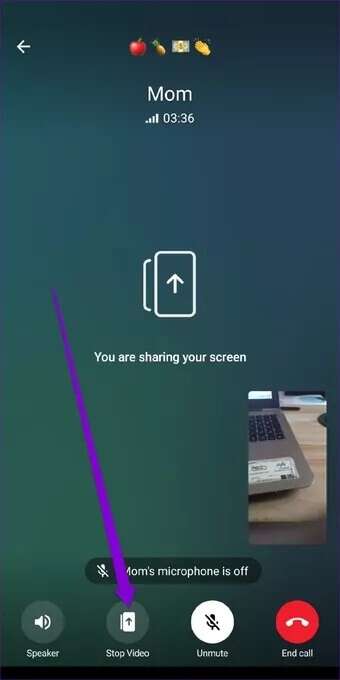
Steg 2: Tryck på samtalsknappen högst upp för att starta ett samtal. När du är ansluten trycker du på knappen för att starta video längst ner.


Steg 3: Telegram kommer att be dig välja mellan din bakre kamera, främre kamera eller telefonskärm. Välj alternativet för telefonskärm och tryck på knappen Dela video. Tryck på Starta nu när du uppmanas.


Efter ett tag ser du ett meddelande som säger "Du delar din skärm". Deltagaren kommer nu att se din skärm. Du kan trycka på knappen Stoppa video när som helst om du inte längre vill dela din skärm.

På samma sätt kan du dela din skärm med flera personer samtidigt under ett gruppvideosamtal på Telegram. Så här gör du.


Steg 1: Starta Telegram-appen på din telefon och öppna en gruppchatt.
Steg 2: Klicka på gruppnamnet högst upp.

Steg 3: Använd nu trepunktsmenyn i det övre högra hörnet och välj alternativet Starta videochatt. Tryck på Starta videochatt igen från popup-menyn.


Steg 4: Tryck på trepunktsmenyn i det övre högra hörnet och välj Dela skärm. Tryck på Starta nu när du uppmanas till det.


Det var allt. Nu kan alla i samtalet se din skärm.
Hur man delar skärmen på iPhone
Om du använder en iPhone fungerar skärmdelningsfunktionen på liknande sätt här också. Så här gör du.
Steg 1: Starta Telegram-appen på din iPhone och öppna någons chatt.
Steg 2: Tryck på personens namn högst upp. Använd nu samtalsikonen för att ringa.


Steg 3: När du är ansluten trycker du på kameraalternativet, så ber Telegram dig att välja mellan bakre kamera, främre kamera eller telefonskärm. Välj alternativet för telefonskärm och tryck sedan på Fortsätt.


Steg 4: Välj Starta sändning när du uppmanas.

Vänta tills 3-sekunderstimern är klar och din skärm visas för den andra personen.
Du kan också dela din skärm med upp till 1000 XNUMX personer samtidigt i ett gruppvideosamtal på Telegram. Så här gör du.
Steg 1: Öppna en gruppchatt på Telegram. Tryck på gruppnamnet högst upp och välj alternativet Röstchatt för att starta ett gruppsamtal.


Steg 2: Vänta tills andra deltar i samtalet. Tryck sedan på videoknappen längst ner till vänster. Välj din telefonskärm och tryck på Fortsätt för att dela din skärm. Tryck på Starta sändning när du uppmanas till det.


I ett gruppvideosamtal kan upp till 30 deltagare dela sin skärm med cirka 1000 XNUMX tittare samtidigt.
Så här delar du din telefonskärm på din dator
Om du använder Telegram-appen på din dator kan du dela din datorskärm i ett Telegram-videosamtal så här.
Steg 1: Öppna Telegram på din dator. Öppna chatten med personen du vill dela din skärm med. Tryck på samtalsikonen i det övre högra hörnet för att starta ett samtal.

Steg 2: När samtalet har kopplats klickar du på knappen Skärmdump längst ner.

Steg 3: Telegram kommer att fråga dig vilken skärm du vill dela. Du kan antingen välja ett av de aktiva fönstren eller välja att dela hela skärmen.
Slutligen, tryck på knappen Dela skärm.

Precis som mobilappen är alternativet Screencast även tillgängligt i ett gruppvideosamtal på Telegram för datorer. Så här får du tillgång till det.
Steg 1: Starta Telegram-appen på din dator och öppna en gruppchatt. Klicka på alternativet Videochatt längst upp till höger.

Steg 2: Klicka på Fortsätt för att fortsätta.

Steg 3: Vänta tills andra deltar i samtalet. Använd nu trepunktsmenyn längst upp till vänster för att välja skärmdelningsalternativet.

Steg 4: Välj sedan en skärm och tryck på knappen Dela skärm. Du kan också markera kryssrutan för att dela systemljud.

Dela din vision
Oavsett om det gäller möjligheten att skapa och använda bottar eller möjligheten att chatta privat med Secret Chat, erbjuder Telegram en mängd funktioner som WhatsApp inte har. Med en sådan snabb utveckling verkar det som att Telegram definitivt ger sina konkurrenter kamp om pengar.