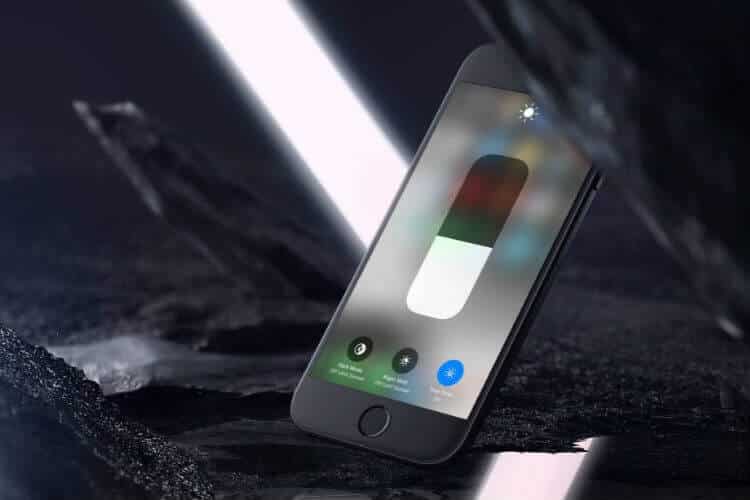
Apple övergav helt den fysiska hemknappen med iPhone X från 2017. Sedan dess har de förlitat sig på Face ID och den gestbaserade iOS. Miljontals äldre iPhones finns kvar, många med Hemknappen är skadad Eller trasig eller skadad. Så här använder du din iPhone utan hemknapp.

Aktivera och använd assistansfunktionen
AssistiveTouch är en del av tillgänglighetsfunktionen i iOS som låter dig använda din iPhone när du har svårt att röra vid skärmen eller komma åt vissa funktioner i operativsystemet.
Den här är inte utformad med vanliga konsumenter i åtanke, som du kanske har gissat. Den är idealisk för dem som behöver ett adaptivt pekskärmstillbehör.
Med samma alternativ kan du enkelt ersätta de flesta iOS-funktioner som utförs med den fysiska hemknappen. Du måste aktivera AssistiveTouch-knappen från inställningsmenyn. Så här gör du.
Steg 1: Öppen inställningar على iPhone.
Steg 2: Rulla ner till en lista tillgänglighet.
Steg 3: Lokalisera oss från listan Fysisk och motorisk.


Steg 4: Gå till List AssistiveTouch Och gör detaktiveringsbrytare från följande lista.


Du kommer att se en knapp AssistiveTouch En rund ikon visas på din iPhone. Den här ikonen hjälper dig att ta skärmdumpar, återgå till hemknappen, visa Kontrollcenter och mycket mer. Låt oss kolla in standardfunktionerna.


Återgå till iPhone-startsidan: Klicka på AssistiveTouch Välj Hem för att återgå till startskärmen. Detta är mycket användbart när du arbetar med hemknappen. buggy Eller skadad på iPhone och frustrerad över att den inte återgår till hemskärmen.

Skärmdump: iPhones med en hemknapp kräver att man använder en kombination av hemknappen och volym ned för att ta en skärmdump. Funktionen är inbyggd i AssistiveTouch-knappen. Tryck på den och välj Skärmdump för att ta en skärmdump.


Under den fysiska skadan kan du ha skadat den nedre delen av din iPhones hemskärm och det kan störa åtkomsten till Kontrollcentret.
Kontrollcenter: Lokalisera AssistiveTouch och klicka Kontrollcenter för att öppna menyn.
Anpassa hjälpen
iPhones hemknapp är också användbar för att öppna appväxlingsmenyn och växla mellan appar och spel när du är på språng. Du kan behöva öppna multitasking-menyn och stänga vissa appar för att frigöra RAM-minne på telefonen.
Normalt kan du dubbelklicka på iPhones hemknapp för att öppna appväxlingsmenyn och göra ändringar. Eftersom hemknappen inte fungerar använder vi AssistiveTouch för att komma åt multitasking-menyn.
Som standard har AssistiveTouch ingen appväxlarfunktion. Du kan dock enkelt anpassa layouten från inställningsmenyn.
Steg 1: Öppen inställningar på iPhone.
Steg 2: Bläddra till en lista tillgänglighet.
Steg 3: Lokalisera oss och gå till listan AssistiveTouch.

Steg 4: Klicka på Anpassa listan Toppnivå.
Steg 5: Klicka på + Och lägg till En annan ikon till mig AssistiveTouch.


Steg 6: Lokalisera Tom kod Och leta efter ett alternativ App Switcher från följande lista.
Klicka på Färdig Överst är du redo att komma åt appmenyn. Växlaren Av AssistiveTouch.
Klicka på AssistiveTouch och välj Appväxlare. iOS tar dig till en meny. multitasking att göra ändringar.

När du väl vant dig vid att använda AssistiveTouch på din iPhone vill du använda samma sak för varje funktion. De flesta funktioner är dolda i enhetsmenyn.
Klicka på AssistiveTouch och välj enheten. Du kan rotera skärmen från följande meny, stänga av ljudet på din iPhone, använda volymen upp/ner och till och med låsa skärmen.
Det är användbart när volymknapparna, strömknappen och hemknappen på iPhone är skadade.
Aktivera tryck vid väckning
Det är dags attAktivera tryck för att väcka Från installationen eftersom en skadad iPhone-hemknapp inte hjälper dig att slå på skärmen.
Steg 1: öppna menyn iPhone-inställningar.
Steg 2: Gå till Tillgänglighet och välj Rör.
Steg 3: gör detAktivera tryck för att väcka från följande lista.


Du kan nu väcka skärmen genom att trycka på skärmen – du behöver inte använda den trasiga hemknappen igen.
Använd tryckgester igen
Om AssistiveTouch är fullt av andra funktioner kan du aktivera bakåttryckning och skärmlåsgester, eller använda appväxlarmenyn utan hemknappen. Så här gör du.
Steg 1: Öppen iPhone-inställningar och gå till tillgänglighet.
Steg 2: Öppen oss och scrolla ner till Bakåttryck.


Du kan använda dubbeltryck- eller trippeltryck-gester. För varje gest har du möjlighet att anpassa gesten.
Observera att bakåttryckningsgester kanske inte fungerar som förväntat med ett tjockt iPhone-skal.
Lämna iPhone-hemknappen som den är.
Du behöver inte uppgradera till den senaste iPhone-modellen för att slippa den fysiska hemknappen. Du kan fortsätta använda din iPhone bekvämt utan hemknappen.