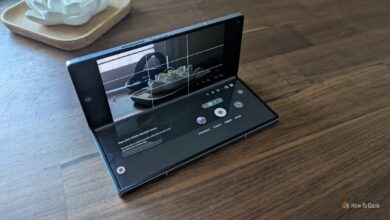
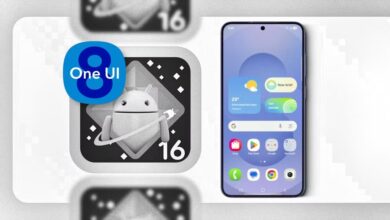
Det råder ingen tvekan om att den genomsnittliga skärmstorleken på en smartphone håller på att gå överstyr. Med de senaste erbjudandena från Android-enhetstillverkare som når nästan 7 tum kan det vara svårt att navigera användargränssnittet med en hand. Samsung har packat in ett dedikerat enhandsläge i sin Ett användargränssnitt För att åtgärda problemet, så här använder du enhandsläget på Samsung Galaxy-telefoner. Som namnet antyder är enhandsläget utformat för att du enkelt ska kunna använda din surfplatta. När du aktiverar enhandsläget krymper operativsystemet hela skärmen så att du bekvämt kan använda samma användargränssnitt. Låt oss kolla in den extra funktionen i aktion. Ska vi?

Aktivera enhandsläge med en gest
Det finns två sätt att navigera i One UI-operativsystemet. Du kan antingen använda de gamla navigeringsknapparna (Hem, Senaste och Tillbaka) eller välja gester för att navigera i användargränssnittet.
Om du använder gester behöver du bara svepa nedåt i mitten, så växlar One UI till enhandsläge.

Du kommer att se ett flytande användargränssnitt med en bakgrund som matchar bakgrunden i gradienttemat.

Om du är vänsterhänt kan du klicka vänsterpil Flytta läget med ena handen till vänster och klicka på samma sätt på höger pil För att flytta den till Motsatt riktning.
Det finns inget sätt att ändra storlek på fönstret med en hand. Du kan dock justera fönstrets position med hjälp av den övre listen. Håll ner den övre listen och använd sedan dra och släpp för att flytta fönstret.
Aktivera enhandsläge med navigeringsknapparna
Om du använder navigeringsknappen på din Galaxy-telefon rekommenderar vi att du använder tricket med hemknappen för att använda enhandsläget. Du måste göra några inställningarjusteringar här.
Först visar vi hur du använder navigeringsknapparna för att navigera i användargränssnittet och sedan gör en inställningsändring i enhandsläge.



Steg 1: Öppen Inställningsmeny على Galaxy-telefon din.
Steg 2: gå till Visa.

Steg 3: Bläddra ner och välj navigeringsfält.

Steg 4: från listan Typ av transport , Hitta Knappar. Från samma Listan , du får Ändra ordningen på knapparna Också.

När du har ändrat One UI från gester till navigeringsknappar kan du följa stegen nedan.
Steg 1: Svep nedåt och visa Meddelandecenter.
Steg 2: Lokalisera Inställningsutrustning ovan.

Steg 3: Av Inställningsmeny , Gå till Avancerade funktioner.

Steg 4: Lokalisera Enhandsläge och tryck på knappen.


Från och med nu kan du dubbeltrycka på hemknappen för att aktivera enhandsläge. De vanliga funktionerna för enhandsläge förblir identiska, som diskuterats ovan.
Avsluta enhandsläge
Det är väldigt enkelt att avsluta enhandsläget. Dubbeltryck bara på sidopilen så återgår One UI till sitt ursprungliga utseende.

Observera att när Ta skärmdumpar I enhandsläge visas en helskärm med en tonad bakgrund. Avsluta alltid enhandsläge och ta sedan skärmdumpar.
Inaktivera enhandsläge
Om du inte gillar Samsungs enhandsläge kan du enkelt inaktivera funktionen från inställningsmenyn. Vissa inaktiverar också funktionen när de tröttnar på att upprepade gånger aktivera enhandsläget.
Steg 1: Öppen inställningar på din telefon.
Steg 2: gå till Avancerade funktioner.

Steg 3: inaktivera Växla läge med en hand -Du är bra.

Bonustrick: Använd flera fönster i ett enda användargränssnitt
One UI är fullspäckat med dolda pärlor och funktioner. Ett sådant knep är att använda Multi Window från menyn Senaste. Du får ett flytande appfönster på skärmen, och du kan minimera appen till en bubbla och komma åt den var som helst.
Steg 1: Öppen multitasking-lista på din telefon.
Steg 2: Lång press Appikon och välj Öppet alternativ I popup-vyn.


Steg 3: One UI-appen öppnas i ett litet fönster. Du kan trycka på den översta fältet och placera appfönstren där du föredrar.


Tryck på den övre indikatorn så hittar du alternativ för att minimera eller maximera appfönstret. Den här funktionen bör inte användas på telefoner med 4 GB RAM. Flera fönster kräver en betydande mängd RAM för att fungera smidigt under en längre period.
Njut av enhandsläge på GALAXY-telefoner
Samsung har ofta One UI-funktioner med knep, men enhandsläget är ett undantag. Det är noggrant utformat och syftar till att lösa ett smärtsamt problem för många användare. Hur har du varit med enhandsläget hittills? Dela dina tankar i kommentarerna nedan om hur man använder enhandsläget på Samsung Galaxy-telefoner.