Har du någonsin råkat radera ett stycke i Anteckningar-appen på din iPhone och undrat om du kunde ångra det istället för att skriva det igen? Med Apple Notes kan du ångra dina senaste åtgärder, precis som på din Mac och iPad, men dolt i det öppna. Att ångra i Anteckningar är en enkel process. Låt oss lära oss hur du använder Ångra på iPhone Notes.

Ångra är en av de sällsynta funktionerna på din iPhone, och det är en snygg och otroligt användbar funktion. Oavsett om du vill ångra ett stycke eller formatera det kan du göra det snabbt. Inte bara det, Ångra-funktionen fungerar på alla iOS. Du kan också använda Ångra i Foton, E-post, Filer med mera. Låt oss visa dig hur.
Hur man ångrar Apple Notes på iPhone
Det finns fyra sätt att använda ångra (eller göra om) i Anteckningar-appen på din iPhone. Processen är enkel. Låt oss lära oss hur.
Metod 1: Använd beskrivningsverktyget
Alternativen för att ångra och göra om är dolda i överstrykningspennan. Apple NotesDu kan använda markeringsverktyget för att snabbt ångra, ta bort eller till och med formatera text i Anteckningar-appen på din iPhone.
Här är de enkla stegen att följa:
Steg 1: Öppen Notera som du vill ångra i Anteckningar-appen och tryck på knappen Skyltar.
Steg 2: Nu kommer ikoner att visas. Ångra/Gör om Högst upp på skärmen. Tryck på Reträtt För att återgå till den senaste ändringen.
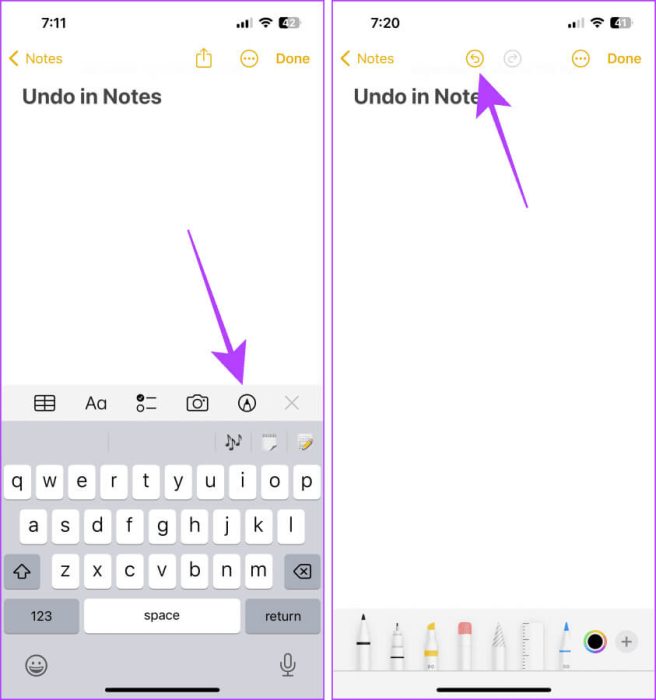
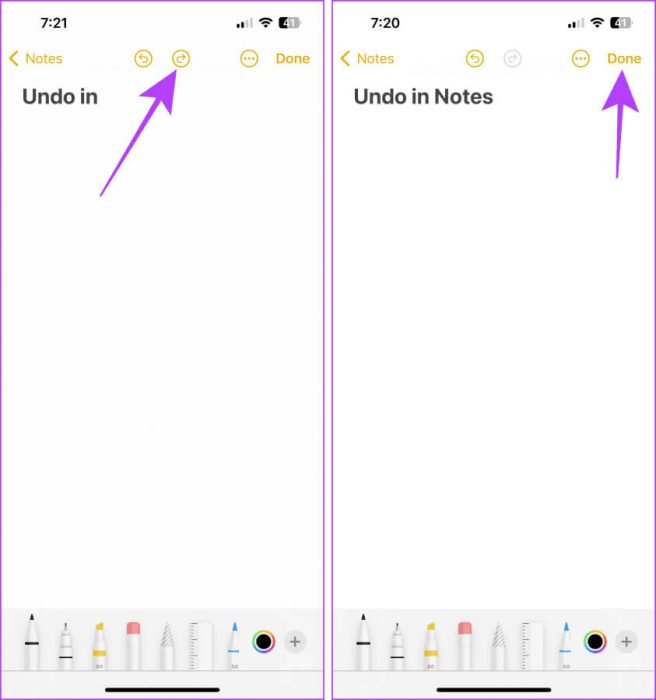
Steg 3: Klicka på Återställ ikon om du vill Skriva om.
Steg 4: När du är nöjd med ändringen klickar du på Den var klar För att stänga kodningsverktygen.


Metod 2: Använd skakning för att ångra gest på iPhone
Du kan också skaka din iPhone för att ångra i Anteckningar-appen. Men först, låt oss aktivera detta i Inställningar. Här är stegen du ska ta:
Steg 1: Öppna en app inställningar På din iPhone trycker du på tillgänglighet.
Steg 2: Klicka nu på Röra.
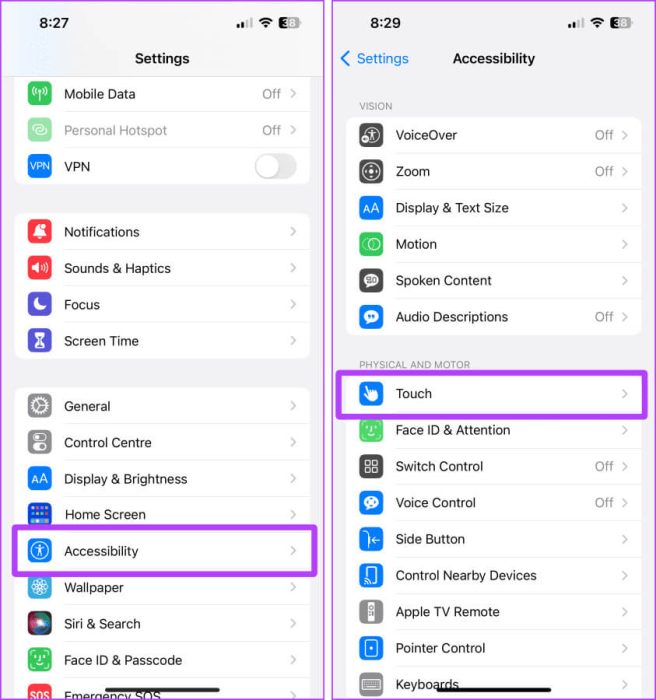
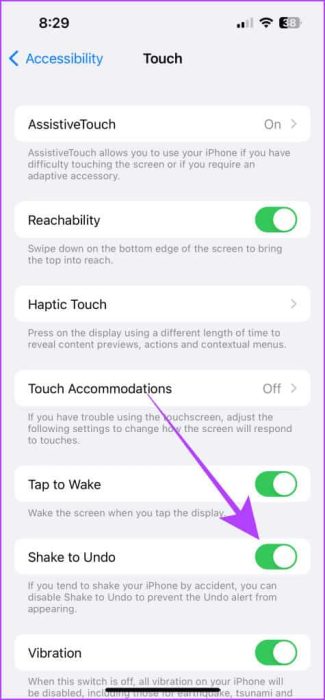
Steg 3: Slå på vippströmbrytaren som säger "Skaka för att retirera."
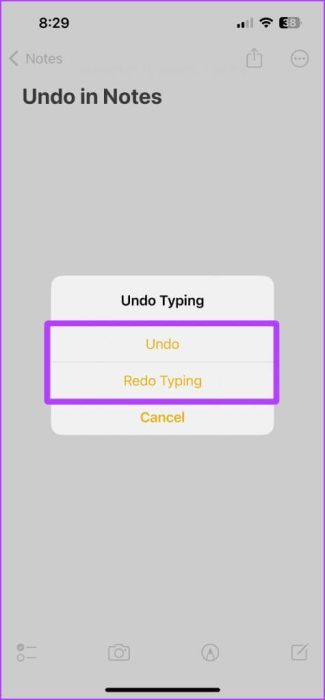
Steg 4: Nu, öppna Notera För att ångra en anteckning i Anteckningar-appen, håll din iPhone stadigt och skaka den.

Steg 5: Klicka på Ångra/Gör om enligt preferenser. Och det är allt.
Metod 3: Använd trefingergesten för att visa ångraalternativen.
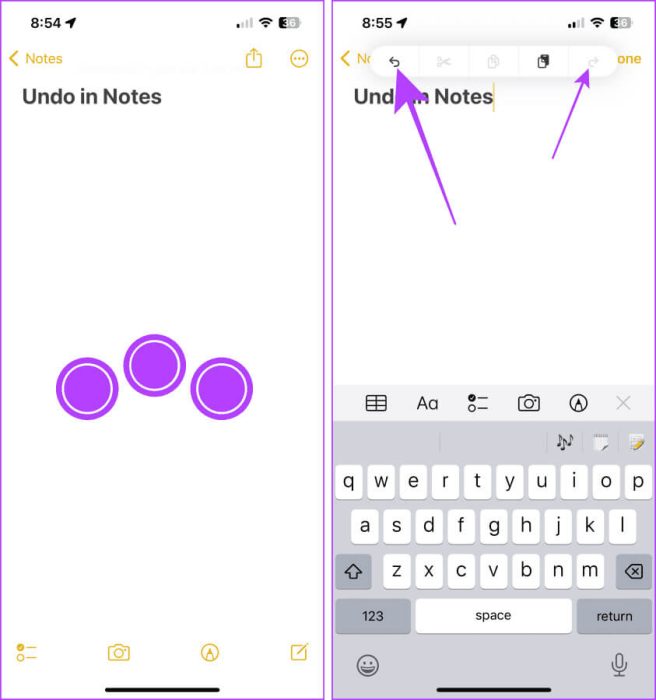
Steg 1: Öppen Anteckningar som du vill ångra och tryck på mitten av skärmen med tre fingrar.
Steg 2: En uppsättning alternativ visas högst upp på skärmen; tryck på Reträtt Eller göra om samma sak.
Metod 4: Dubbeltryck eller svep åt vänster med tre fingrar
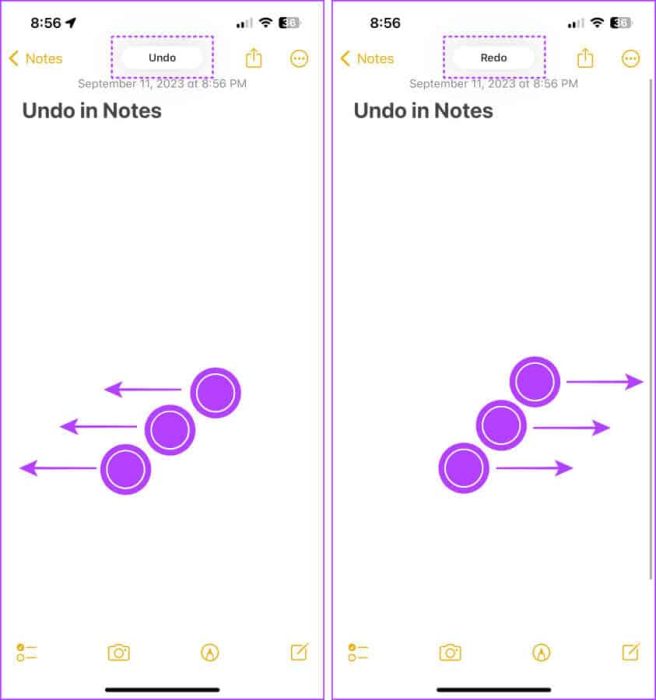
Dessutom kan du dubbeltrycka eller svepa med tre fingrar för att använda Ångra i Anteckningar på din iPhone. Så här gör du:
Steg 1: Öppen Anteckningar där du vill ångra. Svep nu åt vänster eller dubbeltryck med tre fingrar för att ångra inmatningen.
Steg 2: Alternativt kan du svepa åt höger med tre fingrar. att upprepa.
Metod 5: Ångra användningen av ett Bluetooth-tangentbord på iPhone
Bortsett från detta kan du också använda kortkommandot på ett Bluetooth-tangentbord (eller trådbundet) för att ångra iPhone Notes-appen.
Öppna bara anteckningen du vill redigera och tryck på Cmd + Z-tangenterna På tangentbordet för att ångra inmatning i Anteckningar-appen.

Andra ställen att använda ångra/gör om på iPhone
Ångra/gör om-funktionen på din iPhone är inte begränsad till Anteckningar-appen. Du kan använda den i iOS och i de flesta tredjepartsappar och åtgärder du kan tänka dig.
Kul fakta: Alla fyra sätten att ångra/göra om anteckningar på din iPhone fungerar (nästan) överallt på din iPhone, inklusive saker från listan nedan.
Här är en lista över ställen där du kan använda ångra/göra om på din iPhone:
- Ångra upprepade kalenderhändelser
- Ångra stängning av flikar i Safari
- Ångra ändringar eller borttagningar i påminnelser
- Ångra borttagning eller namnbyte av filer, mappar, foton eller videor
- Ångra foto- eller videoredigering
- Ångra Skicka e-post
- Ångra borttagning av kontakter (endast om du raderade dem genom att trycka länge)
vanliga frågor:
F1. Hur många gånger kan jag ångra/göra om?
Svar: Det finns ingen gräns för hur många åtgärder som kan ångras eller göras om. Du kan dock bara ångra de senaste åtgärderna.
F2. Kan jag ångra borttagningen av en widget eller app från startskärmen?
Svar: Nej.
F3. Kan jag ångra borttagningen av bakgrundsbilden på låsskärmen på min iPhone?
Svar: Tyvärr nej. Ångra-funktionen fungerar inte med bakgrundsbilder på låsskärmen.
Ångra vad som helst på din iPhone
Sammanfattningsvis ger Ångra-funktionen dig kontroll över din iPhone. Oavsett om du vill rädda en oavsiktligt raderad anteckning eller korrigera en hastig redigering, säkerställer detta enkla men oumbärliga verktyg att ditt arbete förblir felfritt. Så omfamna kraften i Ångra och höj din mobila anteckningsupplevelse.