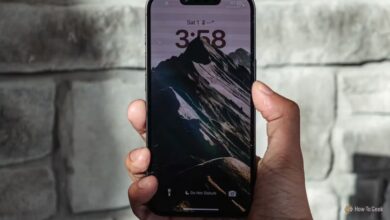
är en fördel stör inte (DND) från Apple är perfekt Hantera aviseringar Så att du kan fokusera. När den är aktiverad kan du anpassa den så att alla aviseringar stängs av hela tiden, bara under en viss tid, eller för att tillåta störningar från specifika kontakter och appar. Vissa iPhone-användare blir störda även när Stör ej är aktiverat. Om detta händer dig kan du läsa vidare för att lära dig varför, hur du åtgärdar din iPhones ringsignaler när Stör ej-läget är påslaget och några andra användbara tips om Stör ej.

iPhone ringer när Stör ej-läget är aktiverat
Standardinställningen Stör ej på din iPhone kan vara anledningen till att du tar emot samtal trots att den är aktiverad. Som standard tystar iOS bara inkommande samtal och meddelanden om din iPhone är låst. Annars tar du emot samtal och meddelanden medan du använder telefonen.
Så här aktiverar du "Stör ej"-läget på "Alltid"
För att säkerställa att du inte blir störd oavsett om du använder telefonen eller inte kan du ställa in den på att alltid vara tyst i dina Stör ej-inställningar. Här är stegen för att göra det.
- Öppen Inställningar.”

2. Klicka på "fokuset" Sedan "stör inte" eller bara stör ej!

3. Inom avsnittet "tysta" , knacka på "alltid".
Så här schemalägger du Stör ej-läget
Stör ej-läget kan schemaläggas att aktiveras vid specifika tidpunkter, till exempel när du är i ett möte eller sover. Följ dessa steg för att planera din Stör ej-tid.
- Gå till inställningsmenyn "stör inte".

2. Klicka på Lägg till en tabell eller automatisera.


3. Du bör se den specifika statusen för vilken du vill att Stör ej ska aktiveras automatiskt: "tiden" أو "Plats" أو "Ansökan". om du väljer "tiden" Du kommer att bli ombedd att ange starttid, sluttid och dagar.

4. Tryck på "Det blev klart" För att spara dina inställningar.

Hur man skapar Stör ej-undantag
Med Stör ej kan du skapa undantag för att tillåta samtal och aviseringar från specifika kontakter eller appar. Följ dessa steg för att aktivera samtal och aviseringar från specifika kontakter när Stör ej är aktivt.
- Gå till Inställningar-menyn "stör inte".
2. Inom avsnittet "Tillåtna aviseringar" , Välj "Personer".

3. Välj de kontakter eller grupper du vill tillåta samtal och aviseringar från. Tryck på plusikonen för att välja en kontakt.

4. Välj en eller flera kontakter från din kontaktlista att lägga till i listan. "Tillåtna personer".

5. Klicka på Samtal från För att lägga till andra personer. Här kan du också välja att tillåta samtal från "alla" أو "ingen" أو Favoriter

6. Du kommer att ha möjlighet att tillåta upprepade samtal från valda kontakter. För att ställa in detta, gå till skärmen Stör ej-inställningar och aktivera alternativet. Tillåt upprepade samtal. Detta möjliggör ett andra samtal från samma person inom tre minuter.

Instruktioner
F1. Vad händer när din iPhone är i Stör ej-läge och någon ringer?
svar. när den är aktiverad "stör inte" Dina samtal går direkt till röstbrevlådan. Du får en tyst avisering som ett missat samtal. Uppringaren informeras om att telefonen antingen är avstängd eller utanför täckningsområdet.
F2. Är Fokus samma sak som Stör ej?
svar. Lägena Stör ej och Fokus kan styra aviseringar från specifika appar. När båda lägena är aktiverade är blockering av aviseringar, rensing av öppna aviseringar från specifika appar och förhindrande av ytterligare aviseringar aktiva.
F3. Har Fokus ersatt Stör ej?
svar. Nej, Fokus har inte ersatt Stör ej-läget.
Med Fokus tillgängligt i iOS 15 och iPadOS 15 eller senare kan du aktivera Stör ej för att tysta samtal, aviseringar och varningar när enheten är låst. Du kan schemalägga Stör ej och tillåta samtal från specifika personer.
F4. Är "Stör ej" bättre än tystnad?
svar. Måste användas tyst läge När du föredrar att tysta allt utan att behöva skapa undantag eller scheman kan Stör ej-läget användas när du behöver tillåta samtal och aviseringar från vissa personer eller appar. Om Stör ej-läget till exempel är inställt på nattetid kan du låta ditt alarm fortsätta ljuda på morgonen.
F5. Hur kan jag sluta fokusera?
svar. Följ dessa steg för att inaktivera fokus.
1. Långt tryck på fokusikonen från Låsskärm. Eller åtkomst "Kontrollcenter" och tryck sedan på "fokus".
2. Klicka på ikonen "fokuset" för att inaktivera den.
Inga fler oönskade störningar
Ingen gillar att bli störd av sin iPhone, särskilt inte efter att ha aktiverat Stör ej-läget. Som standard, och trots Stör ej, antar iPhone att det är okej att bli störd om du använder telefonen. Du kan förbli ostörd hela tiden genom att välja tyst alternativ Alltid i Stör ej-inställningarna.
يمكنك Stäng av Stör ej-läget Genom att följa stegen i den här guiden.
Kunde du ställa in Stör ej-läget som vi förklarade i den här artikeln? Låt oss veta i kommentarsfältet nedan.