Många av oss äger bärbara datorer eftersom all viktig hårdvara som tangentbord och mus är inbyggda i dem. Om dessa komponenter slutar fungera, omintetgör det syftet (och den ekonomiska kostnaden) med att äga en bärbar dator från första början. Det finns många anledningar till varför ett bärbart tangentbord kan sluta fungera och många lösningar på problemet. Den här guiden utforskar dessa orsaker och åtgärder.

Obs: För några av dessa tips behöver du: Använd ett externt tangentbord (eller pekskärmstangentbord), så ha den i standby-läge.
Laptoptangentbordet fungerar inte efter Windows-uppdatering
Windows-uppdateringar Det går inte alltid bra. Även om det är utformat för att förbättra systemets stabilitet kan det också ha konstiga biverkningar, som till exempel tangentbordskrascher.
Om det orsakar "Viktig uppdatering" Om ditt Windows-tangentbord slutar fungera kan du felsöka med hjälp av bakgrundsbelysningsknappen på vissa modeller, till exempel Lenovo.
Om ditt bärbara tangentbord inte fungerar efter en Windows-uppdatering följer du stegen nedan:
- Koppla bort alla externa tangentbord, slå på datorn och logga in på datorn med hjälp av pekskärmstangentbordet (tidigare känt som skärmtangentbordet) om det behövs.
- För att använda pektangentbordet klickar du på i det nedre högra hörnet av systemfältet och sedan på ikonen. Pekskärmstangentbord. Tangentbordet visas i full storlek, vilket kan minimeras.

- När du har gjort det, slå på tangentbordets bakgrundsbelysning om din bärbara dator har den funktionen. Du kanske inte kan göra detta med tangentbordet, så gå till din bärbara dators tangentbordsprogram (detta varierar beroende på din bärbara dator) och slå på bakgrundsbelysningen via den.
- På Lenovo Legion-bärbara datorer kallas detta till exempel "iCUE" , där du väljer eller skapar en bakgrundsbelysningsprofil för att slå på bakgrundsbelysningen. Den här appen fungerar även med bärbara datorer från HP, Dell och Acer.

- gå upp "Strikt stängt" För din bärbara dator. Istället för att stänga av via Windows, håll ner strömknappen på din bärbara dator tills datorn stängs av.
- Starta om din bärbara dator så borde tangentbordet fungera igen.


Om ditt tangentbord inte stöder bakgrundsbelysningsknappen kommer det att fungera. systemåterställning För att reparera skadan som orsakades av felaktig uppdatering.
programvara för laptop-tangentbord fungerar inte
Om din bärbara dator startar i BIOS när du trycker på relevant tangent är den goda nyheten att tangentbordet fungerar. Den dåliga nyheten är att Windows inte ser det på det sättet, och du måste övertyga det.
Obs! Du kan behöva ansluta ett externt tangentbord till din bärbara dator för att utföra den här åtgärden, eftersom du måste ha ett sätt attAnge ditt Windows-lösenord.
Metod 1: Kontrollera Windows för systemfilsfel på tangentbordet
Om ditt bärbara tangentbord inte fungerar på grund av ett programvaruproblem är det första förnuftiga du kan göra att köra en systemfilssökning, vilket kontrollerar viktiga Windows-systemfiler för fel och sedan åtgärdar eventuella skador, om möjligt.
- Klicka på Win-nyckel och ange sedan cmd I sökrutan. När kommandotolken visas i resultaten högerklickar du på den och klickar på "Kör som administratör".

- Ange följande i kommandotolken och vänta tills processen är klar:

sfc / scannow


3. När Systemfilsgranskaren har slutfört sin felsökning och utvärdering kommer alla skadade filer att repareras. Du kan kontrollera loggfilerna på den angivna datorplatsen för att se om något av dessa problem orsakas av tangentbordsproblem.

4. I vissa fall uppdaterar kommandotolken statusen för omstart. Slutför omstarten av enheten för att slutföra väntande reparationer.
Tips: Om du behöver göra mer kan du Batchbyte av filer i Windows.
Metod 2: Installera om tangentbordsdrivrutinen
För det mesta, särskilt med äldre bärbara datorer, beror problem med felaktiga tangentbord på skadade eller föråldrade tangentbordsdrivrutiner. Detta kräver en enkel åtgärd som innebär att man installerar om drivrutinerna.
- Gå till "Enhetshanteraren" Genom att skriva devmgmt.msc Inre ordning Windows Kör ، Win + R.
- Scrolla ner och tryck på tangentbordOm det finns ett utropstecken på det virtuella laptoptangentbordet (kallas Standard PS/2-tangentbord I vårt fall) betyder det att Windows har upptäckt ett problem.
- Högerklicka på tangentbordet och klicka på "Avinstallera enhet" Starta sedan om datorn. Tangentbordet bör installeras om omedelbart, även när du loggar in på Windows. Förhoppningsvis fungerar tangentbordet igen.

- Innan du avinstallerar drivrutiner, utför en högerklicksskanning med Uppdatera drivrutiner att öppna ett fönster Uppdatera drivrutiner.
- Sök automatiskt efter tangentbordsdrivrutiner. Om Windows avgör att de bästa drivrutinerna är tillgängliga, fortsätt.


Metod 3: Kör felsökaren för tangentbordet
Ibland är den inbyggda felsökaren i Windows det bästa sättet att avgöra vad som är fel med tangentbordet.
- Gå till "Inställningar -> System -> Felsökning -> Andra felsökningsverktyg."
- Hitta tangentbordsalternativet och klicka på det. "sysselsättning". Detta öppnar ett nytt popup-fönster.
- Vänta några sekunder så att den bärbara datorn upptäcker eventuella problemområden på tangentbordet.
- De flesta programvaruproblem med tangentbordet beror på att Text Services Framework inte fungerar korrekt eller andra fel i inmatningsmetoden.


Om det inte finns några problem orsakade av din bärbara dators programvara kommer felsökaren inte att visa några resultat. Men om det finns några kommer de att åtgärdas omedelbart.
Laptop-tangentbord fungerar inte
Ibland är ditt tangentbordsproblem inte programvarurelaterat utan snarare ett hårdvaruproblem. Som tur är kan du felsöka även detta problem.
För att isolera problemet, tryck upprepade gånger på tangenten som tar dig till BIOS-skärmen medan din bärbara dator startar. Detta varierar mellan bärbara datormärken, men det är oftast tangenten Radera أو F2 أو F8 أو F12. Om din bärbara dator kör Windows trycker du antingen på fel tangent, eller så fungerar inte tangentbordet på hårdvarunivå.
Om du är säker på att du trycker på rätt tangent och BIOS inte startar, har ditt bärbara tangentbord troligen ett hårdvaruproblem. Det kan vara så enkelt som en lös kontakt mellan tangentbordet och moderkortet.

Om du inte känner dig bekväm med att öppna din bärbara dator kan du överväga att ta den till en expert som kan titta på den. Om du vill försöka kontrollera problemet själv kan du använda ett verktyg för att lyfta tangentbordet och kontrollera anslutningen under (på egen risk). När du ser kontakten som ansluter tangentbordet till moderkortet, se till att den inte är lös (eller ännu värre, trasig) och sitter ordentligt i sin plats.
Om bandet eller kontakten är skadad måste du reparera din bärbara dator. Om det sitter löst kan du ha löst problemet!
Bra att veta: Om du fortfarande har problem med hårdvaran kan du prova dessa andra förslag för att laga ett trasigt laptoptangentbord.
Laptoptangentbordet svarar långsamt
Om ditt tangentbord fungerar, men det är en fördröjning eller fördröjning mellan att du trycker på tangenterna och att din inmatning visas på skärmen, är det troligtvis inte ett hårdvaruproblem. Du kanske bara behöver göra något av följande: stäng av Filtertangenter eller justera tangentbordshastigheten.
Metod 1: Stäng av filterknappar
En anledning till långsam respons på tangentbordstryckningar är att tillgänglighetsfunktionen är aktiverad. NyckelfiltreringDetta gör att tangentbordet ignorerar korta tangenttryckningar, vilket gör det lättare att skriva för användare med darrande händer.
För att stänga av filtertangenter, klicka på Start-menyn och sedan Inställningsikon -> Tillgänglighet -> Tangentbord -> Filtertangenter. Klicka på Tangentbord i rutan till vänster, rulla sedan ned och inaktivera standardalternativet för Kortkommando för filtertangenter.

Metod 2: Justera tangentbordets hastighetsvariabler
Windows-tangentbordets svarsfrekvens kan justeras med hjälp av några av tangentbordets egenskapers hastighetsvariabler. Detta gör att systemet kan anpassa sig till odiagnostiserade problem med tangentbord och styrplatta.
- Öppen kontrollbord Av SökmenyGå till . Visa efter kategori och klicka "Små ikoner".

- När de små ikonerna visas klickar du på "tangentbord" För att öppna tangentbordsegenskaper i ett nytt popup-fönster.

- Ställ in mina variabler Fördröjd upprepning و "återfallsfrekvens" Lite mer än standardvärdet. Flytta inte reglagen för mycket. Du kan alltid trycka och hålla ner en tangent för att kontrollera om tangentbordet känns bekvämt. Ändra blinkningsfrekvensen något om det behövs.


Om ovanstående metoder misslyckas kan du gå igenom avsnittet igen "Installera om tangentbordsdrivrutinen" I den här guiden är långsam eller oresponsiv skrivning ofta resultatet av drivrutinsfel.
Tangentbordet fungerar inte på grund av smuts och spill
Under årens lopp samlar bärbara tangentbord mycket damm, smuts och klibbiga rester. Enligt vissa studier kan tangentbord innehålla fler bakterier än en toalettstol.
Ett smutsigt laptoptangentbord innebär också igensatta tangenter som svarar långsammare på skrivande. Om du har spillt kaffe eller vätska kommer du förmodligen att känna en allmän tröghet någon gång. Som tur är behöver du inte gå så långt för att göra ditt tangentbord oanvändbart.
De flesta yrkesverksamma använder en liten kontorsdammsugare, eftersom den fungerar bäst för att suga upp allt ansamlat skräp. Du kan också använda bomullspinnar inlindade i ett trunt verktyg. Du vill inte repa ytan allvarligt eller dra ut nycklar med kraftigt svepande.

Du kan också uppleva Problem med pekplattan på den bärbara datorn På grund av spill och smuts, men det kan också repareras.
Vanliga frågor
F1: Kan virus orsaka tangentbordsfel?
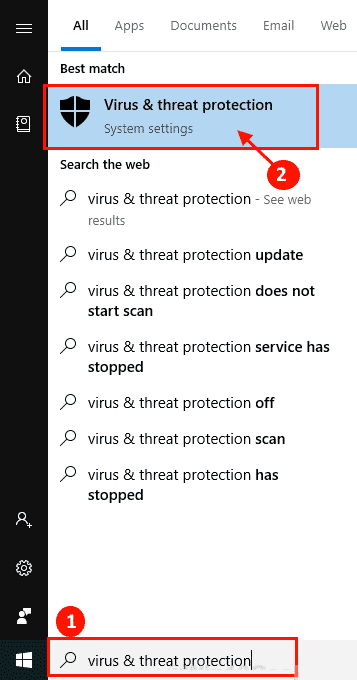
Svar: En virusinfektion kan hindra ditt tangentbord från att fungera korrekt. Vissa virus kan påverka tangentbordslayouten, göra att bakgrundsbelysningen slås på och av utan förvarning och kan orsaka att en eller flera tangenter slutar fungera korrekt. I sådana fall, anslut ett externt tangentbord och åtgärda problemen med hjälp av Windows Defender säkerhetsskanningar.
F2: Hur kan jag åtgärda problemet med att vissa tangenter på tangentbordet inte fungerar?
Svar: Stäng av din bärbara dator och rengör tangentbordet med en bomullspinne eller dammsugare. Slå på den igen och se om problemet är löst. Om inte, kontrollera Enhetshanteraren för skadade drivrutiner eller utropstecken. Om det ser bra ut, fortsätt med systemfilsgranskaren. Se också till att du har rätt tangentbordslayout, vilket du kan identifiera från tangentbordsegenskaperna. Om ingen av dessa lösningar hjälper kan det vara ett hårdvaruproblem som bara kan åtgärdas genom att öppna bakpanelen på din bärbara dator. Be din bärbara datortillverkare att åtgärda det.
F3: Kan jag använda flytande desinfektionsmedel för att rengöra mitt laptoptangentbord?
Svar: Använd aldrig vätska för att torka av ditt bärbara tangentbord, inte ens av misstag. Det är ohygieniskt för ditt bärbara tangentbord och andra kretsar.