Försöker du ladda ner appar från butiken? Google Play Men appen börjar inte laddas? Om du har upplevt detta i mer än 5 minuter behöver du en lösning.
Det kan finnas flera faktorer som hindrar Play Butik från att ladda ner nya appar till dina enheter. Ibland tar det tid för appar som är större (MB) att börja laddas ner eftersom den identifierar ledigt utrymme och andra saker för att avgöra om appen är nedladdningsbar.
Men om appen är mindre och visar nedladdningsstatus i mer än 5–10 minuter även efter att ha fått höghastighetsinternet, måste Play Store åtgärdas. Här, i den här artikeln, har vi diskuterat orsakerna bakom problemet och hur de åtgärdas när Google Play Store slutar ladda ner.
Möjliga orsaker till att Google Play Store inte laddar ner
Det finns otaliga orsaker till problemet "Nedladdningen sker inte" i Google Play Store. Nedan följer några möjliga lösningar:
-
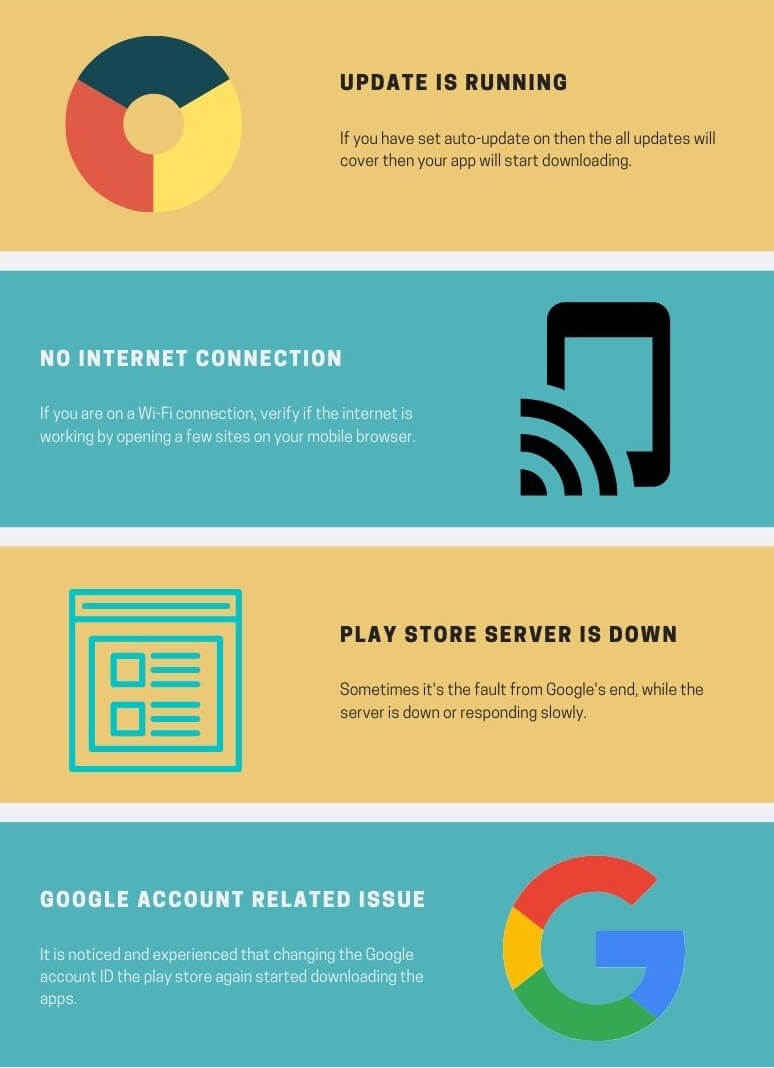
Uppdatering pågår
Google Play Store kan bara ladda ner en app åt gången. Om du konfigurerar automatiska uppdateringar kommer därför alla uppdateringar att täckas och appen börjar sedan laddas ner. Det är bäst att kontrollera dina Play Store-inställningar om några automatiska uppdateringar sker och inaktivera dem innan du laddar ner andra nya appar.
-
Ingen internetanslutning
När din dataanslutning bryts kommer din telefon inte att kunna ladda ner några appar från Play Store. Om du Använder Wi-Fi-anslutning Kontrollera om internet fungerar genom att öppna några webbplatser i din mobila webbläsare. Kontrollera även din mobildata.
-
Fel på butiksservern
Ibland är det Googles fel, eftersom servern antingen är nere eller svarar långsamt. Du kan kontrollera om problemet drabbar dig. Sök bara på Google efter "Play Store nere" så hittar du webbplatser som kan upptäcka om problemet drabbar alla eller bara dig.
-
Google-kontorelaterat
Om du ser alla ovanstående orsaker tydligt kan det vara ett kontorelaterat problem. Ett Google-konto är obligatoriskt för att kunna använda Play Store i alla fall; du kan inte ladda ner utan det. I vissa fall kanske ett Google-konto dock inte fungerar, kanske på grund av cache eller andra okända orsaker. Genom att ändra ditt Gmail-/Google-konto kan du återfå åtkomst till Play Store. Det har observerats och erfarits att ändring av ditt Google-konto-ID i Play Store har lett till att appar laddas ner igen.
Kort sagt:
- Ta bort gammalt Google-konto från telefonen
- Lägg till ett nytt Google-konto.
- Kontrollera att Play Butik använder det nya Google-konto-ID:t.
Hur åtgärdar man det om Play Store inte laddar ner appar?
Problemet med att Play Store inte kan ladda ner några appar har flera lösningar. Du kan prova olika metoder och knep för att ladda ner appar från Google Play Store.
Innan du påbörjar reparationen, se till att din enhet har tillräckligt med utrymme för att ladda ner appar från Play Butik, annars kan du avinstallera gamla och stora appar för att frigöra utrymme.


Så om din Android Play Store fortfarande inte laddar ner några appar, här är några guider som kan hjälpa dig att åtgärda problemet:
1. Uppdatera Play Butik till den senaste versionen.
Om din Play Store inte fungerar bör du uppdatera Play Store till den senaste versionen. Ibland svarar inte Google Play Store även efter att du har lagt upp en app för nedladdning. Du kommer att se att appen visar nedladdningsstatus men den startar inte ens efter att ha väntat länge. Det här problemet kan åtgärdas om du uppdaterar Play Store på din Android-enhet. Versionen visar om appen du försöker ladda ner är kompatibel med din enhet eller inte. Så låt oss uppdatera din Play Store nu.
2. Tvångsstoppa Google Play Butik
Om Play Store hänger sig och du nyligen har laddat ner många appar bör du starta om Play Store. För att göra detta, gå helt enkelt till Inställningar och tryck på alternativet "Tvingad stängning" i menyn under både Google Play-tjänster och Google Play Store-appar. Detta återställer Play Store så att den startar och fungerar smidigt på Android-enheter.
Oroa dig inte, du kommer inte att förlora några nedladdade appar eller data på din telefon, men du får en snabbare App Store på din enhet. Gör det bara och försök att ladda ner nya appar.
3. Kontrollera din mobils datum- och tidsinställningar.
Google Play Store kan inte ladda ner appar om din mobils datum- och tidsinställningar inte är optimala enligt din tidszon. Det rekommenderas alltid att hålla dina datum- och tidsinställningar korrekta, annars fungerar inte Play Store därefter. Om du nyligen har tagit bort batteriet eller återställt enheten, kontrollera om det har uppstått något tidsfel. Åtgärda bara det först och använd sedan Play Store. Detta borde lösa problemet med att ladda ner appar från Play Store.
Kom alltid ihåg att uppdatera dina datum- och tidsinställningar automatiskt så att den här typen av fel inte händer igen.
4. Slå på och av flygplansläge
Om Google Play Store inte fungerar bör du aktivera och inaktivera flygplansläge. Detta åtgärdar problemet när mobildata är problematiskt i områden med svag nätverkstäckning. Du bör göra detta om du ser att datahastigheter fastnar i byte.
Även efter att du aktiverat datapaketet och hållit nedladdningsgränsen mycket högre, uppdateras nätverket och tjänsten startar när du väl aktiverat flygplansläge och sedan stängt av det. Du kan prova att se om du förväntar dig att Google Play Butik återgår till det normala på det här sättet.
5. Byt till ett annat Wi-Fi-nätverk
Även om ditt Wi-Fi-nätverk fungerar bra för andra webbplatser men bara har problem med Google Play Butik, kan du försöka byta till ett nytt nätverk och kontrollera om det är bra eller inte.
Det rekommenderas att du startar nedladdningen från ett annat nätverk, även om det är långsammare, eftersom du kan förbruka resten av nedladdningen genom att byta till det gamla nätverket. Detta kan fungera om du försöker ladda ner Play Butik-appen efter att ha startat den från en annan app. Om problemet är löst finns det ett problem med Googles nätverksbrandvägg angående din IP-adress.
6. Starta om routern.
Ibland är problemet okänt; det kan vara ett funktionellt problem med routern. Personligen har jag löst problemet med "inget internet" genom att helt enkelt starta om routern.
Du kan slå på och av det här alternativet, och du kan också starta om från din enhet med hjälp av routerns IP-adress. Det rekommenderas dock att du ansluter eller kopplar ur routern för att starta om, eftersom detta startar om alla delar av routern, och det fungerade även för mig. Om du stöter på ett sådant problem med att Google Play Store inte laddar ner några appar, starta om din router tillsammans med ditt modem.
7. Starta om telefonen
Om appar i Play Store inte börjar laddas ner eller har fastnat under en längre tid kan det hjälpa att bara starta om telefonen. Testa bara den här metoden en gång och se resultatet. Om din telefon värms upp kan den bli långsammare. I vissa fall kan din telefon köra olika appar i bakgrunden och förbli fast där under en längre tid.
I det här fallet startar du om din mobiltelefon så får du snabbare nedladdningar av App Store-appar. Pausa även andra nedladdningar om några medan App Store-appen laddas ner.
8. Rensa Google Play Butiks cache
Google Play Butik är en permanent app som inte kan avinstalleras för att rensa all cache. Med tiden förbrukar Play Butik mycket data, vilket gör att de fungerar långsammare än tidigare och ibland kraschar eller fryser. Om du vill bli av med den här typen av problem bör du välja att rensa Google Play Butiks cache utan att förlora några tidigare nedladdade appar.
Öppna Appar från Inställningar, välj Play Butik och rensa Play Butiks cache. Detta kommer att göra din Play Butik renare och ge dig en nystart. Du bör prova den här metoden innan du tar bort något.
9. Ändra Google Play Store-konto
Om du redan har rensat cachen men fortfarande upplever samma problem kan du prova att ändra ditt konto-ID i Play Butik. Om det är problem med ditt konto kan Play Butik begränsa nedladdningar, så det är bäst att ändra ditt Google-konto i Play Butik för att fortsätta med ytterligare nedladdningar.
För att göra detta, radera först ditt gamla Gmail-konto från Play Store och lägg till ett nytt konto-ID där. Android har olika inställningsalternativ där du kan ändra eller skapa ett nytt konto på din mobiltelefon. Slutför dem bara där och börja sedan ladda ner appar från Play Store.
10. Ta en titt på ansökningar för personer med funktionsnedsättning.
Om dina standardinställningar inte tillåter Play Store att hämta nedladdningar via mobildata kan detta vara den exakta orsaken till ditt nedladdningsproblem i Play Store. Du bör kontrollera inställningarna så snart som möjligt och ändra dem efter behov. Tillåt Play Store där och försök sedan starta nedladdningen igen, det kommer att åtgärda problemet. Om du vill aktivera eller inaktivera andra appar kan du göra det i Inställningar. Om du har problem med Wi-Fi kontrollerar du bara om Play Store är inaktiverat för Wi-Fi-inställningarna där. Kontrollera också om det finns någon aktiv datagräns där som kan hindra dig från att surfa eller ladda ner.
11. Ta bort proxy- eller VPN-inställningar
Om du använder ett gratis VPN för att ladda ner appar från Play Store, stoppa det så snart som möjligt. Dessa VPN-tjänster exponerar faktiskt en annan IP-adress för Google, vilket skyddar din identitet, men dessa IP-adresser kan flaggas som skräppost eller blockeras. Därför bör sådana VPN-tjänster undvikas för nedladdning från Play Store. Du kan dock använda en dedikerad IP-adress som tillhandahålls av premium-VPN-tjänster, och detta kan vara fördelaktigt i båda fallen. Så om du ser att Play Store-appar inte laddas ner, kontrollera om några VPN-tjänster är aktiva och inaktivera dem.
12. Fabriksåterställ din telefon
Den sista och sista metoden är att fabriksåterställa din telefon. Om du märker att Play Store inte fungerar efter att du har använt alla ovanstående knep, återställ bara telefonen för att radera all data.
Kom ihåg att du kommer att förlora all data som lagras i telefonens minne. När du har återställt telefonen till fabriksinställningarna får den en nystart. Logga nu in på Play Butik och börja ladda ner appar därifrån. Du kan dock behöva uppdatera Play Butik igen innan du gör detta. Säkerhetskopiera bara dina viktiga data någon annanstans innan du gör en fabriksåterställning på din Android-telefon.
Slutsats:
Det är bäst att ändra ditt Google-konto-ID om du har problem med att ladda ner appar från Play Store. Om problemet inte löser sig kan du göra en fabriksåterställning eftersom det är det sista alternativet som fungerar. Innan du gör detta bör du dock kolla in andra knep om din telefon har ett internt problem.
Instruktioner:
1. Kan Google Play Store tas bort?
Google Play Store är en inbyggd applikation för Android-enheter. Med den här applikationen laddas alla andra applikationer ner och installeras på telefonen. Du kan inte avinstallera Google Play Store från din enhet. Du kan dock rensa cachen och all data från Play Store om du vill ha en ny Play Store som från början.
2. Vad händer om jag rensar Play Store-data?
Om du vill rensa Play Store-data förlorar du inga appar som du har laddat ner från Play Store. När du rensar data får du snabbare åtkomst till appar i Play Store. Alla fångster och historiska sökningar från Google Play Store raderas. Allt detta händer när du rensar appdata från Google Play Store på din Android-enhet.
3. Vilket alternativt sätt finns det att ladda ner från butiken?
Om du inte kan ladda ner appar från Play Store är det enda sättet att installera en app att installera den offline. Sök bara efter appen på Google så hittar du .apk-filen för den specifika appen. Tillåt nu "Okända källor" i dina inställningar att installera tredjepartsappar offline. När du har gjort det är allt klart. Detta rekommenderas när Google Play Store har problem.
4. Varför stannar Google Play ibland?
Om Google Play visar ett popup-meddelande som "Tyvärr har Google Play-tjänsterna stoppats" beror det på problem med inloggningen till Play Butik. Du bör ändra ditt konto-ID eller återställa ditt lösenord för att åtgärda detta. Ändra först lösenordet för ditt Google-konto och logga in på Play Butik igen. Om problemet inte löser sig går du till Inställningar > Appar > Google Play-tjänster > Rensa cacheminne. Detta kommer att åtgärda kraschen i Play Butik permanent. Det rekommenderas också att uppdatera Play Butik till den senaste versionen.