Telegram är ett av de bästa WhatsApp-alternativen som finns. Till skillnad från WhatsApp har Telegram ingen storleksgräns på 25 MB för uppladdning av media. Man kan skicka upp till 2 GB video via Telegram-chattTelegram har också överlägsen gruppfunktionalitet jämfört med WhatsApp. På grund av detta kan du, om du inte är försiktig, få många Telegram-foton och -videor i ditt galleri. Så här undviker du detta och hindrar Telegram från att automatiskt spara foton och videor på Android och iPhone.

Folk delar ofta mediefiler via meddelandeappar som Telegram och signalMen med Telegrams automatiska nedladdningsalternativ kan du stoppa den automatiska nedladdningen av foton och videor och därmed undvika att enhetens lagringsutrymme blir fullt.
TELEGRAM ANDROID-APP
Låt oss först prata om Telegram Android-appen och hur man stoppar Telegram från att ladda ner automatiskt i bakgrunden.
Hur man stoppar automatisk nedladdning av Telegram på Android
Steg 1: Öppen Telegram på din Android -telefon.
Steg 2: Klicka på hamburgermeny och gå till inställningar.
Steg 3: gå till data och lagring> Ladda ner Media automatiskt.


Här har du två alternativ. Först Du kan ställa in regler för automatisk nedladdning av media för mobildata och Wi-Fi-anslutning. För det andra För ett begränsat mobildataabonnemang kan du inaktivera automatisk nedladdning av media genom att inaktivera "När du använder mobildata".


Du kan också anpassa vilken typ av mediefiler du vill spara i automatisk nedladdning med mobildata.


De som använder Telegram kan Obegränsat Wi-Fi-abonnemang Håll automatisk nedladdning av media igång.
Stoppa Telegram från att automatiskt spara bilder på Android
Alternativen ovan gäller endast automatisk nedladdning av media via mobildata och Wi-Fi. Vad sägs om att stoppa nedladdningen av dessa foton och videor till telefonens galleri? Följ stegen nedan för att ta reda på det.
Steg 1: Öppen Telegram På din Android-telefon går du till inställningar.
Steg 2: Gå till Chatt inställningar Scrolla ner till botten.
Steg 3: InaktiveraSpara i galleriet".


Det var allt. Från och med nu kommer du inte att se nedladdade mediefiler automatiskt sparade i Galleri-appen.
TELEGRAM-APP FÖR IPHONE OCH IPAD
Telegram-appen på iPhone är också funktionsrik. Vissa alternativ är placerade i andra menyer än deras motsvarigheter på AndroidLåt oss inaktivera automatisk nedladdning på mobil- och Wi-Fi-anslutningar i Telegram.
Hur man stoppar Telegram från att laddas ner automatiskt på iPhone
Steg 1: Öppna en app Telegram På iPhone och gå till inställningar.


Steg 2: Öppen data och lagring Gör nödvändiga ändringar i listan. Automatisk nedladdning av media.


råd: Telegram låter dig skicka upp till 2 GB video eller fil i en chatt. Bara för att någon skickar en 2 GB stor fil betyder det inte att hela filen/videon laddas ner automatiskt i bakgrunden. Från menyn Auto-Download Media kan du ställa in en maximal storlek för videon eller filen som kan laddas ner automatiskt i bakgrunden.
GT-teammedlemmar inaktiverar ofta den automatiska växlingen av medianedladdningar för mobildata och låter den vara aktiverad när de använder Telegram på Wi-Fi.
Som vi nämnde i tipset ovan tillåter Telegram användare att ange mediestorleken. Automatisk nedladdning är mycket bra, och Säkerställer att du aldrig får slut på data på Wi-Fi också.
Sluta spara foton från Telegram på iPhone
Du kan sluta spara foton från specifika chattar, grupper och kanaler i Telegrams iPhone-app. Så här gör du.
Steg 1: Öppna en app Telegram iPhone och gå till inställningar.
Steg 2: Gå till data och lagring> Övrig> spara Bilder ingår.


Steg 3: inaktivera Spara foton från kontakter, andra privata chattar, gruppchattar och kanaler.

Automatisk nedladdning i Telegrams iPhone-app fungerar lite annorlunda än på Android. När appen inte används fortsätter den inte att ladda ner stora videofiler. För att undvika detta kan du växla till "Ladda ner i bakgrundenFrån inställningsmenyn.
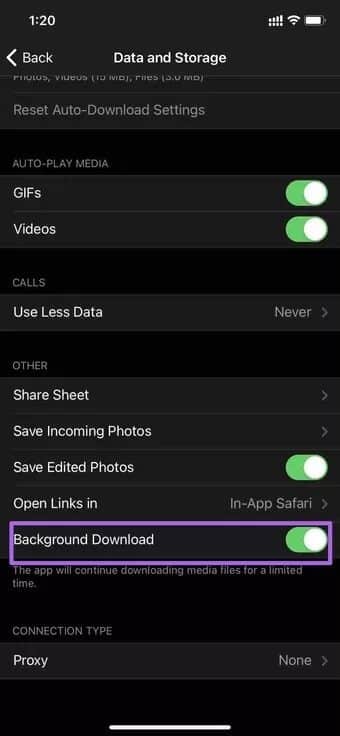

Öppen إعدادات Telegram och gå till data och lagring> Övrig> Ladda ner i bakgrunden Fortsätt köra. Appen fortsätter att ladda ner mediefiler under en begränsad tid.
Rensa Telegram-cachen
Med tiden fyller ditt Telegram-konto upp telefonens lagringsutrymme med massor av foton och videor. Om automatisk nedladdning är aktiverad fortsätter appen att spara dessa filer. Detta resulterar i cacheminne Jättestor app som tar upp mycket plats på telefonen.
Lyckligtvis låter Telegram dig rensa appens cache från appmenyn. inställningarStegen för att rensa Telegrams cache är desamma i både iPhone- och Android-apparna. Här använder vi iPhone-appen som illustration.
Steg 1: Öppen Telegram på din telefon och gå till inställningar.
Steg 2: Överföra till data och lagring> Använd Lagring.

Steg 3: Från enhetens lagringsmeny kommer du att se alternativet "Rensa Telegram-cachen".
Klicka på den, välj vilken typ av filer du vill ta bort och tryck på knappen. att undersöka På botten.

Inaktivera automatisk sparning på telefonen
Telegrams generösa mediegräns på 2 GB är en välsignelse för många användare. Samtidigt kan det vara en stressig upplevelse för mottagaren. Gör nödvändiga ändringar från menyn Automatisk nedladdning och inaktivera automatisk sparning av foton och videor på Telegram.