Jannah-tema Licensen är inte validerad. Gå till sidan med temainställningar för att validera licensen. Du behöver en enda licens för varje domännamn.
Topp 10 sätt att åtgärda nödsamtal endast på Android
Försöker du ringa samtal och får felmeddelandet "Endast nödsamtal" på din Android-telefon? Oavsett vad du försöker kan du inte ringa samtal på Android förutom till nödnummer. Innan du byter till WhatsApp eller Telegram för röstsamtal kan du åtgärda problemet med endast nödsamtal på Android.
Börja med grunderna genom att trycka länge på sidoknappen på din Android-telefon, så visas en popup-meny. Välj Omstart och vänta tills telefonen startar om.
När ditt mobilnätverk har återställts på din telefon öppnar du Telefon-appen och försöker ringa någon av dina kontakter.
2. Betala din räkning
Om du glömde att betala föregående månads räkning kan din mobiloperatör ha fryst din telefons samtals- och meddelandetjänster. Det betyder att du inte kommer att kunna ringa eller ta emot samtal från din Android-telefon. Kontrollera om du har några utestående betalningar och betala dem om tillämpligt.
Titta på nätverksstaplarna högst upp för att se styrkan på ditt mobilnät. Om du märker att din telefon ofta slutar fungera kommer du att ha problem med att ringa samtal och kanske bara får nödsamtal.
Om du ofta upplever nätverksproblem hemma eller på kontoret kanske du vill överge din lokala operatör och använda ett annat alternativ. Du kan kanske fråga kollegor eller familjemedlemmar vilken operatör som erbjuder bäst nätverkstäckning i ditt område.
4. Aktivera och inaktivera flygplansläge
Med det första tricket har du redan startat om din Android-telefon. Nu är det dags att starta om din nätverksanslutning också. Tricket är väldigt enkelt.
Visa aviseringsfältet och leta efter Flygplansreglaget. Tryck på det och håll det aktiverat en stund. Inaktivera det och försök ringa samtal.
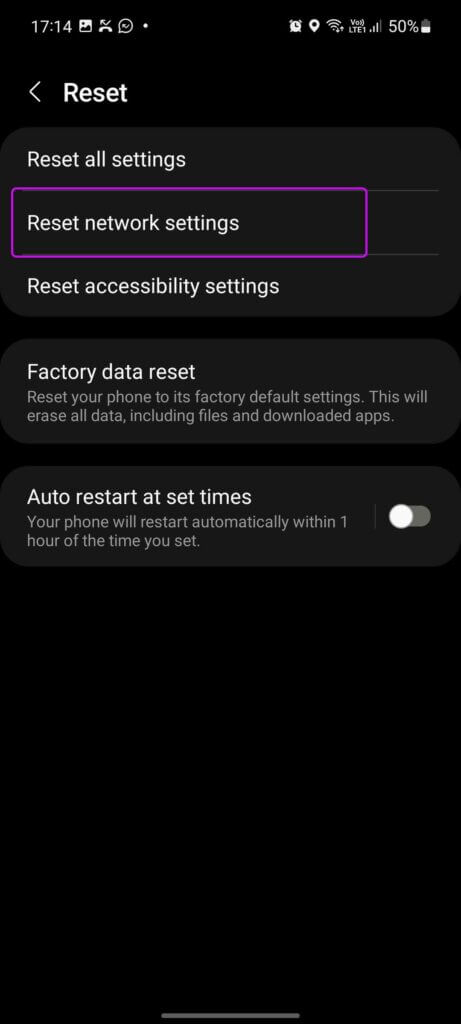
Vissa Android-telefontillverkare erbjuder ett alternativ för att återställa nätverksinställningar. Samsung är ett exempel som låter användare återställa nätverksinställningar på Galaxy-telefoner. Följ stegen nedan.
Steg 1: Öppen Inställningar app على Android telefon din.
Steg 2: Leta efter Återställ nätverksinställningarna.
Steg 3: Klicka på Forskningsförslag lovande Justera nätverksinställningar från följande lista.
6. Kontrollera din operatör
Det finns tillfällen då din lokala operatör upplever strömavbrott. Du kan bekräfta problemet på sociala medieplattformar som Facebook eller Twitter. Andra kan ha rapporterat samma problem.
När det gäller samtalsfunktioner är din telefon nu helt föråldrad. Du kommer fortfarande bara att se felmeddelanden vid nödsamtal. Vänta på att din operatör åtgärdar problemet, och sedan kan du ringa vanliga samtal.
7. Sätt tillbaka SIM-kortet
Din tjänsteleverantörs kundtjänstrepresentant kommer så småningom att föreslå den här lösningen åt dig. Det fungerade även för oss när vi fortsatte att uppleva problemet med endast nödsamtal på vår Android-telefon. Använd ett SIM-utmatningsverktyg för att ta bort SIM-kortet ur telefonen. Vänta några sekunder och starta om telefonen. Sätt i SIM-kortet igen.
Efter en minut eller två bör din telefon ansluta till ett lämpligt nätverk och du kan börja ringa.
Även om det är osannolikt kan ditt SIM-kort bli defekt på grund av normalt slitage. Om du har använt samma SIM-kort i ett decennium måste du besöka din närmaste mobiloperatörsbutik och begära ett nytt SIM-kort.
När du har ersättningsenheten, sätt in den i din Android-telefon, registrera den hos din mobiloperatör så försvinner felet "endast nödsamtal".
9. Ändra din Android-telefons nätverksläge
Även om 5G-mobilnätet låter spännande med sina supersnabba hastigheter, är det ofta opålitligt.
Du har möjlighet att ändra nätverksläget på din Android-telefon.
Steg 1: Öppen inställningar och gå till Kontaktlista.
Steg 2: Lokalisera mobila nätverk.
Steg 3: Klicka på nätverksläge och välj Endast 2G أو Endast 3G.
Vi vet att de inte erbjuder Höga internethastigheter , men de är mer pålitliga när man ringer.
10. Installera väntande Android-uppdateringar
De flesta tillverkare av Android-telefoner släpper månatliga säkerhetsuppdateringar för att skydda din telefon från potentiella hot och åtgärda buggar.
Anslut din telefon till Wi-Fi och installera den senaste tillgängliga uppdateringen för din telefon. När du har installerat den kan du försöka ringa igen, så får du bara felmeddelandet "Endast nödsamtal".
Börja ringa samtal på Android
Ovanstående lösningar bör hjälpa dig att åtgärda nödsamtal endast på Android. Röstsamtal via snabbmeddelandeappar ger inte en smidig upplevelse, särskilt när du har en enkel Wi-Fi-anslutning. För felfria röstsamtal bör du alltid hålla dig till din lokala mobiloperatör för att ringa samtal.