För vissa PC-användare är den vanliga metoden för att hantera frysta applikationer Windows 10 Tryck och håll strömknappen intryckt tills systemet stängs avÄven om den här metoden är relativt enkel kan den bland annat leda till filförlust och datakorruption. Därför rekommenderas det inte att använda strömbrytaren för att stänga av datorn (och frysta appar). Här är de bästa sätten att stänga frysta appar i Windows 10.

Förutom att använda strömbrytaren på din Windows 10-dator finns det andra, säkrare sätt att stänga frysta appar i Windows 10. Några av dem inkluderar:
Stäng frysta program med Windows-genvägen
I ett nötskal kan Windows 10-användare stänga frysta program. Så här fungerar det:
Steg 1: Markera det frysta programmet så att datorn bekräftar att programmet är stängt.
Lägga märke till: Om du inte väljer några program tror datorn att du vill stänga av den och ett avstängningsfönster visas.
Steg 2: Tryck samtidigt på Alt + F4 på tangentbordet.
Steg 3: Vissa appar frågar dig om du vill stänga dem i ett popup-meddelande. Tryck på OK för att stänga appen.
Stäng frysta program med hjälp av Aktivitetshanteraren i Windows
Windows Aktivitetshanterare spårar program, applikationer och processer som körs på din dator. Med hjälp av Aktivitetshanteraren kan datoranvändare identifiera och stänga frysta program. Så här gör du:
Steg 1: Tryck på CTRL + ALT + DEL-tangenterna på tangentbordet samtidigt för att öppna Aktivitetshanteraren.


Delete- och Backspace-tangenterna är inte samma sak. Om ditt tangentbord inte har en Delete-tangent använder du istället kortkommandot CTRL+ALT+ESC.
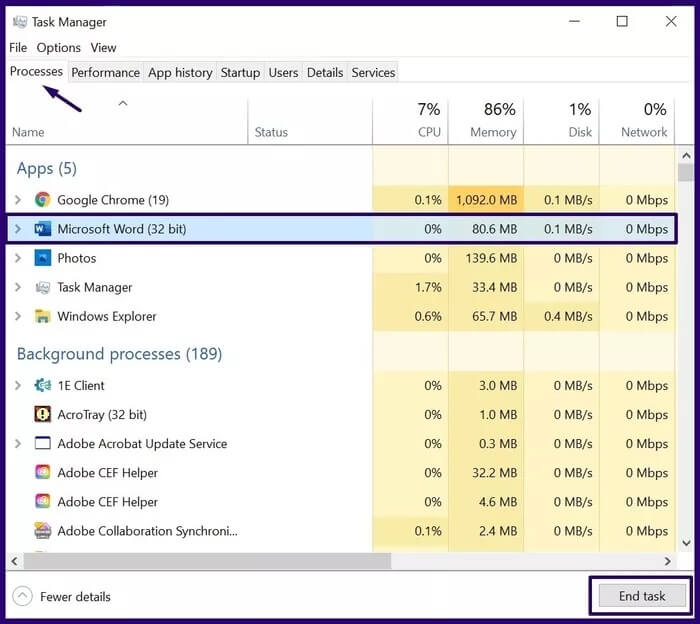
Steg 2: Bland alternativen som visas i det nya fönstret väljer du Aktivitetshanteraren för att starta programfönstret.

Steg 3: Kontrollera namnet på den frysta appen under fliken Processer.

Med denna åtgärd bör programmet stängas automatiskt.

Stäng frysta program med hjälp av kommandotolken
Kommandotolken är ett av de gränssnittsprogram som används för att utföra åtgärder i Windows 10. Med hjälp av kommandotolken kan användare stänga frysta program. Så här fungerar det:
Steg 1: Tryck på Windows + R på tangentbordet för att öppna dialogrutan Kör.

Steg 2: I det tomma fältet bredvid Öppna skriver du cmd och klickar på OK.

Steg 3: När kommandotolksfönstret öppnas skriver du tasklist och trycker på Enter på tangentbordet för att köra kommandot.

Lägga märke till: När du skapar en aktivitetslista visas alla program och uppgifter som för närvarande körs på datorn. Listan inkluderar det frysta programmet.
Steg 4: Skriv kommandot nedan:
taskkill/im programnamn.exe
Du måste använda det faktiska programnamnet med filändelsen .EXE för att köra kommandot.

Steg 5: Tryck Enter på tangentbordet för att köra kommandot så får du ett meddelande om att operationen lyckades.

Istället att gå igenom kommandotolken varje gång kan du också skapa en genväg för att stänga frysta program. Så här gör du:
Steg 1: Högerklicka var som helst på skrivbordet.
Steg 2: Bläddra igenom listan med alternativ, välj Ny och klicka sedan på Genväg.

Steg 3: Du bör få en fråga som ber dig ange genvägens plats. Skriv kommandot nedan i rutan och klicka på Nästa:

Taskkill /f /fi “eq-status svarar inte”
Steg 4: Nu är det dags att namnge din genväg. Du kan ange vilket namn du vill och sedan klicka på "Slutför".

Steg 5: Den nya genvägen bör visas på skrivbordet. Med denna kan du stänga programmet genom att dubbelklicka på genvägen när det fryser.
Stäng frysta program med Windows PowerShell
PowerShell, precis som Kommandotolken, är ett annat kommandoradsgränssnitt i Windows 10 som kan användas för att konfigurera och automatisera uppgifter. Det kan användas för att stänga frysta applikationer genom att följa dessa steg:
Steg 1: I Windows sökfält skriver du PowerShell och väljer Öppna.

Steg 2: För att stoppa en process med namn, ange syntaxen nedan:
Stoppa process -namn "processnamn".

Lägga märke till: Se till att ersätta "processnamn" med namnet på det frysta programmet.
Steg 3: Tryck på Enter för att köra kommandot.
Kontrollera din dators hälsa regelbundet.
Vi har gett dig de bästa sätten att stänga frysta program i Windows 10. Om du använder dessa metoder ofta föreslår vi att du utför regelbundna hälsokontroller på din dator för att fastställa grundorsaken.