Jannah-tema Licensen är inte validerad. Gå till sidan med temainställningar för att validera licensen. Du behöver en enda licens för varje domännamn.
Topp 6 sätt att fixa adaptiv ljusstyrka som inte fungerar på Android
Adaptiv ljusstyrka är En bra funktion på Android Den kombinerar kraften hos telefonens sensorer för att justera en behaglig ljusstyrka under olika ljusförhållanden. Funktionen har dock varit känd för att ge användare problem eftersom den inte fungerar korrekt. Lyckligtvis kan du åtgärda problemet med adaptiv ljusstyrka som inte fungerar på Android.
Att manuellt justera ljusstyrkan för att anpassa sig till olika ljusförhållanden är ofta mödosamt. Vi har sammanställt en lista med felsökningstips som kan hjälpa dig. Så, låt oss kolla in dem.
Innan vi börjar behöver du förstå hur adaptiv ljusstyrka fungerar på din Android-enhet. Adaptiv ljusstyrka hjälper dig att undvika att ändra ljusstyrkeinställningar manuellt. Men först måste du göra detta manuellt så att adaptiv ljusstyrka kan lära sig mer om dina ljusstyrkeinställningar för olika miljöer. Därför förlitar sig adaptiv ljusstyrka på både telefonens sensorer och en maskininlärningsalgoritm för att automatiskt justera telefonens ljusstyrka.
Du kanske redan har gjort detta, men det skadar inte att försöka igen. Så fortsätt och aktivera alternativet för adaptiv ljusstyrka på din Android-enhet genom att följa stegen nedan.
Öppen Inställningar app och gå till Skärminställningar. Klicka på Adaptiv ljusstyrka Och slå på strömbrytaren bredvid.
2. Återställ adaptiv ljusstyrka
Adaptiv ljusstyrka kan vara användbar, men den är inte perfekt. Eftersom den är beroende av dina tidigare ljusstyrkevanor kan funktionen ha problem eller justera ljusstyrkan under fel förhållanden.
Som tur är ger din Android-enhet dig också möjligheten att återställa den adaptiva ljusstyrkan. Återställningsalternativet finns djupt inne i Inställningar-appen, men du kan följa stegen nedan för att komma åt det.
Steg 1: Öppen Inställningar på Android-enhet och gå till Appar och aviseringarKlicka sedan på Visa alla appar.
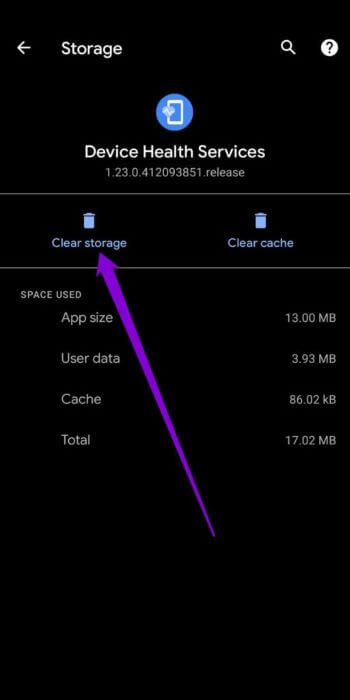
Steg 2: Rulla ned för att trycka på Systemhälsotjänster. i en Informationssida för applikationen , Hitta Lagring och cache.
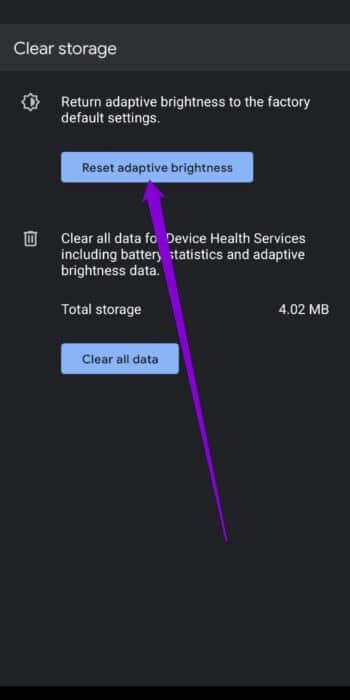
Steg 3: Klicka på Rensa förråd Tryck sedan på Återställ knapp för adaptiv ljusstyrka ovan.
3. Återställ den föredragna appen
Om du nyligen har ändrat appbehörigheter eller inaktiverat någon systemapp kan problem med adaptiv ljusstyrka uppstå. För att åtgärda detta kan du prova: Återställ appinställningar På din telefon och börja om.
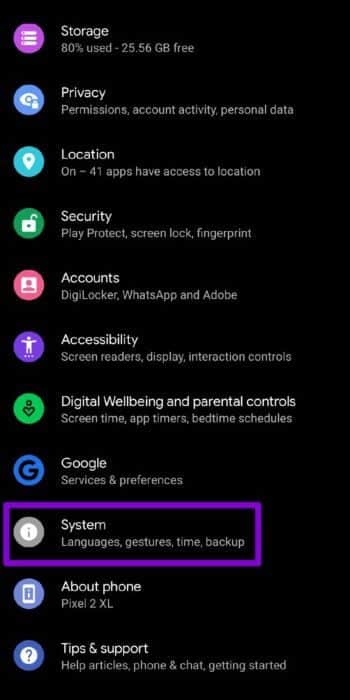
Steg 1: sätta på Inställningar app På din Android-enhet, gå till systemet. Bygga ut Avancerade alternativ och gå till Återställ alternativ.
Steg 2: Klick Återställ appinställningar.Välja Återställ appar När ombedd att göra det.
Kontrollera om den adaptiva ljusstyrkan fungerar korrekt nu.
4. Uppdatera Android-programvaran
Programuppdateringar är viktiga för alla enheter. Om problemet med den adaptiva ljusstyrkan orsakas av ett programvarufel, Genom att uppdatera Android Till den senaste versionen för att eliminera denna möjlighet.
För att söka efter programuppdateringar, öppna Inställningsmeny och gå till systemet. Bygga ut Avancerade alternativ Att klicka på systemuppdateringLadda ner och installera valfri Väntande uppdateringar och kunskap Huruvida problemet har lösts.
5. Försök med felsäkert läge
En nyligen installerad app eller ett spel från tredje part kan störa funktionen för adaptiv ljusstyrka på din Android-enhet. Att använda felsäkert läge på Android kan hjälpa dig att avgöra om detta är fallet.
Läs vidare för att lära dig hur du startar Android i säkert läge.
Steg 1: tryck och håll fysisk strömbrytare på din telefon.
Steg 2: Lång press Omstartsknapp En uppmaning visas om att du ska gå in i felsäkert läge. OK att följa.
När du är i säkert läge använder du telefonen i några minuter för att se om den adaptiva ljusstyrkan fungerar korrekt. Om den gör det måste du hitta och ta bort alla nyligen installerade appar på telefonen. När det är klart startar du om telefonen. För att lämna säkert lägeDetta borde äntligen lösa eventuella problem med adaptiv ljusstyrka.
6. Kontrollera telefonens sensorer.
Om ingen av ovanstående lösningar fungerar kan problemet vara hårdvarurelaterat. Om sensorerna på din telefon inte fungerar kanske den adaptiva ljusstyrkan inte fungerar korrekt.
Medan vissa telefoner har inbyggda diagnostikverktyg finns det gott om appar (som Sensor Testa أو Sengå ut Multiverktyg) som finns tillgänglig i Play Store och som kan hjälpa dig att kontrollera telefonens sensorer. Ladda ner och installera den och testa sensorerna på din telefon. Om det inte hjälper är det dock bäst att ta din telefon till ett auktoriserat servicecenter.
Anpassa dig till förändring
Problem med adaptiv ljusstyrka är inte begränsade till bara vissa Android-telefoner, eftersom Google Pixel-telefoner också har varit drabbade. För liknande problemOvanstående lösningar bör dock hjälpa dig att fixa adaptiv ljusstyrka som inte fungerar på någon Android-telefon.