Jannah-tema Licensen är inte validerad. Gå till sidan med temainställningar för att validera licensen. Du behöver en enda licens för varje domännamn.
Topp 7 sätt att fixa flygplansläge nedtonat i Windows 10 och Windows 11
Flygplansläge är en användbar funktion i Windows som låter dig snabbt aktivera eller inaktivera alla trådlösa anslutningar på datorn. Det är en bonusfunktion som kan hjälpa dig att åtgärda många problem. Nätverksproblem på WindowsMen vad händer när flygplansläget är nedtonat och du inte kan komma åt det? Om du upplever ett liknande problem innehåller det här inlägget en lista med lösningar som hjälper dig att åtgärda problemet med nedtonat flygplansläge i Windows 10 och Windows 11. Låt oss börja.
1. Använd funktionsknappen för att växla till flygplansläge.
De flesta tangentbord har Funktionstangent Låter dig växla mellan flygplansläge på datorn. För att komma igång, tryck på den här tangenten tillsammans med Fn-tangenten för att växla mellan flygplansläge och se om det fungerar.
2. Slå på och reparera nätverkskortet
Efter det kan du försöka springa Felsökare för nätverkskort i Windows Så här gör du för att se om den kan upptäcka och åtgärda vanliga anslutningsproblem.
Steg 1: Klick Sökkod I Aktivitetsfält , Och skriv Felsök inställningar och tryck på Enter.
Radiohanteringstjänsten är en viktig komponent som måste köras i bakgrunden för att flygplansläge ska fungera. Helst bör den Tjänsten startar automatiskt varje gång datorn startar. Men om detta inte händer eller om tjänsten har problem kan du försöka starta om den.
Steg 1: Klicka på Windows -tangent + R För att starta verktyget, skriv services.msc På fältet att öppna och tryck på Enter.
Steg 2: I Tjänster fönster , Hitta Webbplats för radiohanteringstjänsterHögerklicka på den och välj Starta omOm tjänsten inte körs, välj Start.
Försök att nå Sätt tillbaka flygplansläget För att se om det fungerar eller inte.
4. Inaktivera och aktivera nätverkskortet
Ibland kan det orsaka Problem med nätverkskortet på din dator I sådana fall visas flygplansläget nedtonat. Du kan prova att inaktivera och återaktivera nätverkskortet för att lösa problemet.
Steg 1: Högerklicka Startknapp och välj "Enhetshanteraren" från listan.
Steg 2: I Fönstret Enhetshanteraren, Dubbelklicka nätverkskort att utöka den.
Steg 3: Högerklicka på trådlös nätverksadapter och välj inaktivera enheten.
Steg 4: Högerklicka på nätverksadapter igen och välj Aktivera enheten.
När du har slutfört stegen ovan bör flygplansläget fungera bra.
5. Uppdatera drivrutinen för nätverkskortet.
Om det inte hjälper att återaktivera drivrutinen för nätverkskortet kan drivrutinerna vara föråldrade. I så fall kan du prova att uppdatera drivrutinen för nätverkskortet i Windows.
Steg 1: Klick Sökkod I Aktivitetsfält eller tryck på Windows-tangent + S Att öppna SökmenySkriv Enhetshanteraren i rutan och tryck på Enter.
Steg 2: Bygga ut nätverkskort , högerklicka på trådlös nätverksadapter och välj Uppdatering av drivrutinen.
Följ sedan instruktionerna på skärmen för att slutföra drivrutinsuppdateringen. Därefter bör flygplansläget inte längre vara gråmarkerat.
6. JUSTERA registreringsvärden
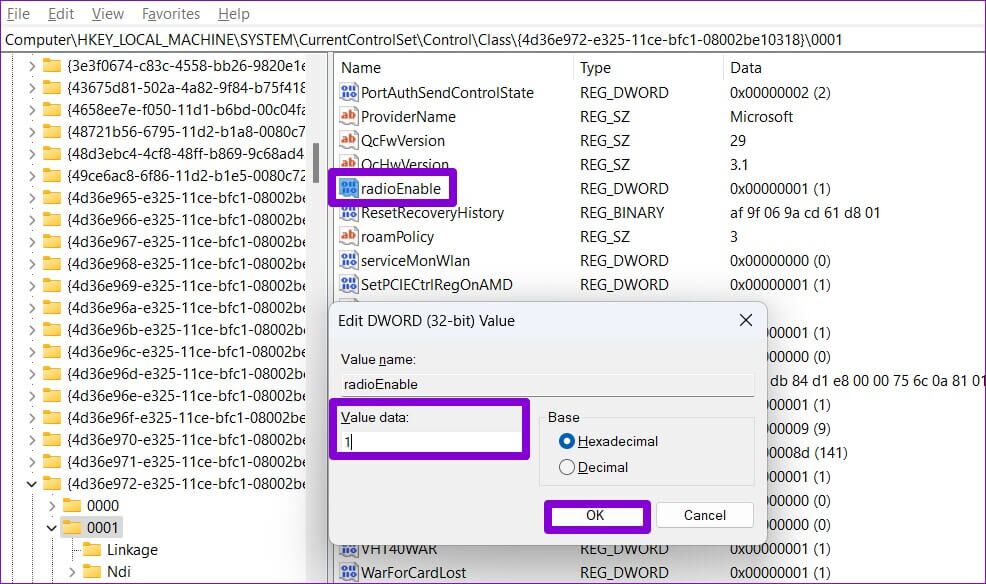
Om problemet kvarstår kan du ändra RadioEnable-nyckel Tvärs över Registerredigerare För att aktivera eller inaktivera Trådlös anslutning På din dator. Innan du fortsätter är det viktigt att du gör det Säkerhetskopiera alla registerfiler på din dator.
Steg 1: Klicka på Windows -tangent + R För att starta kommandot, skriv regedit och tryck på Enter.
Steg 2: I Registereditorns fönster Klistra in följande sökväg i adressfältet högst upp och tryck på Enter. Detta tar dig till kontrolltangent:
HKEY_LOCAL_MACHINE \ SYSTEM \ CurrentControlSet \ Control
Steg 3: Högerklicka kontrolltangent och välj forskning.
Steg 4: skriva RadioEnable I rutan och klicka på "Hitta nästa."
Steg 5: Efter att ha hittat posten RadioEnable Dubbelklicka på den och ändra dess värdedata till 1 innan du trycker på OK. Detta kommer att resultera i Inaktivera flygplanslägePå samma sätt aktiveras flygplansläge om du ställer in värdet på 0.
7. Återställ nätverksinställningar
Om flygplansläget fortfarande är nedtonat kan det vara enda alternativet att återställa dina Windows-nätverksinställningar. Den här processen tar bort alla nätverkskort och återställer alla nätverksinställningar till standardinställningarna.
Steg 1: Klicka på Windows -nyckel+ I att slå på Inställningar app. i en Fliken Nätverk och internet , Klick Avancerade nätverksinställningar.
Steg 2: inom Fler inställningar , Klick Nätverksåterställning.
Steg 3: Till sist, tryck på Återställningsknapp Nu bredvid Nätverksåterställning.
Vänta tills processen är klar och starta om datorn efter det.
Att gå av planet
Du kan inte komma åt Wi-Fi, Bluetooth och andra nätverksanslutningar när Windows har fastnat i flygplansläge. Detta kan skada din produktivitet och göra dig frustrerad. Vi hoppas att lösningarna i den här artikeln hjälpte dig att åtgärda det nedtonade flygplansläget i Windows 10 och Windows 11 en gång för alla.