Kalender-appen på din iPhone hjälper dig att hålla koll på ditt schema genom att påminna dig om viktiga möten och kommande möten. Att synkronisera denna data mellan alla dina enheter gör det enklare, så att du kan fortsätta där du slutade. Detta gäller förstås om din iPhone-kalender synkroniseras korrekt. Så här åtgärdar du att iPhone-kalendern inte synkroniseras.

Om du missar möten och deadlines eftersom din iPhone inte kan synkronisera din kalender har du kommit till rätt ställe. Den här guiden erbjuder några felsökningstips som borde få din iPhone att synkronisera kalendern igen. Så, låt oss kolla in det.
1. Uppdatera kalendrar
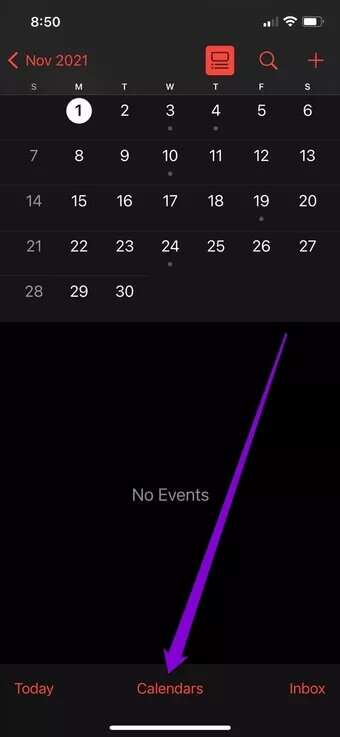
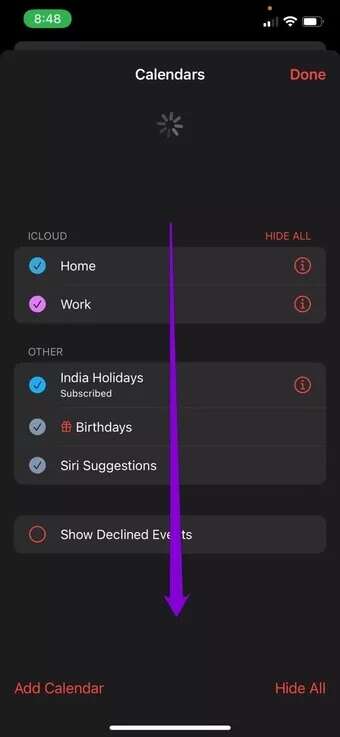
Du kan börja med att uppdatera din kalender först för att se om den hjälper med ny information. För att göra detta, starta Kalender-appen och gå till fliken Kalendrar. Svep sedan nedåt från toppen för att uppdatera den.


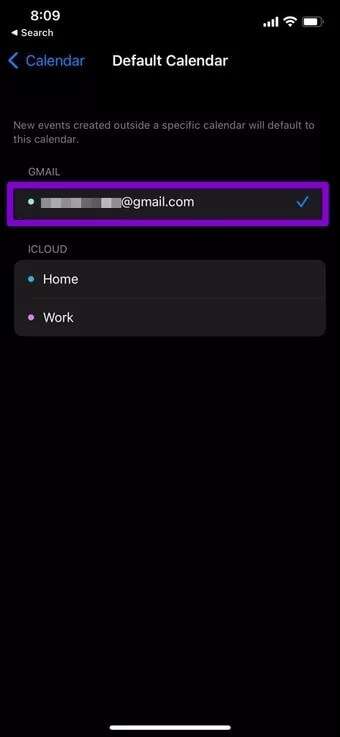
2. Kontrollera standardkalendern.
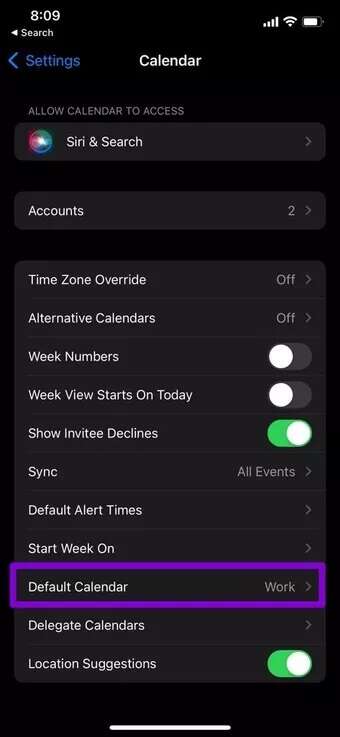
Även om din iPhone låter dig lägga till flera kalenderkonton, måste du välja ett som standard för att hantera alla händelser som skapas på din iPhone. Därför måste du se till att ditt önskade konto är inställt som standard.
Steg 1: Öppna en app inställningar och gå till Kalender.

Steg 2: Klicka på Standardkalender och välj Kalenderberäkning Din härifrån.


3. Kontrollera dina iCloud SYNC-inställningar.
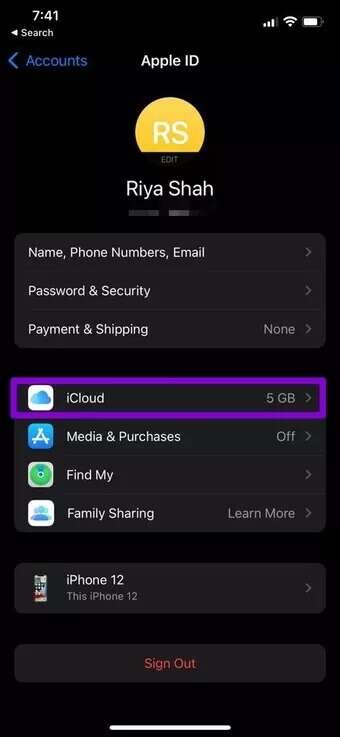
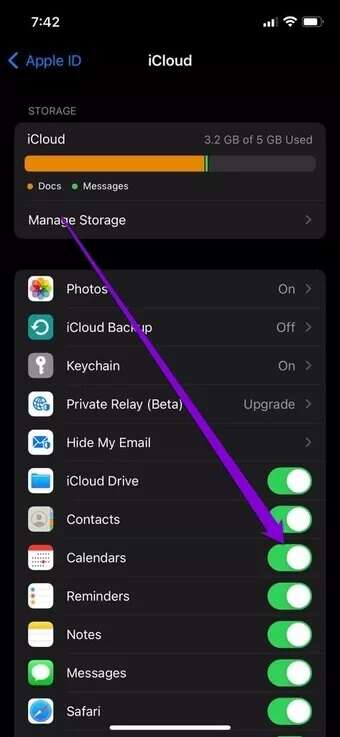
Om problemet kvarstår kan du kontrollera din iPhones iCloud-synkroniseringsinställningar för att säkerställa att du har tillåtit Kalender-appen att synkronisera data. Så här gör du.
Steg 1: Öppna en app inställningar på enheten iPhone din och tryck ditt namn ovan.


Steg 2: Gå till icloud Och byt till Kalendrar.


4. Aktivera kalendersynkronisering
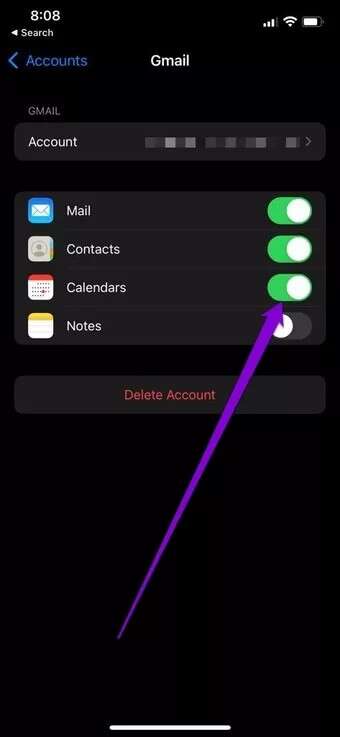
Om du har problem med att synkronisera med ett tredjepartskonto som Gmail måste du kontrollera om kalendersynkronisering är aktiverad för det kontot. Så här gör du.
Steg 1: Öppen inställningar och gå till Kalender.
Steg 2: Gå till kontona och välj الحساب Vem du vill aktivera synkronisering för.


Steg 3: Tryck på knappen bredvid Kalendrar.

5. Ta bort och lägg till kontot igen
Om du fortfarande har problem med att synkronisera din kalender med din iPhone kan du prova att ta bort ditt konto och lägga till det igen för att se om det hjälper. Överraskande nog har många användare kunnat lösa problemet med den här metoden.
Steg 1: Öppen inställningar och gå till Kalender.
Steg 2: Klicka på kontona och välj الحساب irriterande
Steg 3: Slutligen, tryck på alternativet Radera. الحساب Nedan. Välj radera Från iPhone Min när jag frågades.


När du har tagit bort det, lägg till ditt konto igen för att se om det löser synkroniseringsproblemen.
6. Inaktivera lågdataläge
Om du aktiverar Låg dataläge på iPhone Annars kommer Kalender-appen inte att uppdateras i bakgrunden. Du måste då inaktivera Data Saver på din iPhone så att Kalender-appen synkroniseras korrekt.
Inaktivera lågdataläge på Wi-Fi
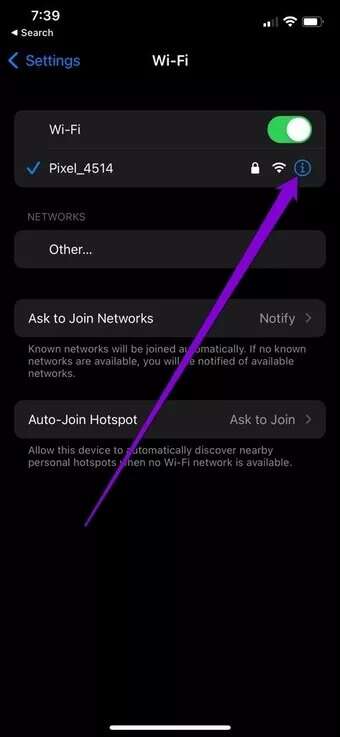
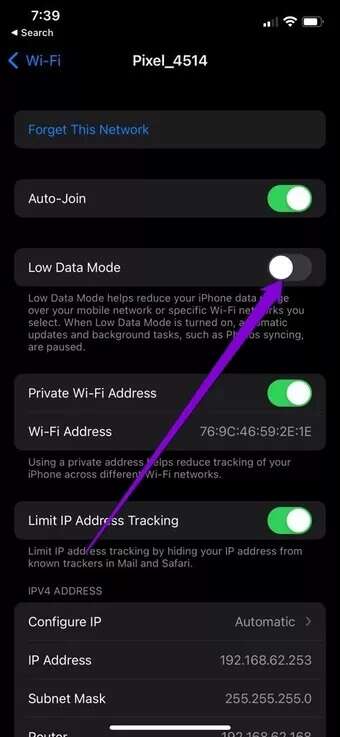
Steg 1: Öppna en app inställningar och välj Wi-Fi.

Steg 2: Klicka på informationsikonen bredvid Wi-Fi din och stäng av strömbrytaren bredvid Låg dataläge.


Inaktivera lågdataläge på mobilnätet
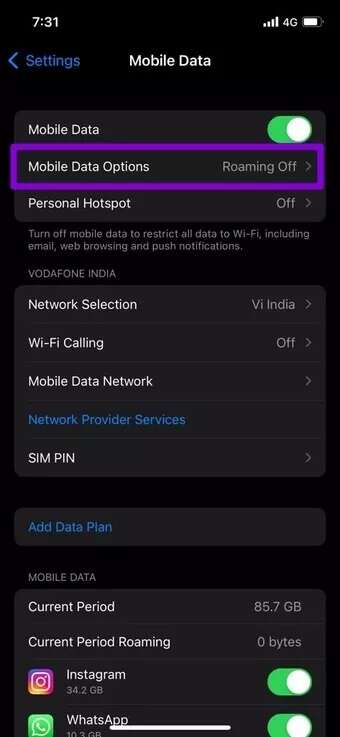
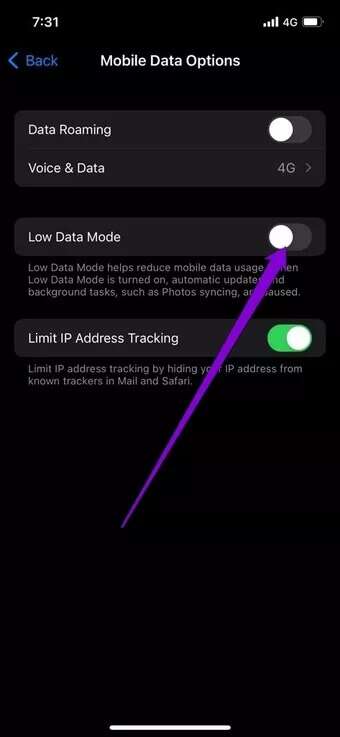
Steg 1: Öppna en app inställningar och gå till Mobildata.

Steg 2: Klicka på Alternativ för mobildata och stäng av Låg dataläge.


7. Inaktivera lågenergiläge
Lågströmsläget på iPhone förbättrar batteritiden genom att minska appars förmåga att köras i bakgrunden. Om din iPhone är i lågströmsläge kan det därför hända att Kalender-appen inte synkroniserar data från servern.
För att inaktivera lågenergiläge på din iPhone, öppna inställningar och gå till Batteri. Tryck sedan på knappen bredvid Låg energiläge.


8. Kontrollera datum- och tidsinställningarna.
Om din iPhone har fel datum eller tid synkroniseras inte din kalender. Därför rekommenderas att du ställer in din iPhone så att den använder tiden som tillhandahålls av ditt nätverk genom att följa stegen nedan.
Steg 1: Starta en app inställningar på enheten iPhone Din och gå till allmän.

Steg 2: Klicka på datum och tid. Tryck på reglaget bredvid förberedelse automatiskt.


Starta sedan om Kalender-appen för att se om den fungerar som den ska nu.
I synk med dina behov
Eftersom våra kalendrar innehåller alla viktiga möten, deadlines och milstolpar kan dessa synkroniseringsproblem vara frustrerande. Lösningarna ovan bör hjälpa dig att enkelt åtgärda problemet med att din iPhone-kalender inte synkroniseras.
Är du missnöjd med Kalender-appen på din iPhone? Du kan prova några Värda alternativ till kalenderappar för iPhone.